
Si alguna vez te has preguntado qué hay exactamente dentro de tu portátil o qué necesitas saber para elegirlo, actualizarlo o cuidarlo, estás en el sitio adecuado. En estas tutoriales de hardware para portátil vamos a bajar al detalle, pero con un tono cercano, sin vueltas raras y traduciendo la jerga técnica a algo que puedas usar en tu día a día.
Aunque muchos conceptos se comparten con los ordenadores de sobremesa, en un portátil todo está más comprimido, consume menos energía y genera más calor en menos espacio. Por eso conviene entender bien cómo se comunican entre sí los componentes, qué papel juega cada uno y qué limitaciones reales hay a la hora de ampliarlos. Conocer este hardware específico de portátiles te ayudará tanto si quieres alargar la vida de tu equipo actual como si estás pensando en comprar uno nuevo.
Del lenguaje humano a los bits: cómo «piensa» tu portátil
Antes de hablar de placas base o procesadores, viene bien entender cómo maneja la información un ordenador. Al final todo se reduce a una secuencia de ceros y unos (bits), que representan dos estados eléctricos: hay corriente o no la hay.
En el interior de la CPU de un portátil hay millones de transistores que actúan como interruptores diminutos. Cada uno de esos interruptores puede estar abierto o cerrado y ese estado se codifica como bit, la unidad mínima de información. Ocho bits forman un byte, y con un byte ya puedes representar un carácter, un número o un símbolo.
Para poder trabajar con información más grande que una simple letra, el sistema agrupa esos bytes en múltiplos: kilobytes, megabytes, gigabytes, terabytes… Cada salto multiplica por 1024, de forma que 1 KB son 1024 bytes y no 1000, algo que suele confundir bastante cuando miras las especificaciones de almacenamiento.
Además de guardar datos, hay que moverlos. La velocidad a la que se transmiten puede expresarse en bytes por segundo (B/s) o en bits por segundo (b/s). No es lo mismo 10 MB/s que 10 Mb/s: el segundo caso es ocho veces más lento, porque 1 byte equivale a 8 bits. Esto es clave cuando comparas, por ejemplo, la velocidad teórica de tu conexión a Internet con la velocidad real de descarga.
Otro concepto básico es la frecuencia, medida en hercios (Hz). Indica cuántas veces por segundo se repite una operación. Cuando ves que un procesador funciona a 3,5 GHz, significa que puede realizar hasta 3.500 millones de ciclos por segundo, aunque eso no quiere decir que ejecute esa cantidad de instrucciones reales, porque entran en juego otros factores de arquitectura.
Elementos básicos del hardware en un portátil
Un portátil integra en un espacio muy reducido todos los elementos que en un PC de sobremesa están repartidos en la torre. Dentro encuentras placa base, CPU, memoria RAM, almacenamiento, tarjeta gráfica, batería y un buen puñado de controladoras y buses de datos que lo conectan todo. En esencia, es lo mismo que un sobremesa, pero en versión compacta, eficiente y con más restricciones de actualización.
Como la mayoría de piezas están soldadas, es mucho más importante acertar al comprar que confiar en futuras ampliaciones. Algunos equipos permiten cambiar RAM y SSD con facilidad, pero en otros prácticamente todo viene fijo de fábrica; por eso conviene conocer qué es ampliable y qué no en cada modelo.
Procesador (CPU): el cerebro en miniatura
El procesador o Unidad Central de Procesamiento es el encargado de ejecutar las instrucciones del sistema operativo y de tus programas. En un portátil se usan variantes de bajo consumo, pensadas para ofrecer un equilibrio entre rendimiento, temperatura y autonomía. Intel (Core i3, i5, i7, i9, series U/H/P) y AMD (Ryzen 5, 7, 9 en sus variantes para portátil) dominan este terreno, y además emergen arquitecturas alternativas como RISC-V que empiezan a ganar atención.
Internamente, la CPU tiene dos grandes bloques: la unidad aritmético-lógica (ALU), que hace los cálculos matemáticos y lógicos, y la unidad de control, que decide en qué orden se ejecutan las instrucciones y cómo se mueven los datos. Además, incorpora varios niveles de memoria caché (L1, L2, L3), que guardan los datos más usados para acceder a ellos mucho más rápido que en la RAM normal.
En portátiles modernos casi todos los procesadores son de 64 bits y multinúcleo, lo que permite ejecutar varias tareas en paralelo. Sin embargo, no todo son GHz y núcleos; también influye el diseño interno, la cantidad de caché, el soporte de instrucciones especiales (por ejemplo para vídeo o IA) y el límite térmico (TDP), que marca cuánta potencia puede sostener sin sobrecalentarse.
Otra parte clave es la frecuencia de trabajo real que mantiene el equipo bajo carga prolongada. Muchos portátiles anuncian frecuencias turbo muy altas, pero solo las sostienen unos segundos. Lo que acaba marcando la experiencia diaria es la frecuencia estable en tareas largas, que depende del sistema de refrigeración y de cómo gestione el calor el fabricante.
Memoria RAM: espacio de trabajo inmediato
La memoria de acceso aleatorio o RAM es el lugar donde se cargan los datos y programas que están activos en cada momento. Si piensas en la CPU como alguien trabajando en un escritorio, la RAM sería la superficie de la mesa donde dejas los documentos abiertos. Cuanto más espacio tengas, más cosas puedes tener a mano sin tener que ir a buscar constantemente al archivo.
En los portátiles actuales la norma es DDR4 o DDR5, con capacidades que suelen ir de 8 GB a 64 GB en equipos de gama alta. Para uso ofimático y navegación, 8 GB pueden bastar, pero para multitarea intensiva, edición de vídeo, máquinas virtuales o juegos exigentes es muy recomendable subir a 16 GB como mínimo y plantearse 32 GB si tu trabajo es pesado.
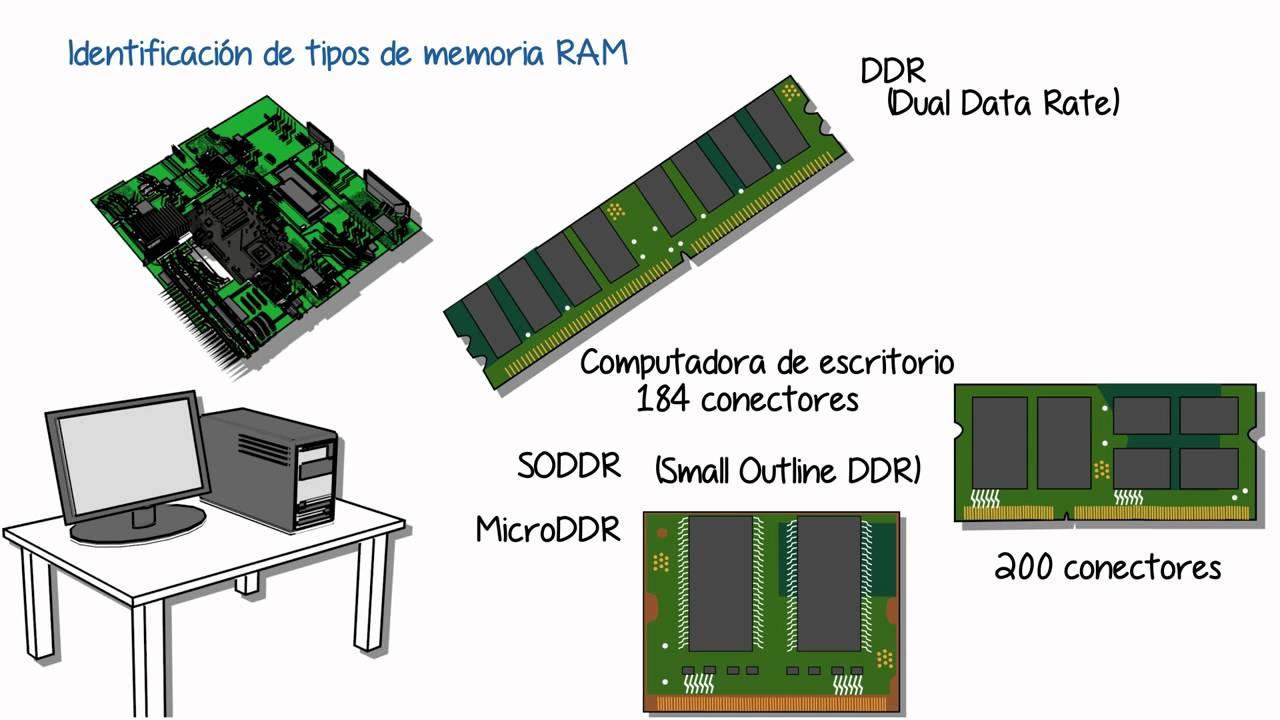
Hay otro detalle importante: en muchos modelos la RAM va soldada a la placa base (LPDDR), lo que impide ampliarla. Otros portátiles ofrecen ranuras SO-DIMM en las que puedes añadir o sustituir módulos. Antes de comprar conviene comprobar si el equipo permite ampliar memoria, cuántas ranuras tiene y cuál es el máximo soportado.
Además de la cantidad, también influyen la velocidad (MHz) y las latencias. En tareas cotidianas la diferencia no es dramática, pero en juegos, edición o uso intensivo sí se puede notar una RAM más rápida y con latencias ajustadas, sobre todo en equipos con GPU integrada que usa esa memoria compartida.
Almacenamiento: HDD, SSD SATA y SSD NVMe
El disco duro o unidad de estado sólido es donde se guarda todo de manera permanente: sistema operativo, programas, documentos, juegos… En sobremesa aún se ven muchos discos mecánicos (HDD), pero en portátiles modernos lo habitual son unidades SSD, mucho más rápidas y silenciosas.
Dentro del mundo SSD hay dos grandes familias. Por un lado, los SSD SATA, que usan la misma interfaz que los discos duros tradicionales y están limitados por el ancho de banda de ese bus. Por otro lado, los SSD NVMe, que se conectan a través de PCIe y ofrecen velocidades de lectura y escritura varias veces superiores, lo que se traduce en arranques casi instantáneos y cargas muy rápidas de aplicaciones y juegos.
En cuanto a capacidad, 256 GB se quedan cortos si vas a instalar varios programas pesados o juegos, y es fácil que te veas gestionando espacio cada dos por tres. Una cifra razonable hoy serían 512 GB como mínimo, y si puedes permitirte 1 TB tendrás margen de sobra para años, especialmente si manejas vídeo o bibliotecas grandes de fotos; otra alternativa para ampliar almacenamiento es convertir tu antiguo móvil en un NAS casero.
Muchos portátiles montan unidades en formato M.2, que pueden ser SATA o NVMe, y algunos incluyen una segunda ranura libre para ampliar. Otros combinan un SSD pequeño para el sistema con un HDD mecánico para almacenamiento masivo, aunque esto cada vez es menos común en equipos delgados. Lo esencial es comprobar si el SSD está en un módulo reemplazable o va soldado y no se puede cambiar.
Tarjeta gráfica (GPU): integrada o dedicada
La parte gráfica se encarga de generar todo lo que ves en pantalla: escritorio, vídeos, juegos, animaciones… En portátiles hay dos enfoques: gráficos integrados en la CPU (Intel Iris Xe, AMD Radeon integradas) y tarjetas dedicadas (NVIDIA GeForce, AMD Radeon RX) con su propia memoria de vídeo.
Las GPU integradas comparten RAM con la CPU y son más que suficientes para ofimática, navegación, streaming y juegos ligeros. Tienen la ventaja de consumir menos y alargar la batería. Sin embargo, cuando hablamos de jugar en serio, edición de vídeo pesada, 3D o IA, se agradece muchísimo una GPU dedicada con VRAM suficiente.
La tarjeta gráfica dedicada en un portátil suele ir soldada a la placa, por lo que no se puede reemplazar como en un sobremesa. Al elegir equipo conviene fijarse tanto en el modelo de GPU como en la cantidad de memoria gráfica (4, 6, 8 GB o más) y en el límite de potencia que el fabricante le permite consumir, ya que eso influye directamente en el rendimiento sostenido y en la temperatura.
En equipos para jugar o crear contenido es frecuente que el sistema alterne entre la gráfica integrada (para ahorrar batería en escritorio) y la dedicada (para tareas pesadas). Esa conmutación la gestiona el propio sistema operativo con ayuda de la BIOS/UEFI y de los controladores de la GPU, y suele ser transparente para el usuario, salvo que quieras forzar una GPU concreta para una aplicación.
Batería: la fuente de energía móvil
La batería es lo que permite usar el portátil lejos del enchufe. Está formada por celdas de litio y su capacidad se mide en Wh (vatios-hora). Una batería de mayor capacidad puede almacenar más energía, pero también pesa más, así que el fabricante tiene que encontrar un equilibrio entre autonomía, grosor y peso del equipo.
La duración real depende no solo de la batería, sino también del tipo de hardware que lleve el portátil (CPU y GPU de bajo consumo aguantan más), del brillo de la pantalla, del tipo de uso y del plan de energía configurado. No es lo mismo navegar y escribir que jugar o hacer exportaciones de vídeo continuas.
En muchos modelos modernos la batería viene integrada dentro del chasis y no es intercambiable sin abrir el equipo. Aun así, es posible sustituirla por otra oficial o compatible cuando pierde capacidad, pero implica desmontar la carcasa y, a veces, más componentes para acceder a ella, por lo que conviene ir con cuidado o acudir a un servicio técnico.
Para alargar su vida útil es recomendable evitar que el portátil se caliente en exceso, no mantenerlo siempre al 100 % enchufado sin necesidad y no apurarla sistemáticamente hasta 0 %. La gestión de energía del sistema operativo y de la BIOS/UEFI también influye en cómo se carga y descarga la batería a diario y, por tanto, en su degradación a largo plazo.
Placa base, buses y controladoras: el «esqueleto» del portátil
La placa base de un portátil es una versión muy compacta de la de sobremesa. Sobre ella se montan el procesador, los chips de memoria, las ranuras de RAM (si las hay), el almacenamiento, las controladoras de puertos y el chipset que coordina el tráfico de datos. Es el auténtico centro neurálgico del sistema.
En equipos modernos, muchas funciones que antes estaban separadas (controlador de memoria, puertos, buses…) se han integrado en un único conjunto de chips. En arquitecturas como la de AMD, por ejemplo, el controlador de memoria va dentro del propio procesador y se comunica con el resto de la placa mediante enlaces de alta velocidad, lo que reduce latencias y simplifica el diseño del chipset principal.
Los buses de datos son las «autopistas» por las que viajan los bits de un lado a otro. Cuanto más ancho es el bus (más bits mueve a la vez) y a mayor frecuencia trabaja, más información puede transportar por segundo. De poco sirve tener una CPU muy rápida si el bus hacia la memoria o el almacenamiento es estrecho y lento, porque eso se convierte en un cuello de botella constante.
En la práctica, el diseño de la placa base del portátil determina aspectos como cuántos puertos USB tendrá, si soportará PCIe de última generación para SSD NVMe rápidos, qué tipo de conectividad de red integrará o si será posible añadir tarjeta Wi-Fi o módulos de RAM adicionales. Por eso, dos portátiles con el mismo procesador pueden ofrecer experiencias bastante distintas según la placa y el chipset que lleven.
Además del chipset principal, hay pequeñas controladoras dedicadas a gestionar cosas concretas: el controlador de la batería, el touchpad, el teclado, el lector de tarjetas, el audio integrado, etc. Todo ello se coordina con la BIOS/UEFI, que es el firmware que se ejecuta al encender y decide cómo se inicializan los dispositivos antes de cargar el sistema operativo desde el disco o SSD principal.
Memorias ROM, BIOS, caché y memoria virtual
En un portátil no todo son RAM y SSD; también hay memorias de solo lectura (ROM o su evolución en chips flash) donde se almacena el firmware que permite que la máquina arranque. Ahí vive la BIOS o UEFI, ese menú al que puedes entrar pulsando una tecla especial al encender y desde el que se configura el comportamiento básico del hardware.
La BIOS/UEFI se guarda en un chip no volátil, de forma que su configuración persiste aunque apagues el equipo. Un pequeño circuito alimentado por una pila mantiene ciertos datos (fecha, hora y parámetros básicos). Cuando esa pila se agota, es típico que el portátil pierda la hora o algunos ajustes, obligando a reemplazarla para volver a la normalidad.
Por otro lado, las memorias caché de la CPU (L1, L2, L3) almacenan los datos que el procesador va a usar de inmediato. Acceder a la caché es muchísimo más rápido que ir a la RAM, y bastante más que tocar el SSD. Los portátiles modernos integran varios niveles de caché, con el L1 muy pequeño y rápido, el L2 más grande y algo más lento, y el L3 aún mayor pero compartido entre núcleos. Gracias a estos niveles, la CPU reduce al mínimo el tiempo que pasa esperando a que lleguen datos desde otras partes del sistema.
La memoria virtual, en cambio, es un truco del sistema operativo para simular que hay más RAM de la que realmente existe. Cuando no queda espacio en la RAM física, el sistema mueve parte de la información menos usada a un archivo especial en el disco o el SSD (archivo de paginación). Esto permite seguir abriendo programas, pero al precio de un bajón notable de rendimiento, porque el SSD es mucho más lento que la RAM.
En un portátil con poca RAM es habitual notar tirones cuando tienes muchas aplicaciones abiertas o muchas pestañas de navegador; ahí es cuando el sistema recurre intensivamente a la memoria virtual. Si el uso que haces del equipo es multitarea pesada, ampliar RAM suele ser una mejora más efectiva que tocar configuraciones de paginación o esperar milagros de la memoria virtual automática.
Puertos, conectividad y periféricos en portátiles
Una parte esencial del hardware del portátil es cómo se conecta con el exterior: ratón, impresora, monitores, discos externos, redes… Todo ello pasa por puertos físicos e interfaces inalámbricas. El estándar absoluto hoy es el USB en sus distintas variantes, acompañado de HDMI o DisplayPort para vídeo y de conectividad Wi-Fi y Bluetooth.
Los puertos USB modernos permiten transmisión de datos y, a menudo, carga de dispositivos, y también el uso de memorias USB. En portátiles recientes es habitual encontrar USB-A «clásicos» y USB-C con capacidades adicionales como salida de vídeo, carga del propio portátil (Power Delivery) o conexión a estaciones de acoplamiento. La clave está en comprobar qué versión de USB ofrece el equipo y qué funciones soporta cada puerto concreto del chasis.
Para conectarse a Internet o a redes locales se usan puertos Ethernet RJ45 cuando el chasis lo permite, y prácticamente siempre Wi-Fi. La mayoría de equipos incorporan tarjetas Wi-Fi con soporte para redes de doble banda y estándares recientes, además de Bluetooth para conectar auriculares, ratones, teclados y otros periféricos sin cables. La comunicación en todos estos casos es inalámbrica, pero detrás hay chips de radio y antenas integradas en el marco de la pantalla.
En cuanto a salida de vídeo, el estándar dominante es HDMI, aunque algunos portátiles añaden Mini DisplayPort o USB-C con DisplayPort Alt Mode. Estas interfaces permiten enviar señal de alta resolución y alta frecuencia de refresco a monitores externos, proyectores o televisores. Con la combinación adecuada de GPU y puerto, un portátil puede manejar varias pantallas externas a la vez, algo muy útil en entornos de trabajo intensivos.
Por último, están los periféricos más visibles: teclado, touchpad, webcam, altavoces, micrófonos… Aunque a veces no se les preste atención como «hardware», forman parte integral del equipo. La calidad del teclado (recorrido, respuesta), del panel táctil y de la pantalla influye muchísimo en la experiencia diaria, más allá de los números de CPU o RAM, y conviene valorarlos como componentes clave del conjunto.
Gestión térmica y refrigeración en portátiles
Uno de los mayores retos del hardware portátil es la temperatura. En un chasis fino, con espacio muy limitado, hay que disipar el calor de CPU, GPU, VRM y otros componentes sin hacer demasiado ruido ni disparar el consumo. Por eso el diseño del sistema de refrigeración es tan importante como elegir una buena combinación de procesador y gráfica.
En general, un portátil combina uno o varios ventiladores con heatpipes (tubos de calor) y bloques metálicos que se apoyan sobre la CPU y la GPU. El calor se transmite por los heatpipes hasta unas aletas donde el ventilador sopla aire y lo expulsa al exterior. Aunque hay menos margen que en sobremesa para cambiar disipadores, sí puedes cuidar el sistema evitando obstruir las rejillas de entrada y salida y limpiando el polvo periódicamente.
La temperatura influye directamente en el rendimiento. Si la CPU o la GPU alcanzan su límite térmico, reducen automáticamente su frecuencia (throttling) para protegerse, lo que se traduce en bajadas de rendimiento y tirones. Un portátil con un diseño térmico flojo puede anunciar un procesador muy potente que en la práctica casi nunca llega a aprovechar su frecuencia máxima sostenida.
El sistema operativo y la BIOS/UEFI suelen ofrecer perfiles de energía que afectan al comportamiento térmico: modos silencioso, equilibrado o rendimiento. En un modo silencioso se limita la potencia disponible para bajar temperaturas y ruido; en rendimiento se permite más consumo y calor a cambio de más velocidad. Elegir uno u otro depende de si prefieres priorizar batería y silencio o potencia bruta en cada momento.
Por último, si notas que un portátil antiguo se calienta mucho más que antes o los ventiladores se disparan con tareas ligeras, puede ser síntoma de pasta térmica degradada o conductos de aire llenos de polvo. Un mantenimiento adecuado, con limpieza interna y, si procede, sustitución de pasta térmica por parte de un técnico, puede devolverle buena parte de su rendimiento original sin necesidad de cambiar de equipo.
Con todo lo anterior sobre la mesa, entender qué hace cada componente, cómo se comunican y cuáles son las limitaciones propias de un chasis compacto te permite elegir mejor tu próximo portátil, valorar de forma realista qué se puede ampliar y qué no, y tomar decisiones concretas para mejorar el rendimiento o la autonomía de tu equipo actual sin perderte entre siglas y números que, aislados, dicen mucho menos que una visión clara de todo el conjunto.
