

Si usas Linux a diario seguro que más de una vez te has topado con la misma piedra: no existe una versión nativa de Adobe Photoshop para tu distribución. Ni Ubuntu, ni Debian, ni ninguna otra distro cuentan con un instalador oficial de Adobe, algo que desconcierta a muchos usuarios que vienen de Windows o macOS y que están acostumbrados a trabajar con este editor de imágenes profesional.
Aunque pueda parecer una limitación enorme, lo cierto es que el ecosistema Linux ha evolucionado muchísimo. Hoy en día hay varias formas de ejecutar Photoshop en Linux o sustituirlo por alternativas gratuitas muy potentes. Desde capas de compatibilidad como Wine, hasta máquinas virtuales, pasando por herramientas como PlayOnLinux o CrossOver, sin olvidarnos de editores de imagen de código abierto como GIMP, Inkscape o Darktable, que cubren casi todas las necesidades del día a día.
Por qué no hay Photoshop nativo en Linux y qué implica
En los últimos años el software de código abierto ha crecido a un ritmo brutal y Linux ha pasado de ser un sistema de “frikis” a una opción totalmente real para usuarios domésticos y profesionales. Distribuciones como Ubuntu han simplificado la instalación, la configuración y la gestión de programas, hasta el punto de que mucha gente se anima a usar Linux como sistema principal o secundario.
Esta popularidad trae consigo que cada vez más personas descubran que, pese a la gran cantidad de aplicaciones disponibles, hay ciertas herramientas comerciales que siguen sin tener versión para Linux. El caso más sonado en el ámbito del diseño y la fotografía es, sin duda, Adobe Photoshop, que continúa limitado oficialmente a Windows y macOS.
Adobe no proporciona paquetes ni instaladores nativos para GNU/Linux y no ofrece soporte directo para ejecutar Photoshop en estas plataformas. Sin embargo, esto no significa que estés obligado a abandonar tu distribución favorita si la fotografía o el diseño gráfico forman parte de tu trabajo: la comunidad ha desarrollado soluciones muy maduras para salvar esta barrera.
Por un lado tenemos las vías para instalar y ejecutar la propia aplicación de Photoshop bajo Linux usando compatibilidad con Windows. Por otro, encontramos un ecosistema de programas libres que, en conjunto, cubren casi todo lo que hace Photoshop, con la ventaja de que se ejecutan de forma nativa y gratis.
Además, todo esto se apoya en la filosofía de que Linux es un sistema muy flexible: puedes mezclar herramientas libres con software propietario mediante Wine, máquinas virtuales y paquetes universales como Snap y Flatpak, que facilitan mucho la instalación de aplicaciones complejas en casi cualquier distro moderna.
Usar Adobe Photoshop en Linux con Wine
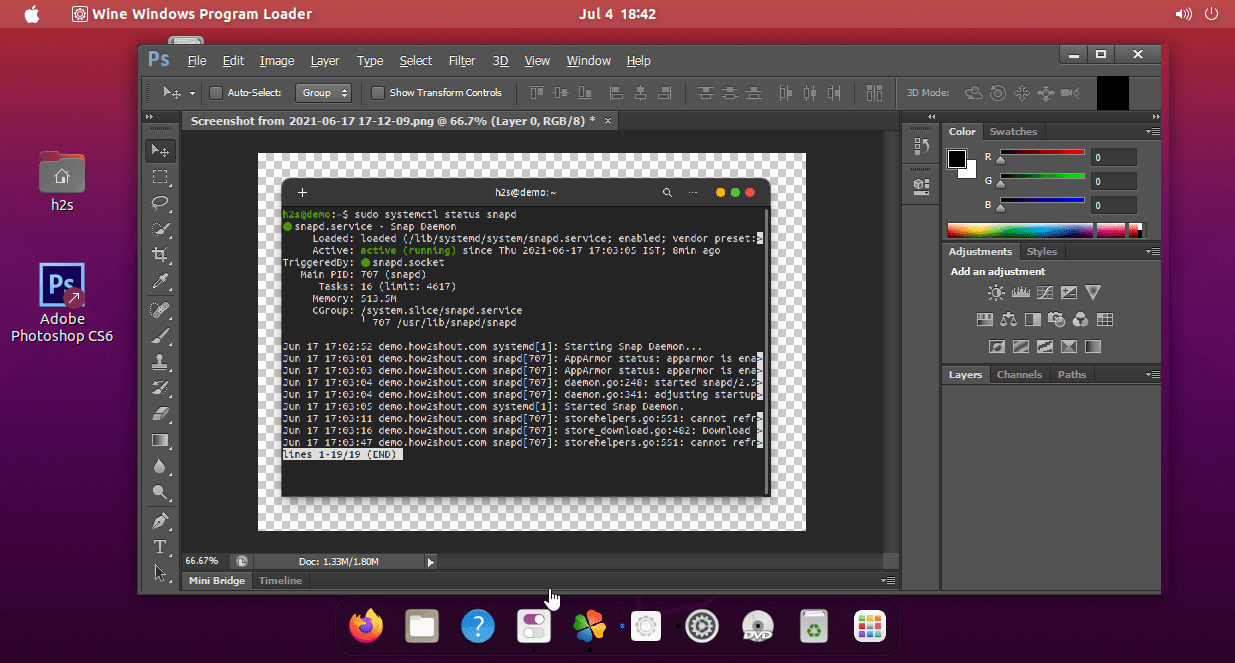
La forma más habitual de acercar Photoshop a Linux es recurrir a Wine, una capa de compatibilidad que permite ejecutar aplicaciones de Windows directamente sobre Linux sin necesidad de una máquina virtual completa. A efectos prácticos, Wine traduce las llamadas del sistema de los programas de Windows a llamadas equivalentes en Linux.
Con Wine se pueden hacer funcionar multitud de aplicaciones, y Photoshop es una de las grandes “estrellas” que los usuarios buscan. Hay que tener en cuenta, eso sí, que las versiones más modernas de Photoshop no siempre funcionan igual de bien bajo Wine. Las pruebas de la comunidad indican que una de las versiones más estables es Photoshop CC 2015, que ofrece un equilibrio muy razonable entre funciones modernas y compatibilidad.
En distribuciones como Ubuntu o Debian, antes de lanzarte a instalar Wine conviene preparar el sistema correctamente. Si estás usando un sistema de 64 bits, es recomendable activar el soporte para paquetes de 32 bits, porque muchos componentes de aplicaciones de Windows siguen dependiendo de arquitectura de 32 bits. Esto se hace desde terminal con algo similar a:
Activar arquitectura i386:sudo dpkg --add-architecture i386
sudo apt update
Una vez añadida la arquitectura i386 y actualizados los repositorios, el siguiente paso es incorporar a tu sistema la clave y el repositorio oficial de WineHQ, que suele ofrecer versiones más actualizadas y estables que los repositorios genéricos de la distro. El procedimiento típico pasa por descargar la clave y añadirla:
Descargar clave de WineHQ:wget -nc https://dl.winehq.org/wine-builds/winehq.key
sudo apt-key add winehq.key
Después de importar la clave, toca registrar el repositorio adecuado para tu versión de Ubuntu (u otra distro similar). Un ejemplo para una release concreta de Ubuntu sería:
Registrar repositorio Wine:sudo add-apt-repository 'deb https://dl.winehq.org/wine-builds/ubuntu/ groovy main'
Con esto en su sitio, ya puedes instalar Wine en su versión estable con soporte recomendado. El paquete winehq-stable suele ser la opción más equilibrada para trabajar con aplicaciones como Photoshop:
Instalar Wine (estable):sudo apt install --install-recommends winehq-stable
En derivados de Debian también es habitual completar la instalación con otros componentes útiles, como winetricks y los binarios de 64 bits, para exprimir al máximo la compatibilidad. Un ejemplo de comando combinado sería:
Complementos y 64 bits:sudo apt update
sudo apt install winehq-stable winetricks wine64
Durante la instalación, el sistema te pedirá confirmación de los paquetes adicionales que se van a descargar. Basta con responder afirmativamente (por ejemplo, escribiendo «y» y pulsando Enter) para que la instalación continúe hasta completarse. Una vez instalado Wine, conviene ejecutar la herramienta básica de configuración:
Abrir configuración de Wine:winecfg
Este asistente inicial crea el “prefijo” de Wine (el entorno donde se instalarán los programas de Windows) y te permite ajustar opciones como la versión simulada de Windows o ciertas bibliotecas. Tras esa primera configuración, ya puedes instalar Photoshop igual que lo harías en un sistema de Microsoft.
Si dispones de un DVD o una imagen de instalación de Photoshop compatible, o de un instalador descargado desde tu cuenta de Creative Cloud, solo tienes que localizar el archivo setup.exe e iniciarlo con Wine. Normalmente bastará con hacer doble clic si tu entorno de escritorio asocia automáticamente los .exe a Wine, o bien ejecutar algo como:
Iniciar instalador de Photoshop:wine setup.exe
El instalador de Photoshop debería arrancar como en Windows, mostrando sus asistentes y opciones de instalación. Siguiendo los pasos habituales, se instalará dentro del prefijo de Wine como si fuera un programa nativo. Una vez finalice, encontrarás la entrada de Adobe Photoshop en el menú de aplicaciones, normalmente dentro de la categoría que crea Wine.
Para acceder manualmente, puedes abrir el lanzador de Wine, ir a la sección de programas y seleccionar la entrada correspondiente a “Adobe Photoshop CC 2015” o la versión que hayas instalado. En la práctica, si tu hardware es decente, el rendimiento es bastante aceptable y muchas de las herramientas habituales de edición, retoque y montaje fotográfico funcionan con fluidez.
PlayOnLinux y CrossOver: configuraciones guiadas de Wine
Wine por sí mismo es muy potente, pero a veces puede resultar algo árido para quien no quiera pelear con librerías, prefijos y ajustes finos. Ahí es donde entran en juego herramientas como PlayOnLinux y CrossOver, que facilitan muchísimo la tarea de poner en marcha programas de Windows en Linux gracias a entornos preconfigurados.
PlayOnLinux es una aplicación gratuita que actúa como una especie de catálogo de software compatible. Su objetivo es crear y gestionar distintos “bottles” o prefijos de Wine personalizados para cada programa, aplicando parches, versiones de Wine concretas y configuraciones especiales para mejorar la estabilidad.
Instalar PlayOnLinux en distribuciones basadas en Debian o Ubuntu es tan simple como abrir el terminal y ejecutar:
Instalación de PlayOnLinux:sudo apt update
sudo apt install playonlinux
Una vez instalado, al abrir PlayOnLinux verás una biblioteca de programas y juegos. Basta con usar el buscador interno para localizar “Photoshop” y elegir la versión que quieras intentar instalar. La propia herramienta se encargará de descargar y configurar la versión de Wine más adecuada, así como de crear el entorno perfecto para ese Photoshop concreto.
La desventaja es que no todas las versiones de Photoshop están disponibles en la lista de PlayOnLinux, y en muchos casos la compatibilidad es incluso más limitada que la que podrías lograr ajustando Wine a mano. Sin embargo, para usuarios que no quieren complicarse demasiado, puede ser una solución muy cómoda.
En el terreno comercial encontramos CrossOver, un programa de pago basado también en Wine, desarrollado por CodeWeavers. CrossOver se centra en ofrecer una experiencia más pulida, con un asistente muy intuitivo, una base de datos de programas soportados más amplia y soporte técnico profesional.
Con CrossOver, el usuario solo tiene que buscar Photoshop dentro de su catálogo y seguir unos pocos pasos guiados para que se cree automáticamente un entorno optimizado. Una de sus ventajas es que, al ser un producto comercial, suele recibir ajustes y mejoras concretas para aplicaciones populares, lo que puede marcar una diferencia en estabilidad y rendimiento.
Máquinas virtuales: ejecutar Windows y Photoshop dentro de Linux
Si necesitas usar la versión más reciente de Photoshop con todas sus funciones, plugins y servicios, o tu flujo de trabajo depende de una integración total con otras herramientas de Adobe, puede que lo más práctico sea tirar por la vía de las máquinas virtuales.
Una máquina virtual (VM) te permite instalar un Windows completo dentro de tu sistema Linux, aislado en su propio entorno, pero compartiendo recursos del hardware físico. Uno de los programas más conocidos para esto es VirtualBox, muy popular en entornos de escritorio.
Instalación de VirtualBox:sudo apt install virtualbox
Después, tendrás que crear una nueva máquina virtual, asignarle memoria RAM, espacio de disco y otros recursos, y cargar una imagen ISO de Windows para instalar el sistema operativo dentro de esa VM. Es imprescindible disponer de una licencia válida de Windows para que el sistema funcione legalmente.
Una vez que Windows esté instalado en VirtualBox, el proceso es idéntico al de un PC físico: instalas Photoshop dentro de esa máquina virtual como lo harías normalmente (ya sea vía Creative Cloud o con tu instalador preferido). A partir de ese momento, cada vez que quieras usar Photoshop solo tendrás que arrancar la VM, iniciar sesión en Windows y ejecutar el programa.
Ten en cuenta que, al tratarse de un sistema completo dentro de otro, el rendimiento dependerá mucho del hardware de tu equipo. Para tareas ligeras de retoque fotográfico suele ser suficiente, pero en proyectos muy pesados o con muchos filtros y capas es posible que notes cierta ralentización en comparación con una instalación nativa.
La parte positiva es que, al ejecutar Photoshop en su sistema operativo “original”, la compatibilidad con plugins, fuentes y funciones avanzadas suele ser total. Además, puedes compartir carpetas entre la máquina virtual y tu Linux anfitrión para mover fácilmente las imágenes con las que trabajas.
Alternativas libres a Photoshop en Linux: GIMP, Inkscape y Darktable
Más allá de las soluciones para ejecutar Photoshop, el ecosistema Linux cuenta con varias herramientas maduras que cubren la gran mayoría de necesidades de edición y tratamiento de imagen. Si estás dispuesto a cambiar ligeramente tu forma de trabajar, puedes prescindir casi por completo del software de Adobe.
GIMP: el gran clásico del retoque fotográfico libre
GIMP (GNU Image Manipulation Program) es, probablemente, la alternativa más conocida a Photoshop. Es un editor de imágenes multiplataforma, disponible para Linux, Windows y macOS, y lleva tantos años en activo que se ha convertido en un estándar de facto en el mundo del software libre.
El proyecto está muy vivo y cada nueva versión de GIMP va incorporando mejoras de rendimiento, nuevas herramientas y ajustes en la interfaz, con el objetivo de mantenerse competitivo frente a opciones comerciales. Aunque no replica al 100 % todas las funciones avanzadas de Photoshop, ofrece un abanico enorme de posibilidades para edición y fotomontaje profesional.
Entre sus puntos fuertes se encuentran el soporte de capas, máscaras, canales, múltiples modos de mezcla y una gran colección de filtros y efectos. Además, GIMP destaca por su capacidad de scripting: es posible automatizar flujos de trabajo y crear funciones personalizadas mediante distintos lenguajes de script.
En distribuciones modernas es muy sencillo instalar GIMP gracias a los formatos universales. Si prefieres Snap, puedes abrir el terminal y ejecutar:
Paquete Snap para GIMP:sudo snap install gimp
Si en tu sistema tiras más de Flatpak, también existe un paquete oficial en Flathub que puedes instalar con:
Paquete Flatpak para GIMP:flatpak install flathub org.gimp.GIMP
Con estas opciones, GIMP está al alcance prácticamente de cualquier usuario de Linux, independientemente de la distribución que use. Con algo de práctica, muchos fotógrafos y diseñadores descubren que pueden hacer casi todo su trabajo diario con esta herramienta.
Inkscape: gráficos vectoriales y apoyo al trabajo de Photoshop
Inkscape es un editor de gráficos vectoriales pensado para ilustraciones, logotipos, iconos e incluso diseños complejos. Su foco principal está en el formato SVG, pero también puede ayudar a cubrir parte de las funciones que muchos usuarios asocian a Photoshop, sobre todo cuando se trata de trabajar con formas y vectores.
Entre sus características más destacadas encontramos el soporte para formas básicas, trazos avanzados, texto, marcadores, clones, gradientes, patrones, grupos y transformaciones. Además, ofrece mezclas con canal alfa, capas y operaciones muy potentes con trayectos, como uniones, intersecciones o diferencia de formas.
Inkscape también puede vectorizar gráficos ráster para convertirlos en elementos escalables, permite editar directamente el XML del SVG y ofrece herramientas para colocar texto sobre trazos y alinear composiciones complejas. Es una auténtica navaja suiza para el trabajo vectorial.
En cuanto a formatos, es capaz de importar archivos PostScript, JPEG, PNG, TIFF y otros, y exportar a PNG e incluso a diversos formatos basados en vectores. El objetivo del proyecto es proporcionar una herramienta potente, cómoda y plenamente compatible con los estándares XML, SVG y CSS.
Al igual que GIMP, Inkscape está disponible mediante paquetes Snap y Flatpak en la mayoría de distros. Para instalarlo como Snap, puedes usar:
Paquete Snap para Inkscape:sudo snap install Inkscape
Si prefieres Flatpak, el comando habitual para Flathub es:
Paquete Flatpak para Inkscape:flatpak install flathub org.inkscape.Inkscape
Gracias a estas opciones, es muy fácil incorporar Inkscape a tu flujo de trabajo gráfico en Linux, bien como apoyo a editores ráster como GIMP, o bien como herramienta principal para diseño de logotipos, cartelería o interfaces.
Darktable: flujo de trabajo fotográfico profesional
Darktable se orienta sobre todo a fotógrafos que trabajan con grandes volúmenes de imágenes en formato RAW. Es una aplicación de edición fotográfica y gestión de flujo de trabajo que apuesta por el procesado no destructivo, es decir, tus archivos originales nunca se modifican y todos los ajustes se guardan como metadatos.
El programa funciona como una mesa de luz y cuarto oscuro virtual, desde la que puedes organizar, clasificar, ajustar y exportar grandes colecciones de fotografías. Es ideal para quienes disparan en RAW porque soporta una enorme variedad de formatos de cámaras (CR2, NEF, RAF y muchos otros), además de JPEG y archivos de alto rango dinámico como HDR y PFM.
Una de sus grandes bazas es que aprovecha la aceleración por GPU gracias a OpenCL, lo que hace que muchas operaciones de procesado sean realmente rápidas cuando cuentas con una tarjeta gráfica compatible. Esto marca una diferencia considerable al aplicar correcciones globales y locales a centenares de imágenes.
Darktable utiliza archivos XMP sidecar y una base de datos interna rápida para almacenar configuraciones de procesado y metadatos, sin tocar los originales. Para manejar los datos EXIF se apoya en la librería libexiv2, lo que asegura buena compatibilidad con la información de las cámaras.
Al igual que las demás aplicaciones mencionadas, Darktable se puede instalar cómodamente mediante Snap o Flatpak. Si tu sistema usa Snap, el comando típico sería:
Paquete Snap para Darktable:sudo snap install darktable
Si prefieres Flatpak y tienes configurado Flathub, puedes recurrir a:
Paquete Flatpak para Darktable:flatpak install flathub org.darktable.Darktable
Para fotógrafos que vienen de soluciones como Adobe Lightroom, Darktable supone una alternativa muy seria dentro del ecosistema Linux, con una filosofía y herramientas bastante cercanas y sin coste de licencia.
Mirando el panorama completo, queda claro que el hecho de que Adobe no ofrezca Photoshop nativo para Linux ya no es un muro infranqueable: entre Wine, PlayOnLinux, CrossOver y las máquinas virtuales puedes ejecutar versiones muy funcionales de Photoshop, y, si decides abrazar el software libre, GIMP, Inkscape y Darktable forman un trío capaz de cubrir desde el retoque de fotos hasta el diseño vectorial y el revelado RAW profesional.