Si tu ordenador va lento, se bloquea cuando abres varias pestañas del navegador o los juegos dan tirones, casi siempre hay un culpable claro: la memoria RAM. Es uno de esos componentes que están ahí, trabajando en segundo plano, y que marcan la diferencia entre un equipo ágil y otro desesperadamente torpe.
Aunque se hable mucho de procesadores y tarjetas gráficas, la RAM es el “espacio de trabajo” real de tu PC, móvil o consola. Entender qué es, cómo funciona, qué tipos existen y cuánta necesitas es clave para acertar al comprar o actualizar equipo, y para saber por qué a veces una simple ampliación de memoria hace que todo parezca nuevo.
Qué es la memoria RAM y cómo funciona realmente
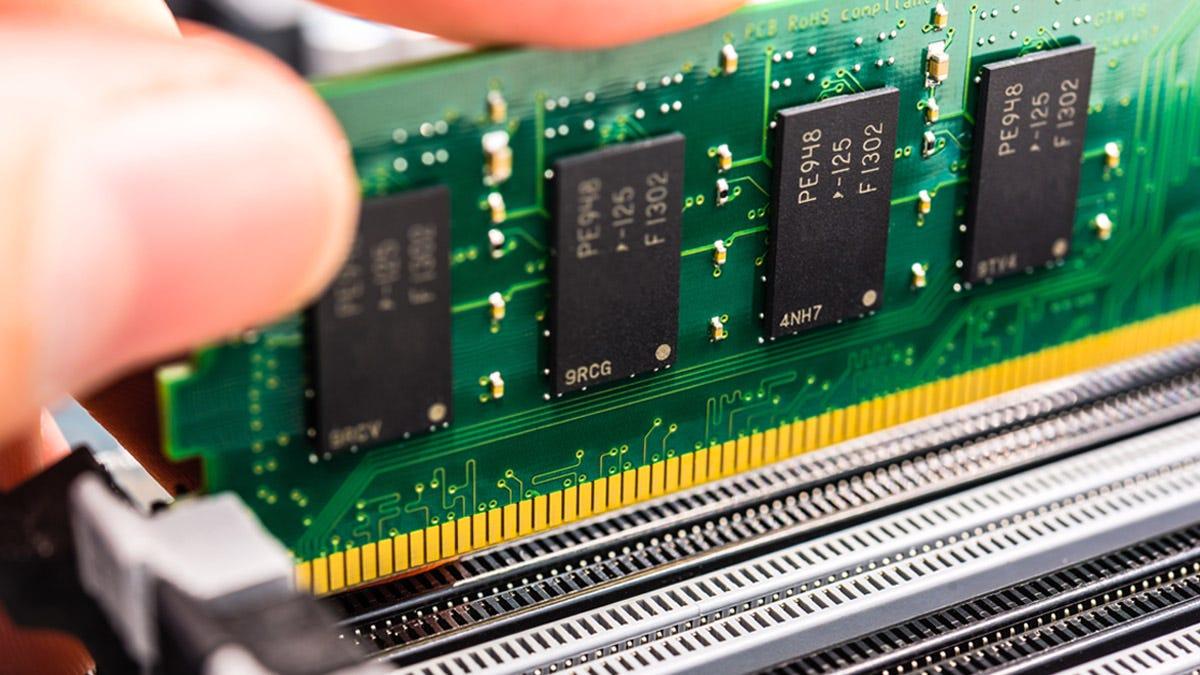
La memoria RAM son las siglas de Random Access Memory (Memoria de Acceso Aleatorio), y es la memoria principal y de trabajo de cualquier dispositivo: ordenadores de sobremesa, portátiles, móviles, tablets, consolas, televisores inteligentes, routers, etc.
A diferencia del disco duro o del SSD, la RAM es una memoria volátil: solo mantiene los datos mientras el equipo está encendido. En el momento en que apagas, reinicias o se corta la luz, todo lo que había almacenado allí desaparece. Por eso se usa como una especie de bloc de notas rápido para todo lo que el sistema necesita “ahora mismo”.
Cuando enciendes el ordenador, el sistema operativo, los controladores y los programas que se van abriendo se cargan desde el almacenamiento (HDD o SSD) hacia la memoria RAM. Desde ese momento, el procesador (CPU) y, en muchos casos, la gráfica (GPU) leen y escriben datos a toda velocidad sobre esa memoria, mucho más rápida que cualquier unidad de almacenamiento.
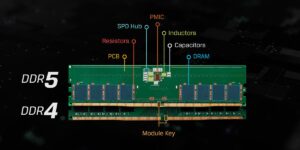
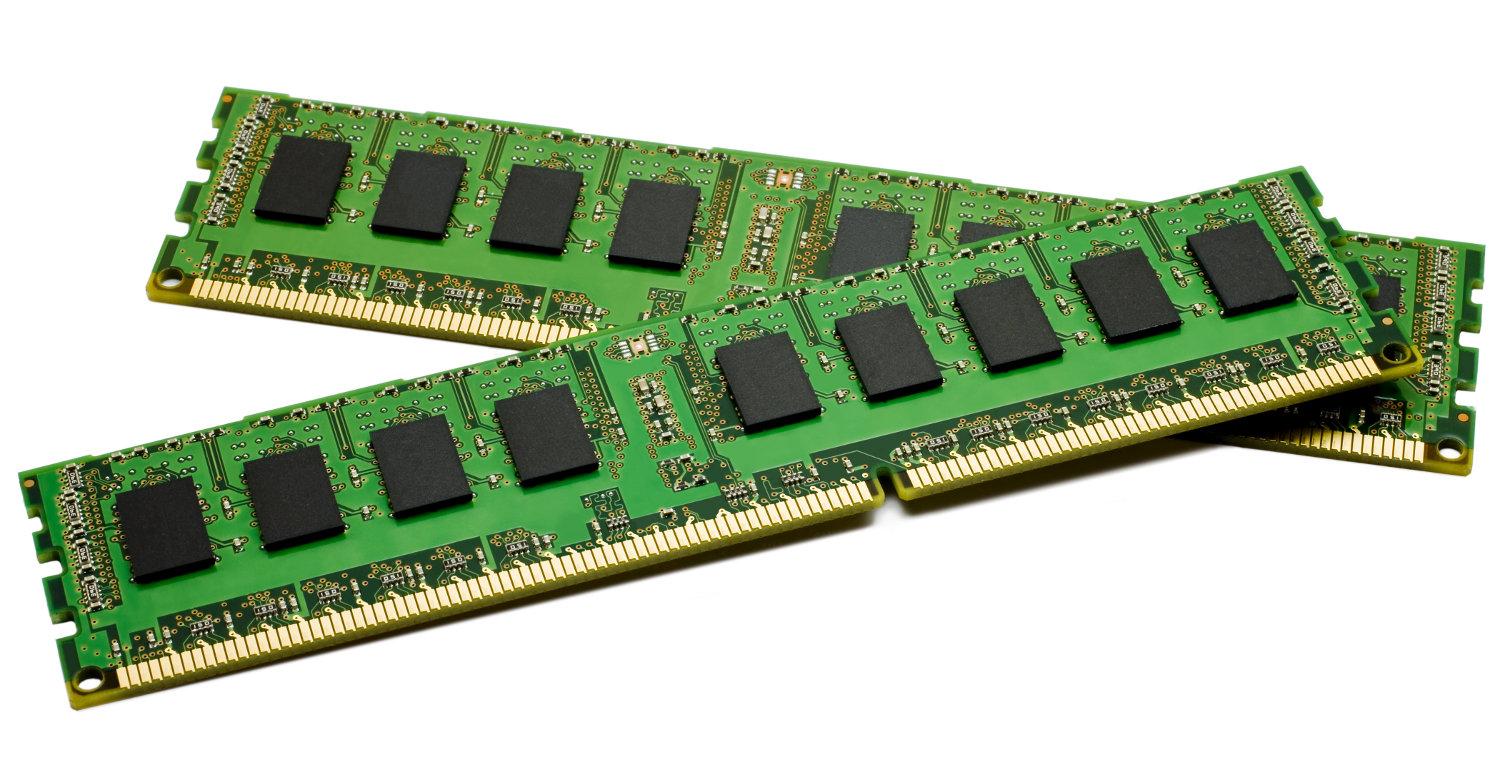
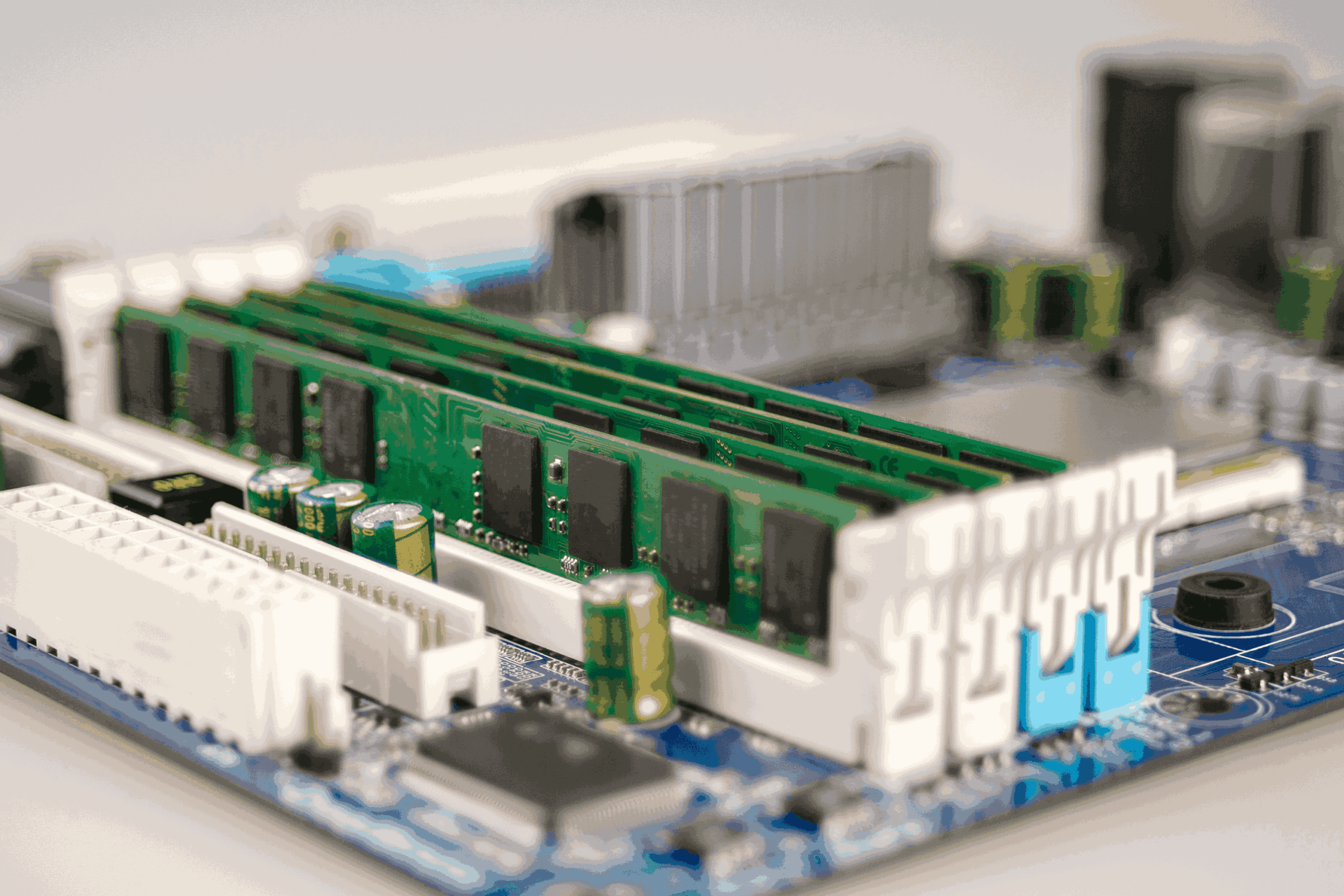
Físicamente, en un PC de sobremesa la RAM llega en forma de módulos rectangulares que se montan en las ranuras de la placa base. Cada módulo incluye varios chips de memoria y existe la posibilidad de instalar uno, dos o más módulos para aumentar la cantidad total disponible y el rendimiento.
En portátiles, mini PC y dispositivos móviles es frecuente que la RAM vaya soldada o integrada en la placa lógica o incluso dentro del propio chip principal (como ocurre en muchos SoC modernos). Eso hace que, en la práctica, no se pueda ampliar en esos equipos: te quedas con la memoria que traía de fábrica.
Por qué la memoria RAM es tan importante en el rendimiento
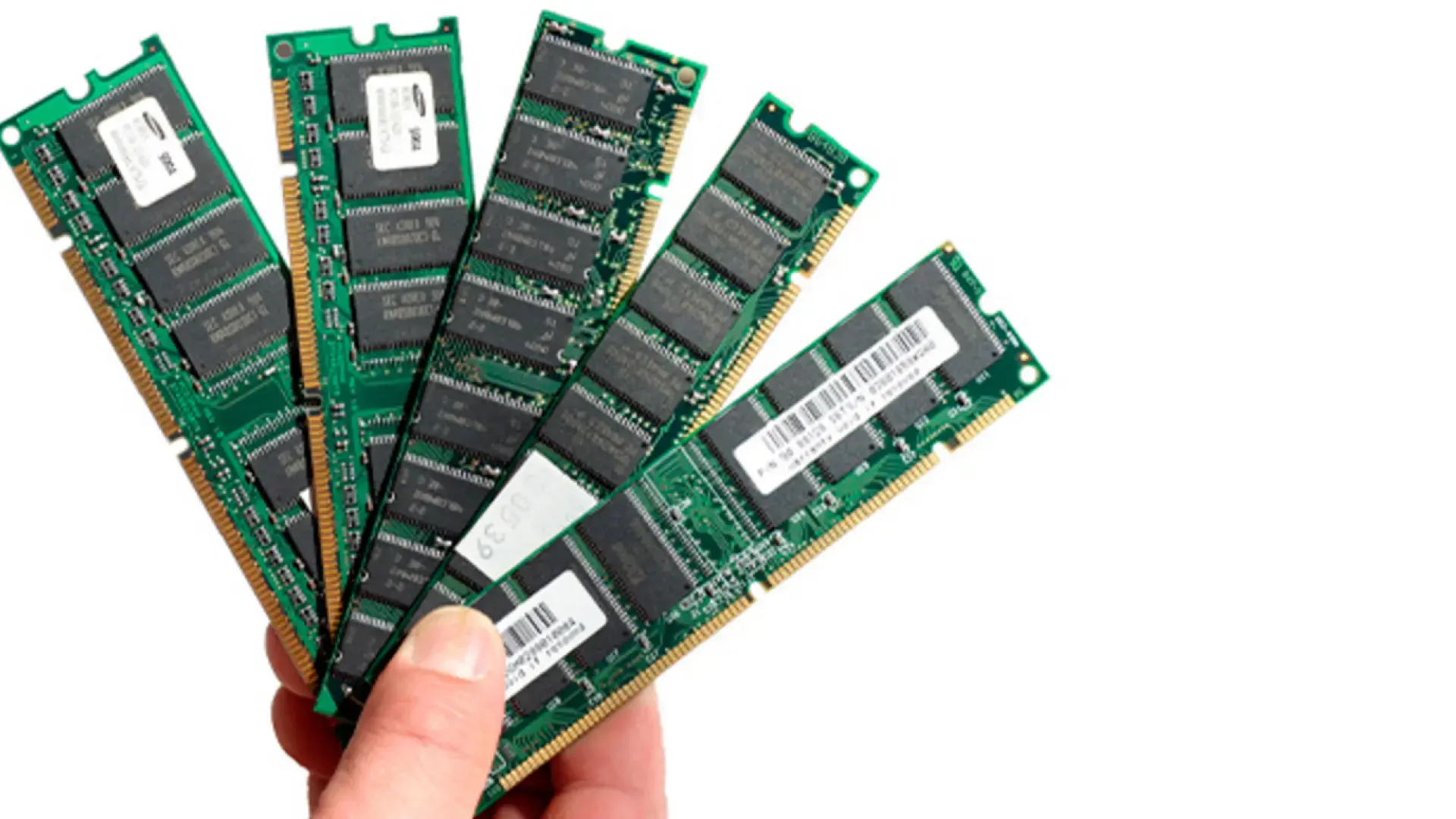
La RAM es crítica porque determina cuántos datos y programas pueden estar activos a la vez sin que el sistema empiece a arrastrarse. Cuanta más memoria tiene un equipo, más aplicaciones, ventanas, pestañas y procesos puede mantener cargados al mismo tiempo con fluidez.
Cuando la RAM se queda corta, el sistema operativo no tiene espacio suficiente para todo lo que desea tener “a mano” y empieza a tirar de un truco llamado memoria virtual: reserva una parte del disco duro o del SSD para simular memoria adicional. El problema es que el almacenamiento es decenas de veces más lento que la RAM, así que el resultado son tirones, pausas constantes y bloqueos.
Piensa en la RAM como la superficie de tu escritorio y en el disco como el archivo o los cajones. Lo que tienes en la mesa lo usas de inmediato; lo que está en los cajones tarda más porque hay que abrirlos, buscar y volver a guardar. Si tu mesa (RAM) es muy pequeña, estás todo el rato abriendo y cerrando cajones (disco), perdiendo tiempo y fluidez.
Además, la RAM no solo ayuda a la CPU. Las tarjetas gráficas integradas (las que no tienen memoria propia) usan parte de la RAM del sistema como memoria de vídeo (VRAM). Cuanta más RAM y más ancho de banda de memoria tenga el equipo, mejor será el rendimiento gráfico en juegos ligeros, reproducción multimedia y aplicaciones 3D básicas.
En resumen, un buen procesador sin RAM suficiente rinde muy por debajo de lo que podría. Y al revés: un procesador modesto con una cantidad de memoria bien dimensionada puede moverse con mucha más soltura de la que esperabas.
Conceptos básicos que debes dominar sobre RAM
Capacidad: cuánta memoria RAM necesitas de verdad
La característica más importante de la RAM es su capacidad, que hoy se mide sobre todo en gigabytes (GB). Antes se hablaba de kilobytes (KB) y megabytes (MB), y en el entorno de servidores ya es normal oír hablar de terabytes (TB) de RAM.
La capacidad determina si podrás arrancar un sistema operativo moderno, abrir según qué programas o ejecutar juegos actuales. Si no llegas al mínimo que te pide el software, el equipo directamente no arrancará el programa, o lo hará con tal lentitud que será inutilizable.
Algunas referencias útiles para orientarte con la cantidad de memoria RAM serían las siguientes:
- 4 GB de RAM: solo aceptable para tareas muy básicas (ofimática ligera, algo de navegación y poco más) y con sistemas operativos ajustados. Hoy se queda corto enseguida.
- 8 GB de RAM: mínimo razonable para uso doméstico actual: navegador con varias pestañas, ofimática, algo de streaming y aplicaciones sencillas.
- 16 GB de RAM: recomendables para multitarea real, gaming actual, trabajo de oficina intensivo y usuarios que siempre tienen muchas cosas abiertas.
- 32 GB de RAM: pensados para edición de vídeo, diseño gráfico, modelado 3D, programación con máquinas virtuales y juegos muy exigentes, o para tener todo eso abierto a la vez.
- 64 GB o más: necesarios solo en casos muy concretos: trabajos profesionales pesados, simulaciones científicas, edición de vídeo en 8K, grandes bases de datos, etc.
En la práctica, los kits más habituales que se venden hoy para PC doméstico son de 16 GB y 32 GB, casi siempre formados por dos módulos (2 x 8 GB o 2 x 16 GB) para aprovechar el doble canal de memoria.
Frecuencia, ancho de banda y canales: la velocidad también importa
Una vez que tienes suficiente capacidad, entra en juego la velocidad de la RAM. Esta se suele indicar en MT/s o MHz efectivos (por ejemplo, DDR4-3200 o DDR5-6000) y marca la rapidez con la que se pueden leer o escribir datos en la memoria.
La velocidad, combinada con el ancho del bus de memoria, determina el ancho de banda, es decir, cuántos datos por segundo pueden circular entre la RAM y el procesador. En PCs domésticos lo habitual es:
- Single channel (un canal): un módulo activo, bus de 64 bits.
- Dual channel (doble canal): dos módulos en los bancos correctos, bus de 128 bits y el doble de ancho de banda.
En equipos de gama alta y servidores existen además configuraciones de cuatro, seis, ocho o más canales, lo que dispara el ancho de banda para cargas profesionales.
En un PC normal es muy recomendable montar la RAM siempre en doble canal: por ejemplo, 2 x 8 GB en lugar de 1 x 16 GB. El salto de rendimiento se nota especialmente con gráficas integradas, que dependen muchísimo del ancho de banda de la memoria.
Latencia: el pequeño detalle que casi nunca te va a quitar el sueño
La latencia de la RAM describe el tiempo que tarda la memoria en responder a una orden. Se suele expresar como CL (CAS Latency) seguido de un número, por ejemplo CL16 o CL30. A igualdad de frecuencia, un CL más bajo implica una respuesta algo más rápida.
En la práctica, la latencia tiene cierto impacto, pero no es tan determinante como la capacidad o el ancho de banda. Entre dos kits con diferencias normales de latencia (por ejemplo CL16 vs CL18 en DDR4-3200), la mejora real será de unos pocos puntos porcentuales y apenas notarás nada en el día a día.
Ejemplos orientativos de latencias aproximadas en nanosegundos, combinando frecuencia y CL, ayudan a verlo más claro:
- DDR3 2000 MT/s CL9: ≈ 9 ns.
- DDR4 2133 MT/s CL15: ≈ 14 ns.
- DDR4 3200 MT/s CL22: ≈ 13,7 ns.
- DDR5 4800 MT/s CL40: ≈ 16,6 ns.
Para el usuario medio, es más sensato asegurar buena capacidad y doble canal y, si el presupuesto lo permite, elegir un kit con una frecuencia razonable y una latencia moderada, sin obsesionarse con exprimir el último milisegundo.
Tipos de memoria RAM y generaciones DDR
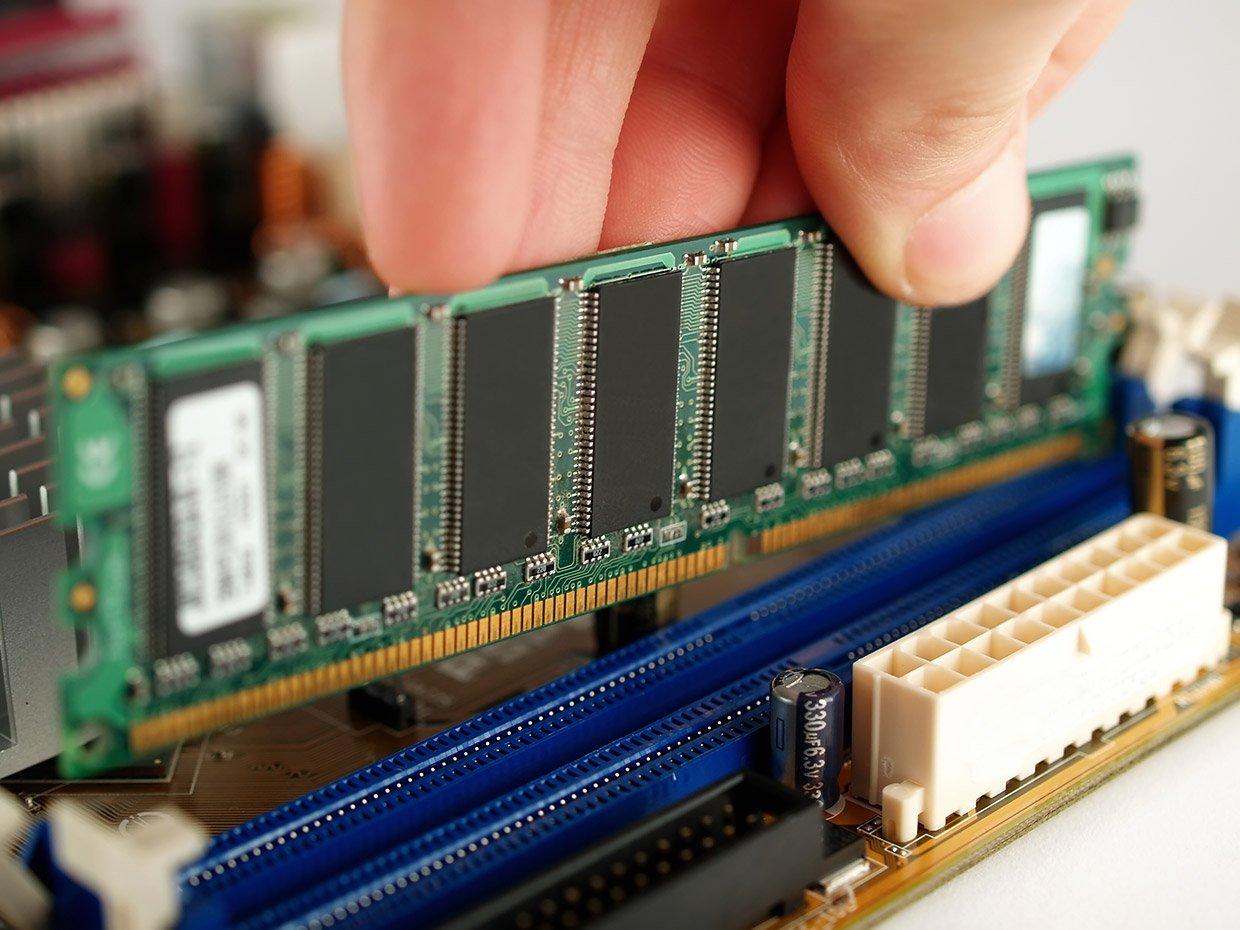
Cuando hablamos de RAM en PCs modernos casi siempre nos referimos a la familia DDR-SDRAM (Double Data Rate Synchronous DRAM), que ha ido evolucionando en distintas generaciones; además existen memorias emergentes como ReRAM.
- DDR (DDR1): primera generación popular. Hoy está totalmente obsoleta.
- DDR2: predominante en la era de los Pentium 4 y primeros Core 2 Duo. Difícil de ver fuera de equipos muy antiguos.
- DDR3: durante años fue el estándar. Aún se usa en muchos PCs veteranos, pero ya está superada.
- DDR4: es la memoria más extendida en equipos actuales de gama media y muchos portátiles. Ofrece un buen equilibrio entre coste, rendimiento y consumo.
- DDR5: la generación más reciente, con frecuencias mucho más altas, mejor eficiencia y más margen de crecimiento. Es la apuesta de futuro, aunque su precio ha sufrido subidas fuertes en los últimos tiempos.
Cada generación DDR es incompatible físicamente con las demás: cambia el número de pines, la posición de la muesca y el voltaje. No puedes montar un módulo DDR4 en una placa pensada para DDR5 ni al revés, salvo que uses adaptadores muy específicos en entornos de pruebas, algo que no aplica al usuario normal.
DRAM, SRAM, SDRAM y otras siglas que conviene conocer
La RAM de tu PC pertenece a la familia DRAM (Dynamic RAM), donde la información se almacena en pequeños condensadores que deben refrescarse constantemente. Es una tecnología relativamente barata y muy adecuada para grandes capacidades.
Por otro lado está la SRAM (Static RAM), que usa transistores en lugar de condensadores. Es mucho más rápida y estable, pero también mucho más cara y con menor densidad, así que se reserva para usos muy concretos, como la memoria caché de los procesadores.
Cuando oyes hablar de SDRAM (Synchronous DRAM) se refiere a DRAM sincronizada con el reloj del sistema. Las modernas DDR son, en realidad, DDR-SDRAM: memoria dinámica síncrona a doble tasa de datos. Si te interesa la investigación en nuevas arquitecturas, lee sobre computación analógica en memoria.
Formato físico: DIMM, UDIMM, RDIMM, CUDIMM y SODIMM
Además del tipo y la generación, la memoria RAM se presenta en distintos formatos físicos, cada uno pensado para un tipo de equipo:
- DIMM / UDIMM: módulos largos, típicos de ordenadores de sobremesa. UDIMM significa “unbuffered” (sin búfer) y es lo que montas en tu PC doméstico.
- RDIMM: módulos con registro y, a menudo, con ECC (corrección de errores). Se usan en servidores y estaciones de trabajo donde prima la fiabilidad por encima de la latencia.
- CUDIMM: una evolución de UDIMM con chip de reloj integrado (CKD) para permitir frecuencias todavía más altas, típica de DDR5 avanzada.
- SODIMM: módulos más cortos, pensados para portátiles, mini PC y algunos equipos compactos. Tecnológicamente son equivalentes a los DIMM, solo cambia el tamaño y el conector.
RAM frente a otros tipos de memoria: ROM y compañía
En un ordenador conviven varios tipos de memoria, y es fácil mezclarlos. A grandes rasgos, las diferencias clave serían:
- RAM: memoria de trabajo, rápida y volátil. Se borra al apagar el equipo.
- ROM (Read Only Memory): memoria de solo lectura, habitual para firmware, BIOS/UEFI o datos que no deben cambiarse. Su contenido se mantiene sin alimentación.
- PROM, EPROM, EEPROM: variantes de ROM que pueden programarse una o varias veces en fábrica o mediante procesos especializados.
- Almacenamiento (HDD, SSD, NVMe): no es RAM, aunque a veces se hable de “memoria” de disco. Su función es guardar datos de manera permanente, incluso sin corriente.
La idea principal es que RAM y almacenamiento se complementan, no se sustituyen. Puedes tener un SSD enorme, pero si la RAM es escasa, el equipo seguirá siendo un cuello de botella en cuanto abres cuatro cosas a la vez.
Impacto de la RAM en tareas habituales
La importancia de la RAM se nota de forma diferente según el tipo de uso que le des al equipo. Algunos ejemplos prácticos:
Navegación web y ofimática
Los navegadores modernos (Chrome, Edge, Firefox…) son auténticos tragones de memoria. Cada pestaña abierta consume RAM, especialmente si carga webs pesadas, servicios online o redes sociales. Con poca memoria, el navegador empezará a cerrar pestañas en segundo plano o el sistema recurrirá a memoria virtual, con la sensación de que todo va a saltos.
Para un uso centrado en navegar, correo, videollamadas esporádicas y documentos ofimáticos, hoy lo razonable es contar con 8 GB como mínimo y 16 GB para ir holgado, sobre todo si eres de los que acumulan pestañas sin piedad.
Juegos
Los títulos actuales de PC cargan texturas, modelos 3D, físicas, audio y otros recursos en RAM y en la VRAM de la gráfica. Un sistema gaming moderno debería contar, como base, con 16 GB de RAM. Muchos juegos funcionan con 8 GB, pero cada vez más títulos empiezan a pedir 16 GB como mínimo recomendado para evitar tirones y paradas de carga.
Si además juegas mientras tienes Discord, un navegador con guías abiertas, un programa de grabación o streaming, ese margen extra se agradece muchísimo. En algunos títulos muy pesados o con mods, dar el salto a 32 GB ayuda a estabilizar rendimiento.
Edición de foto, vídeo, 3D y trabajo creativo
Programas como Photoshop, Lightroom, Premiere, DaVinci Resolve, Blender o similares son muy sensibles a la cantidad de RAM disponible. Al trabajar con imágenes de alta resolución, proyectos con muchas capas, líneas de tiempo con clips 4K o 8K, la memoria se llena con facilidad.
Para este tipo de tareas, lo recomendable es partir de 16 GB para trabajos ligeros y subir a 32 GB o más si vas a trabajar en serio y con proyectos complejos. En estudios profesionales no es raro ver estaciones con 64 GB, 128 GB o más, dependiendo del flujo de trabajo.
Cómo elegir una buena RAM para tu equipo
A la hora de comprar o ampliar RAM conviene tener en cuenta varios factores para no meter la pata:
1. Compatibilidad con la placa base y el procesador
Antes de nada, debes comprobar qué tipo de RAM admite tu placa base: DDR3, DDR4 o DDR5, y qué capacidad máxima soporta. Esa información está en el manual de la placa o en la web del fabricante. También indica qué frecuencias máximas se consideran oficiales o estables.
Las placas modernas de consumo suelen limitarse a un tipo de DDR concreto. No existen placas domésticas con ranuras DDR4 y DDR5 a la vez, así que si cambias de plataforma, lo normal es que también tengas que cambiar la memoria.
2. Elegir la frecuencia adecuada
En DDR4, un punto dulce muy habitual entre precio y rendimiento se encuentra alrededor de los 3200 MT/s con latencias CL16. Subir de ahí a frecuencias muy altas encarece mucho el kit y la ganancia real suele ser marginal para la mayoría de usos.
En DDR5, las plataformas actuales de Intel y AMD funcionan especialmente bien con kits de alrededor de 6000 MT/s y latencias CL30. Existen módulos más rápidos (7200, 8000 MT/s y más), pero su sobreprecio no suele compensar para un uso normal o gaming.
3. Activar los perfiles XMP o EXPO
Cuando compras RAM de alto rendimiento, esta llega con perfiles de overclock certificados (XMP en Intel, EXPO en AMD) que permiten alcanzar las frecuencias anunciadas. Por defecto, muchas placas arrancan la RAM a la velocidad base JEDEC, bastante más baja.
Para aprovechar lo que has pagado tienes que entrar en la BIOS/UEFI y activar el perfil XMP/EXPO correspondiente. Es un ajuste sencillo, pero sin él tu kit puede estar funcionando, por ejemplo, a 2133 o 2400 MT/s en lugar de a 3200 o 6000 MT/s.
4. Número de módulos y ocupación de ranuras
Como se comentaba antes, es preferible montar dos módulos en doble canal que uno solo. Además, con DDR5 es importante saber que llenar las cuatro ranuras de la placa puede obligar a bajar la frecuencia para mantener la estabilidad, sobre todo con kits muy rápidos.
Si quieres mucha RAM en DDR5 (por ejemplo 64 GB), suele ser mejor opción comprar 2 x 32 GB que 4 x 16 GB. Mantendrás mejor compatibilidad con frecuencias altas y te ahorrarás quebraderos de cabeza de ajustes finos.
¿Qué pasa con los precios de la RAM ahora mismo?
El mercado de la memoria RAM es bastante volátil. En los últimos tiempos, especialmente con DDR5, hemos visto subidas de precio muy fuertes.
Si tu equipo funciona razonablemente bien y tu ampliación de RAM no es urgente, tiene sentido esperar a que el mercado se estabilice. En cambio, si el ordenador es prácticamente inutilizable por falta de memoria, puede merecer la pena buscar:
- Ofertas puntuales en tiendas fiables con buena política de devoluciones.
- Mercado de segunda mano, ya que la RAM es un componente que sufre poco desgaste con el uso, siempre que se haya tratado correctamente.
Como curiosidad, en ocasiones comprar un PC premontado puede salir más barato que montar un equipo por piezas cuando la RAM está especialmente cara, porque los grandes fabricantes negocian precios muy diferentes a los del usuario final.
Preguntas frecuentes sobre memoria RAM
Para rematar, conviene responder a algunas dudas habituales que salen siempre que se habla de memoria:
¿Aumentar la RAM siempre mejora el rendimiento?
Ampliar la RAM mejora el rendimiento si la que tienes ahora se queda corta. Si el sistema ya va sobrado de memoria y apenas llegas a usarla al 50-60 %, añadir más no va a cambiar gran cosa. El salto se nota cuando pasas de ir justo (con constantes accesos a disco) a tener margen holgado.
¿Puedo mezclar módulos diferentes?
A nivel teórico, se pueden mezclar módulos de distintas marcas, capacidades o frecuencias, pero no es lo ideal. El sistema ajustará todo al estándar común más bajo (velocidad del módulo más lento, timings más relajados) y existe riesgo de inestabilidad o incompatibilidades raras.
Para evitar problemas, lo mejor es usar siempre kits de RAM idénticos: misma marca, misma capacidad, misma frecuencia y misma latencia. Y si amplías, repetir el mismo modelo que ya tenías siempre que sea posible.
¿Cuánta vida útil tiene la memoria RAM?
La RAM es uno de los componentes más duraderos del ordenador. Salvo defectos de fábrica, golpes, picos de tensión o humedad extrema, puede funcionar correctamente durante 7, 10 o más años sin problemas. Por eso el mercado de segunda mano tiene bastante sentido en este componente concreto.
¿La RAM se puede “limpiar” o mantener?
No necesitas hacer mantenimiento físico más allá de mantener el interior del equipo limpio de polvo y usar una buena fuente de alimentación para evitar sobresaltos eléctricos. A nivel de software, cerrar programas que no uses y revisar qué se carga al inicio ayuda a que haya más RAM libre para lo que realmente necesitas.
Entender cómo trabaja la memoria RAM, qué papel juega frente al procesador y al almacenamiento, qué tipos existen y cuánta necesitas según tu uso te permite acertar al comprar o actualizar un equipo. Con la capacidad adecuada, en doble canal y una frecuencia razonable y compatible con tu placa base, tu ordenador, portátil o incluso tu móvil podrán exprimir mucho mejor el hardware que ya tienes y ofrecer una experiencia fluida durante muchos años.