Si alguna vez te has quedado mirando tu portátil pensando qué demonios lleva dentro o qué deberías mirar antes de comprar uno nuevo, este es tu sitio. En estas líneas vamos a desgranar el hardware de un portátil pieza a pieza, con un enfoque práctico, claro y sin marear con tecnicismos innecesarios, pero sin escatimar en detalles importantes.
La idea es que, cuando termines de leer, tengas muy claro cómo «piensa» tu ordenador, qué componentes lo forman, qué se puede ampliar y qué no, cómo se comunican entre sí y de qué depende que vaya fino… o se arrastre. Todo explicado con ejemplos y comparaciones del día a día para que entender arquitecturas, buses de datos o memoria caché no sea un suplicio.
Del lenguaje humano a los bits: cómo entiende la información un portátil
Para empezar, hay que asumir algo básico: tu portátil solo entiende dos estados eléctricos, presencia o ausencia de corriente. A eso, en informática, le llamamos 0 y 1, y cada uno de esos dígitos se conoce como bit.
En el interior del procesador hay millones de transistores que actúan como pequeños interruptores. Cada uno puede estar «abierto» o «cerrado» y ese estado se codifica como un bit, la unidad mínima de información digital. Con un único bit no puedes hacer mucho, así que se agrupan de ocho en ocho formando bytes.
Un byte equivale a 8 bits y permite representar un carácter, un número o un símbolo. Para manejar más información, se utilizan múltiplos: kilobytes, megabytes, gigabytes, terabytes… donde cada salto multiplica por 1024 y no por 1000. Por eso un disco de «1 TB» nunca muestra exactamente 1.000.000.000.000 bytes cuando lo miras desde el sistema operativo.
Además de almacenar datos, hay que moverlos. La velocidad de transmisión se puede expresar en bits por segundo (b/s) o en bytes por segundo (B/s). Aquí está una de las confusiones típicas: 10 Mb/s no es lo mismo que 10 MB/s; en el primer caso hablamos de megabits y en el segundo de megabytes, así que la velocidad real es ocho veces menor cuando la unidad está en bits.
Otro concepto clave es la frecuencia, que indica cuántas veces por segundo se repite una operación. Se mide en hercios (Hz), y en procesadores suele expresarse en MHz o GHz. Un procesador a 3,5 GHz puede llegar a realizar hasta 3.500 millones de ciclos de reloj cada segundo, aunque no significa que ejecute exactamente ese número de instrucciones útiles, porque entran en juego aspectos de diseño interno y optimizaciones.
Elementos básicos del hardware en un portátil
Un portátil concentra dentro de un chasis fino prácticamente todo lo que en un sobremesa va repartido en una torre. En la placa base se integran componentes de hardware: CPU, memoria RAM, almacenamiento, chip gráfico, controladoras, conectividad y batería, además de los periféricos integrados como teclado, touchpad, webcam o altavoces.
La gran diferencia con un PC de sobremesa es que, en portátiles, gran parte de estos componentes van soldados: muchas CPU, GPU, memoria y, a veces, incluso el SSD vienen fijados de fábrica. Eso reduce las posibilidades de actualización y hace que sea más crítico acertar en la compra inicial. Revisar la ficha técnica o el manual de servicio antes de comprar es fundamental si piensas en upgrades futuros, y puede ayudarte a acertar al elegir componentes.
En la mayoría de portátiles actuales lo habitual es poder cambiar la unidad de almacenamiento y, con un poco de suerte, la RAM. En gamas más delgadas o ultrabooks hay modelos donde prácticamente todo el hardware va integrado y no admite ampliaciones. Revisar la ficha técnica o el manual de servicio antes de comprar es fundamental si piensas en upgrades futuros.
También hay que tener en cuenta que, aunque por dentro comparta filosofía con un sobremesa, el diseño está optimizado para consumir menos energía, producir menos calor y ocupar el mínimo espacio posible. Esto condiciona la elección de procesador, gráfica y el sistema de refrigeración.
Por último, el propio diseño de la placa base del portátil va a marcar cuántos puertos físicos tendrás, si soporta SSD NVMe modernos, qué estándar de USB ofrece o si permite añadir más RAM o una tarjeta Wi-Fi distinta. Dos equipos con el mismo procesador pueden ofrecer experiencias de uso muy diferentes por culpa (o gracias) a la placa y al chipset.
Procesador (CPU): el cerebro en miniatura del portátil
El procesador es el encargado de ejecutar las instrucciones del sistema operativo y de todas tus aplicaciones. En portátiles se utilizan modelos pensados para encontrar un equilibrio entre rendimiento, consumo energético y temperatura. De ahí las variantes de Intel (series U, P, H de la familia Core) y AMD Ryzen para portátil, además de arquitecturas RISC-V.
Internamente, la CPU se compone de dos grandes bloques: por un lado, la unidad aritmético-lógica (ALU), que realiza las operaciones matemáticas y lógicas; y por otro, la unidad de control, que decide en qué orden se ejecutan las instrucciones y cómo se mueven los datos por el interior del chip.
Para no estar pidiendo información continuamente a la RAM, la CPU integra varios niveles de memoria caché (L1, L2, L3). Esta caché es una RAM ultrarrápida que guarda los datos e instrucciones más usados, lo que reduce mucho los tiempos de espera. La L1 es la más rápida y pequeña, la L2 algo más grande y lenta, y la L3 la mayor pero compartida entre núcleos.
Hoy en día casi todos los procesadores de portátil son de 64 bits y multinúcleo, lo que permite manejar grandes cantidades de memoria y trabajar con varias tareas en paralelo. Sin embargo, no todo se resume en GHz y número de núcleos: importan la arquitectura, la cantidad de caché, el soporte de instrucciones específicas (para vídeo, cifrado, IA, etc.) y el límite térmico o TDP que marca cuánta potencia puede mantener de forma sostenida. Consulta también las nuevas CPUs Core Ultra para ver cómo evolucionan estas características.
Un detalle importante, y que muchas veces se pasa por alto, es la frecuencia real que el procesador puede sostener bajo carga prolongada. Es habitual ver frecuencias turbo muy infladas en la publicidad, pero que solo se mantienen unos segundos. Lo que realmente notarás en tu día a día es la frecuencia que aguanta cuando exportas un vídeo de media hora o juegas durante un rato, que depende del diseño de refrigeración del portátil.
Memoria RAM: el espacio de trabajo inmediato
La memoria RAM es la zona donde se cargan los datos y programas que están en uso en cada momento. Si imaginamos la CPU como una persona trabajando, la RAM sería la superficie de la mesa donde deja los papeles que está utilizando. Cuanto más espacio tenga, más documentos puede tener abiertos sin tener que ir continuamente al archivo (el disco o SSD).
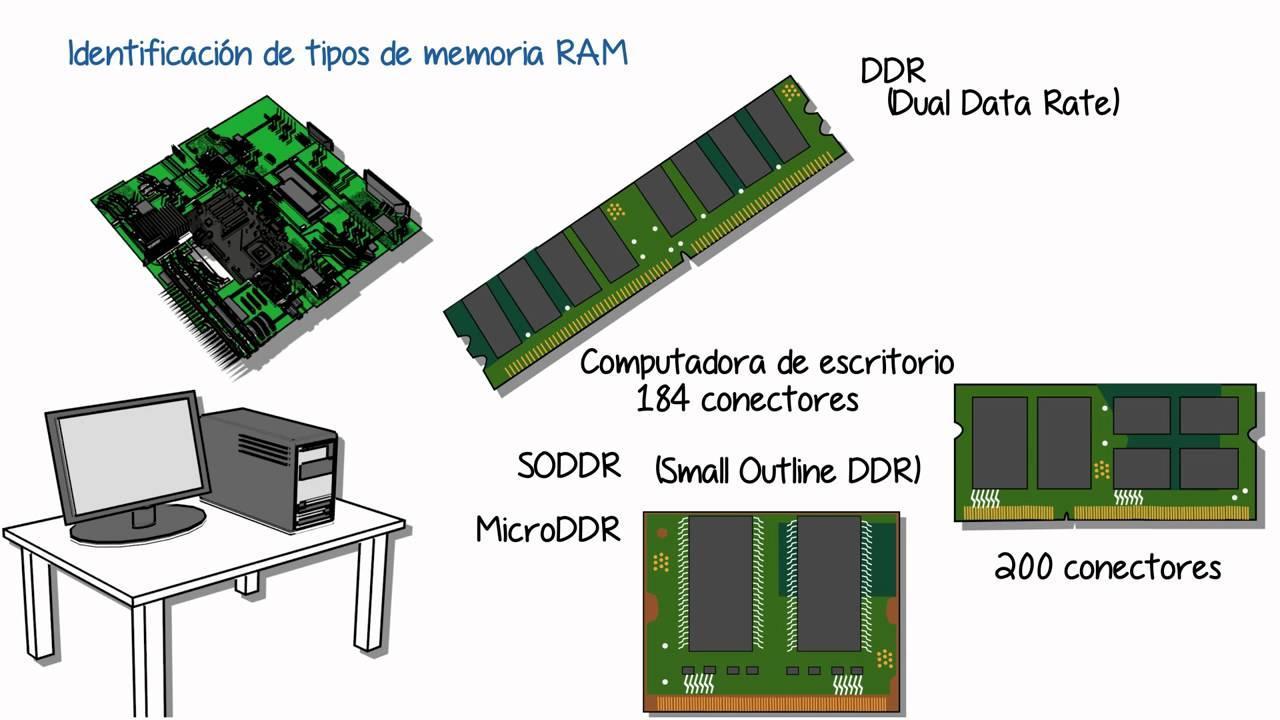
En portátiles modernos encontramos sobre todo módulos DDR4 y DDR5, con capacidades que suelen ir desde 8 GB para equipos básicos hasta 64 GB en modelos muy potentes. Para ofimática ligera y navegación, 8 GB pueden valer, pero si te gusta tener muchas pestañas abiertas, usar programas de edición, máquinas virtuales o juegos exigentes, 16 GB es ya un punto de partida muy razonable, y 32 GB empieza a ser recomendable en entornos profesionales exigentes.
En muchos ultrabooks la RAM va soldada (LPDDR), lo que significa que no podrás ampliarla nunca. En otros, la placa base incluye ranuras SO-DIMM donde puedes sustituir o añadir módulos. Antes de sacar la cartera, conviene mirar cuántas ranuras hay, qué tipo de RAM aceptan y cuál es la capacidad máxima soportada por el equipo.
No solo importa la cantidad: la velocidad de la RAM (en MHz) y las latencias también influyen. En tareas ofimáticas quizá no notes gran cosa, pero en juegos o en portátiles con gráfica integrada, una RAM más rápida y con latencias ajustadas puede marcar varios FPS de diferencia, ya que la GPU integrada usa esa misma memoria como VRAM.
Hay que tener en cuenta que si mezclas módulos de RAM con diferentes velocidades, el sistema trabajará a la frecuencia del módulo más lento. Y, aunque la RAM es una memoria volátil que se borra al apagar el equipo, es donde se decide gran parte de la sensación de fluidez del sistema.
Almacenamiento: HDD, SSD SATA y SSD NVMe
El almacenamiento es donde se guardan el sistema operativo, los programas, los documentos, las fotos, los juegos… En portátiles actuales casi todo el mundo apuesta ya por unidades SSD en lugar de discos duros mecánicos (HDD), porque son muchísimo más rápidas, silenciosas y resistentes a golpes.
Dentro del mundo de los SSD hay dos grandes familias. Por un lado, los SSD SATA, que usan la misma interfaz que los viejos discos duros y están limitados por el ancho de banda de ese bus. Por otro, los SSD NVMe, que se conectan directamente al bus PCIe y pueden ofrecer velocidades de lectura y escritura varias veces superiores, acortando de forma brutal los tiempos de arranque y carga de aplicaciones.
En cuanto a capacidad, 256 GB se quedan muy cortos en un portátil moderno si piensas instalar varios programas pesados, algunos juegos y guardar tus archivos con cierta alegría. Una cifra mucho más cómoda hoy sería 512 GB como mínimo. Si trabajas con vídeo, fotografía o grandes bibliotecas multimedia, 1 TB o más te ahorrarán quebraderos de cabeza con el espacio. Si necesitas almacenamiento externo, consulta cómo elegir una tarjeta microSD.
Los portátiles suelen montar el almacenamiento en formato M.2, que puede ser SATA o NVMe según el modelo. Algunos equipos traen una segunda ranura M.2 libre para añadir otro SSD, mientras que otros combinan un SSD para el sistema y un HDD adicional para almacenamiento masivo (cada vez menos frecuente en portátiles finos).
Igual que con la RAM, conviene averiguar si el SSD está en un módulo reemplazable o va soldado. Un SSD soldado te deja sin opciones de ampliación interna, obligándote a recurrir a unidades externas USB o soluciones en red (NAS) si necesitas más espacio.
Tarjeta gráfica (GPU): integrada o dedicada
La parte gráfica se encarga de generar todo lo que ves: escritorio, animaciones, vídeo, juegos, interfaces 3D, etc. En el mundo portátil encontramos dos enfoques: gráficas integradas en la propia CPU (como Intel Iris Xe o las Radeon integradas de AMD) y GPUs dedicadas como NVIDIA GeForce o AMD Radeon RX con su propia memoria de vídeo.
Las gráficas integradas comparten la memoria RAM con el sistema. Para ofimática, navegación web, contenido multimedia o juegos ligeros son más que suficientes, y además consumen menos y alargan la autonomía. El problema aparece cuando quieres jugar a títulos exigentes, hacer edición de vídeo pesada, render 3D o IA; en esos casos una GPU dedicada con VRAM propia marca una diferencia enorme.
En portátiles, las tarjetas gráficas dedicadas suelen ir soldadas a la placa base, así que no se pueden cambiar como harías en un sobremesa. Al elegir equipo, fíjate no solo en el modelo de GPU, sino en la cantidad de memoria gráfica (4, 6, 8 GB o más) y en la potencia que el fabricante le permite consumir (TGP), porque de eso depende el rendimiento sostenido y la temperatura de funcionamiento.
Muchos portátiles con GPU dedicada utilizan sistemas de conmutación: en tareas ligeras trabajan con la gráfica integrada para ahorrar energía, y cuando abres un juego o una app pesada saltan automáticamente a la dedicada. Desde el sistema operativo o el panel de control de la GPU puedes forzar qué tarjeta usará un programa concreto.
Batería: energía para usar el portátil lejos del enchufe
La batería es el componente que hace que tu portátil sea portátil. Se compone de celdas de litio y su capacidad se expresa en Wh (vatios-hora). Cuanto mayor sea esta cifra, mayor será la energía que puede almacenar, aunque también más peso y volumen añade al equipo, así que los fabricantes siempre juegan con ese equilibrio entre autonomía y diseño fino.
La duración real de la batería no depende solo de su capacidad. Influyen el tipo de CPU y GPU (las versiones de bajo consumo aguantan más), el brillo de la pantalla, el tipo de uso (navegar no es lo mismo que jugar) y los planes de energía que elijas en el sistema. Un mismo portátil puede pasar de aguantar 8 horas escribiendo textos a durar poco más de 2 jugando o editando vídeo.
En la mayoría de modelos modernos la batería va integrada en el interior del chasis y no es extraíble desde fuera. Sustituirla es posible, pero suele requerir desmontar la carcasa inferior e incluso quitar otros componentes para acceder, por lo que no es tan trivial como sacar una batería extraíble de antaño.
Para alargar la vida útil de la batería conviene evitar que el portátil se caliente de más, no mantenerlo indefinidamente al 100 % de carga sin necesidad y no apurarla siempre hasta 0 %. Muchos equipos incluyen opciones en BIOS/UEFI o en el software del fabricante para limitar la carga máxima o gestionar mejor los ciclos de la batería.
Placa base, buses y controladoras: el esqueleto del portátil
La placa base (o motherboard) es la pieza donde se monta y se conecta todo lo demás. Sobre ella van la CPU, los chips de memoria, los slots de RAM (si existen), las ranuras M.2, las controladoras de puertos y el chipset principal, que se encarga de coordinar el tráfico de datos. Es, literalmente, el centro neurálgico por el que pasa todo.
En arquitecturas modernas, muchas funciones que antes estaban repartidas en varios chips —como el controlador de memoria o ciertas interfaces— se integran directamente en el procesador o en un conjunto de chips muy compacto. Esto permite reducir latencias y simplificar el diseño del chipset, además de ahorrar espacio, algo vital en portátiles.
Los buses de datos son las «autopistas» internas por donde viajan los bits. A mayor ancho del bus (más bits en paralelo) y a mayor frecuencia, más información puede circular por segundo. Si tienes una CPU muy potente, pero el bus hacia la RAM o el almacenamiento es estrecho y lento, se acaba convirtiendo en un cuello de botella que frena todo el sistema.
La placa base también integra o conecta las distintas controladoras: para el disco duro o SSD (habitualmente mediante puertos SATA o PCIe), para la tarjeta de red, para el audio, para los puertos USB, etc. Estas controladoras son las responsables de traducir las órdenes del procesador a un lenguaje que entiendan los periféricos y viceversa.
Una parte clave del diseño es el chipset, que agrupa buena parte de esas controladoras y define aspectos como cuánta RAM máxima se puede instalar, qué versiones de PCIe o USB están disponibles, qué tipos de almacenamiento se soportan o qué compatibilidad hay con distintas generaciones de procesadores.
Además, en la placa base se aloja el chip de la BIOS/UEFI y la pequeña pila (acumulador) que mantiene ciertos datos básicos (hora, fecha y parámetros críticos) cuando el portátil está apagado. Si esa pila se agota, es típico que el equipo pierda la hora o la configuración de arranque y haya que reemplazarla.
Memorias ROM, BIOS, caché y memoria virtual
En un portátil no solo tenemos RAM y almacenamiento principal; también hay memorias no volátiles donde se guarda el firmware que permite que todo arranque. Tradicionalmente se hablaba de memoria ROM (Read Only Memory), aunque hoy en día lo habitual es usar chips flash reprogramables para almacenar la BIOS o UEFI.
La BIOS o UEFI es ese pequeño programa al que puedes acceder pulsando una tecla concreta nada más encender el portátil. Desde ahí se configura el comportamiento básico del hardware: orden de arranque, ajustes de energía, parámetros de CPU, RAM, dispositivos, etc. Es un software crítico que se ejecuta antes que el propio sistema operativo.
Como ya hemos visto, la CPU dispone de varios niveles de memoria caché (L1, L2, L3), que son memorias de alta velocidad integradas en el propio procesador. Su misión es guardar los datos e instrucciones que el procesador va a necesitar de inmediato, de manera que no tenga que esperar a que lleguen desde la RAM o el SSD, que son mucho más lentos.
Por otro lado, la memoria virtual es una técnica del sistema operativo para simular que hay más RAM de la que realmente existe. Cuando la RAM se llena, el sistema mueve parte del contenido menos usado a un archivo especial en el disco o SSD (archivo de paginación). Esto permite seguir abriendo programas, pero a costa de un descenso notable del rendimiento, porque el SSD es muchísimo más lento que la RAM.
En portátiles con poca RAM es habitual notar tirones o pausas cuando tienes muchas aplicaciones o pestañas abiertas: es el sistema recurriendo intensivamente a la memoria virtual. Por eso, si sueles hacer multitarea pesada, ampliar la RAM suele ser una mejora mucho más efectiva que toquetear la configuración del archivo de paginación.
Puertos, conectividad y periféricos en portátiles
El hardware de un portátil no termina en su interior: también importa, y mucho, cómo se comunica con el exterior. Para eso están los puertos físicos y las interfaces inalámbricas, que permiten conectar ratones, teclados, monitores, discos externos, impresoras, redes y todo tipo de periféricos.
El estándar omnipresente hoy en día es USB, en sus distintas variantes (USB-A y USB-C principalmente). A través de estos puertos se pueden transferir datos, cargar dispositivos e incluso alimentar y cargar el propio portátil gracias a USB Power Delivery en modelos compatibles. En muchos equipos, algunos puertos USB-C también ofrecen salida de vídeo mediante DisplayPort Alt Mode.
Para conexión a redes cableadas se utiliza el puerto Ethernet RJ45, cuando el grosor del chasis lo permite. En el apartado inalámbrico, casi todos los portátiles integran tarjetas Wi-Fi de doble banda y Bluetooth para conectarse a redes y periféricos sin cables. Detrás de esa «magia» hay chips de radio y antenas integradas en el marco de la pantalla.
En cuanto a vídeo, el conector más extendido es HDMI, aunque algunos modelos añaden Mini DisplayPort o confían totalmente en USB-C con DisplayPort para la salida de imagen. Según la GPU y el estándar del puerto, un portátil puede manejar varios monitores externos a alta resolución y frecuencia, algo muy útil si trabajas con muchas ventanas o necesitas un escritorio amplio.
No hay que olvidar los periféricos integrados: teclado, touchpad, pantalla, altavoces, micrófonos y webcam. Aunque a menudo se les resta importancia en las especificaciones, son los que determinan la experiencia de uso real día a día. Un procesador potente con una pantalla mediocre o un teclado incómodo puede ser una mala compra si pasas muchas horas delante del equipo.
Gestión térmica y refrigeración en portátiles
Uno de los grandes retos de cualquier portátil es disipar el calor que generan CPU, GPU y otros componentes en un espacio reducido. A diferencia de un sobremesa, aquí el margen de maniobra es pequeño, y un mal diseño térmico puede convertir un portátil muy potente sobre el papel en un equipo ruidoso, caliente y que reduce frecuencias continuamente.
La mayoría de portátiles combinan uno o varios ventiladores con heatpipes (tubos de calor) y bloques metálicos que apoyan sobre los chips más calientes. El calor viaja a través de los heatpipes hasta unas aletas donde el aire, impulsado por los ventiladores, se lleva la temperatura al exterior. Aunque no es tan sencillo como cambiar un disipador en sobremesa, sí puedes mantener el sistema en buen estado evitando tapar las rejillas y limpiando el polvo cada cierto tiempo.
Si la CPU o la GPU alcanzan su límite térmico, activan un mecanismo de protección conocido como throttling: reducen su frecuencia para bajar la temperatura. Esto se traduce en picos de bajada de rendimiento, tirones en juegos o tiempos de render más largos. Por eso hay portátiles que, pese a montar el mismo procesador, rinden peor que otros con un sistema de refrigeración más cuidado.
El sistema operativo y la BIOS/UEFI suelen ofrecer varios perfiles de energía: silencioso, equilibrado, alto rendimiento, etc. En modos más conservadores se limita la potencia máxima de CPU y GPU para contener temperaturas y ruido, a costa de perder algo de rendimiento. En modo rendimiento, en cambio, se permite consumir más energía y generar más calor a cambio de ganar velocidad. Según lo que estés haciendo, puede interesarte cambiar de perfil.
Si notas que un portátil que antes iba bien ahora se calienta mucho y los ventiladores rugen con tareas sencillas, puede ser señal de que la pasta térmica que une CPU/GPU y disipador se ha degradado o que los conductos de aire están llenos de polvo. Un mantenimiento interno, con limpieza y sustitución de pasta térmica por parte de un técnico, puede recuperar gran parte del rendimiento y reducir el ruido sin cambiar de equipo.
Después de recorrer todos estos elementos, desde el nivel más básico de bits y bytes hasta el diseño térmico, queda claro que un portátil es mucho más que una lista de especificaciones en una pegatina. Comprender cómo se relacionan procesador, memoria, almacenamiento, placa base, batería, puertos y refrigeración te permite elegir mejor tu próximo equipo, saber qué merece la pena ampliar y cómo cuidar el portátil que ya tienes para que siga rindiendo al máximo durante años.