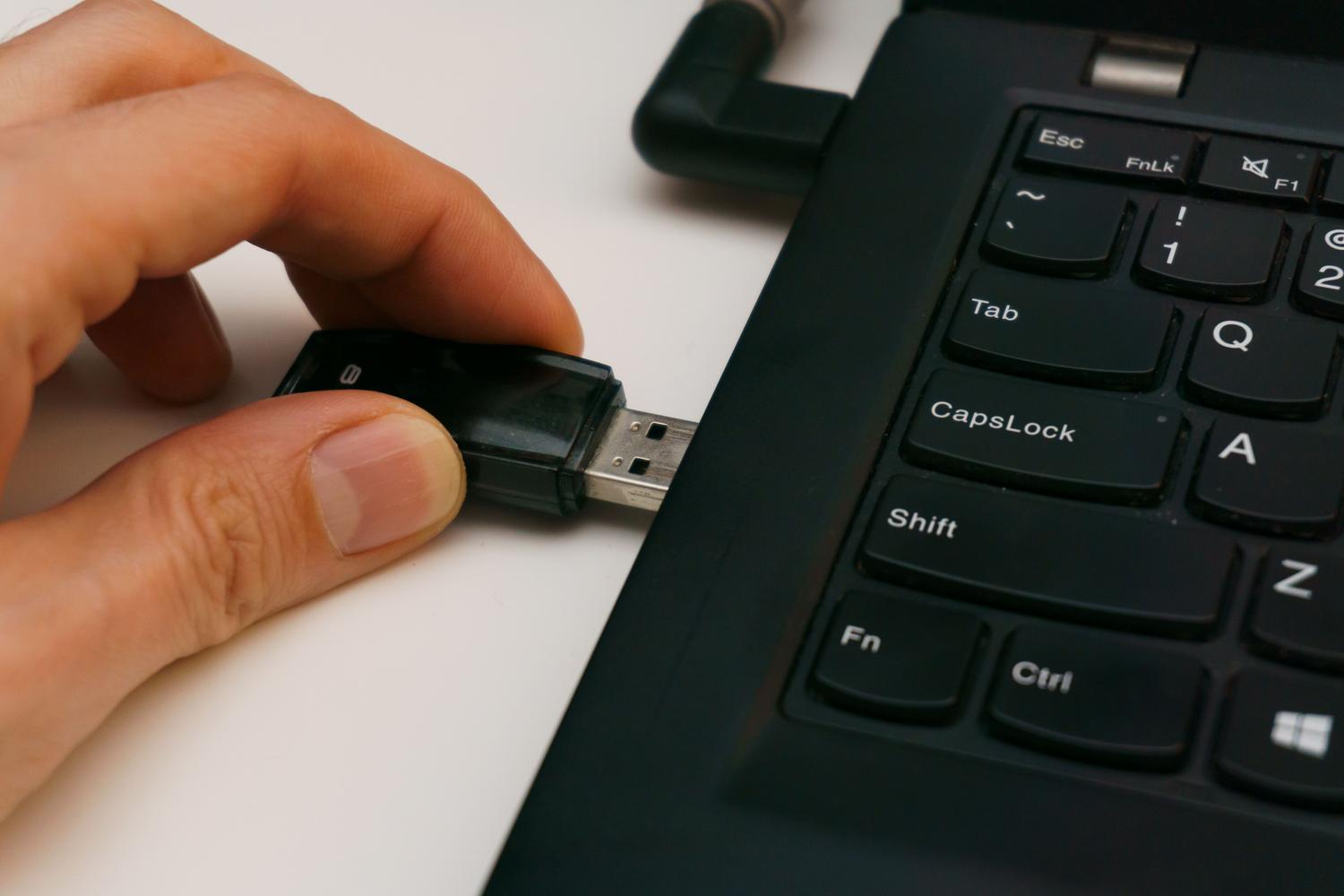
No hay nada más desesperante que conectar un pendrive o el ratón y que el ordenador simplemente pase de todo, como si no hubieras enchufado nada. Es una de las situaciones que te dejan colgado justo cuando tienes prisa, y lo peor es que puede deberse a mil motivos distintos, desde una mota de polvo hasta un driver que ha decidido dejar de funcionar tras una actualización.
Para no tirar la toalla ni correr a la tienda a comprar un PC nuevo, lo primero es mantener la calma y hacer un diagnóstico serio. No es lo mismo que un puerto esté físicamente roto a que Windows haya puesto el dispositivo en modo ahorro de energía. En este artículo vamos a desgranar cada posible fallo y te daremos todas las herramientas para que pongas tus conexiones en marcha otra vez.
¿Es un problema de hardware o de software?

Antes de meterte en líos técnicos, hay que saber dónde está el problema. La prueba de fuego es sencilla: intenta conectar el dispositivo en otros puertos del mismo equipo o, mejor aún, en otro ordenador diferente. Si el USB funciona en otro sitio, ya sabes que el culpable es tu PC. Si tampoco funciona en ningún lado, lo más probable es que el periférico o el cable esté pasado.
A nivel físico, no descartes que el puerto esté sucio. A veces se acumulan pelusas o polvo que impiden que los pines hagan contacto. Usar una lata de aire comprimido suele ser la solución más rápida y efectiva para limpiar los conectores sin riesgo de romper nada. También es vital revisar que no haya pines doblados o conexiones sueltas, especialmente en portátiles donde el uso constante puede hacer que el puerto se despegue de la placa base.
El Administrador de Dispositivos: tu mejor aliado
Cuando Windows se pone tonto con los USB, el Administrador de Dispositivos es donde se ve la verdad. Si al abrirlo ves un triángulo amarillo junto a alguna de las controladoras de bus serie universal, tienes un problema de drivers. La solución más habitual es hacer clic derecho sobre el dispositivo y seleccionar desinstalar el dispositivo, para luego reiniciar el equipo. Al arrancar, Windows se ve obligado a reinstalar los controladores desde cero, lo que suele limpiar errores puntuales.
Si el dispositivo ni siquiera aparece en la lista, puedes forzar un escaneo de cambios de hardware desde el menú Acción. Esto obliga al sistema a ver todo lo que esté conectado y que haya pasado desapercibido. No olvides que, en ocasiones, los drivers genéricos de Microsoft no bastan y debes ir a la web oficial del fabricante de tu placa base o portátil para bajar la versión más reciente del firmware.
Gestión de energía y suspensión selectiva
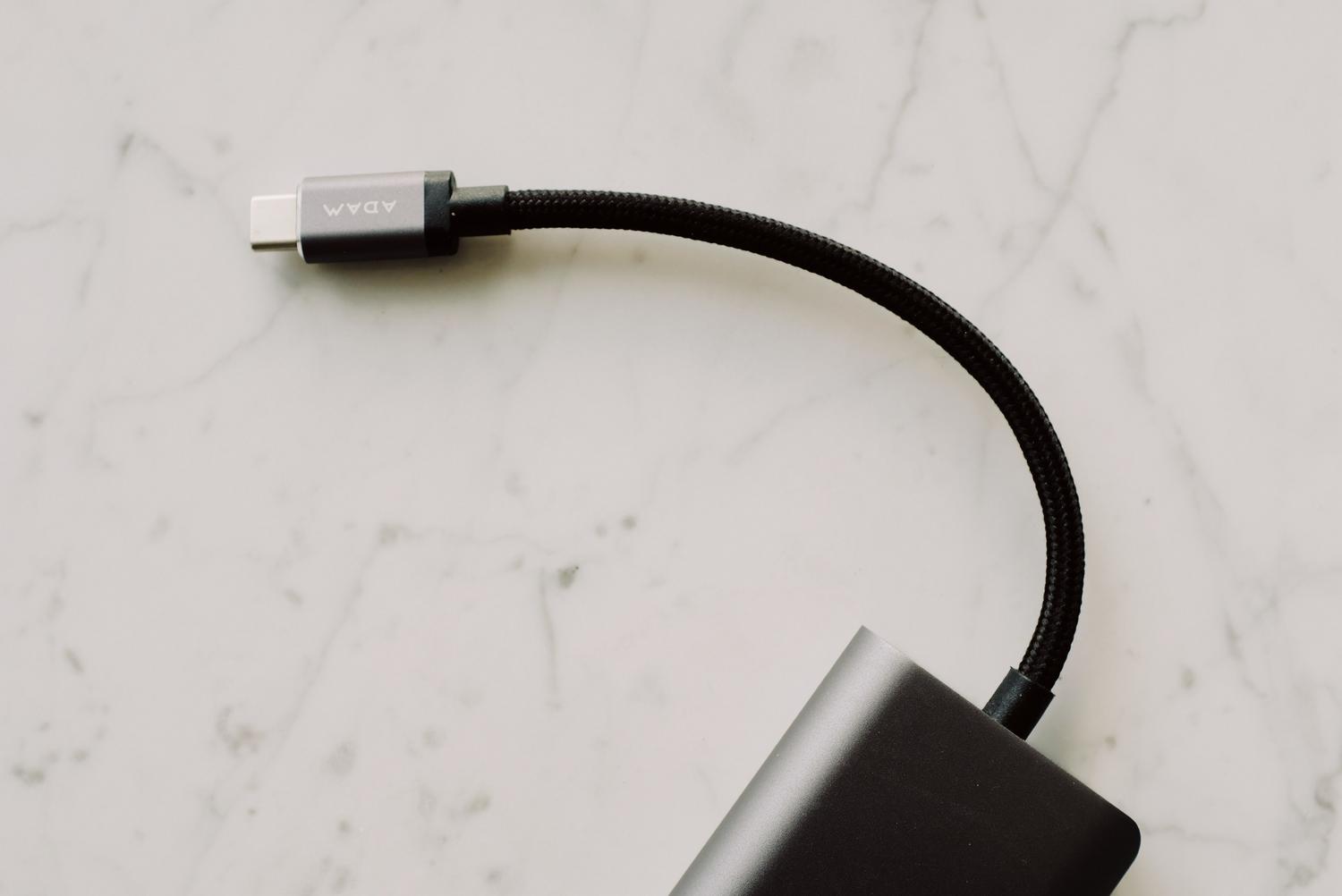
Windows tiene una manía muy molesta: intentar ahorrar batería apagando puertos que cree que no se usan. Esto se conoce como suspensión selectiva de USB. Si notas que tus dispositivos se desconectan solos o que algunos puertos no dan señales de vida, entra en el Panel de Control, ve a Opciones de energía y, en la configuración avanzada, desactiva la suspensión selectiva. Esto garantiza que el puerto reciba corriente constante.
Además, dentro del Administrador de Dispositivos, puedes entrar en las propiedades de cada Concentrador raíz USB y, en la pestaña de administración de energía, desmarcar la casilla que permite al sistema apagar el dispositivo para ahorrar energía. Es un paso fundamental para quienes usan discos duros externos de gran capacidad, que requieren mucha potencia para girar y pueden quedarse a medias si Windows recorta el suministro.
Errores específicos y códigos críticos
A veces Windows es amable y nos da un código de error. El famoso Código 43 suele indicar que hay un fallo de hardware en el dispositivo o que el cable está dañado. Si te sale un aviso de sobrecarga de alimentación, ten cuidado: significa que el dispositivo está pidiendo más energía de la que el puerto puede dar, o que hay un cortocircuito. En este caso, lo más prudente es desconectar todo y reiniciar el PC para resetear la protección del puerto.
Si el dispositivo es detectado pero no aparece en el Explorador de archivos, el problema puede ser que no tiene una letra de unidad asignada. Para arreglarlo, ve a la Administración de discos, busca la unidad (que aparecerá probablemente como ‘Sin asignar’ o ‘En línea’) y utiliza la opción de cambiar la letra y rutas de acceso para asignarle una letra como la E: o F:.
Ajustes avanzados: BIOS, Registro y Comandos
Si nada de lo anterior ha servido, toca bajar al sótano del sistema. Primero, revisa la configuración de la BIOS o UEFI. Es posible que los puertos USB estén deshabilitados desde el arranque. Reinicia el PC, pulsa F2 o Del y busca la sección de dispositivos integrados para asegurar que el USB Support esté habilitado.
Para los más valientes, existe la posibilidad de tocar el registro de Windows. A través de regedit, en la ruta de servicios USB, se puede crear un valor DWORD llamado DisableSelectiveSuspend con valor 1 para forzar la alimentación. Asimismo, ejecutar comandos como sfc /scannow o DISM en la consola de comandos puede reparar archivos corruptos del sistema que estén interfiriendo con la detección de hardware.
Consideraciones sobre USB-C y Thunderbolt
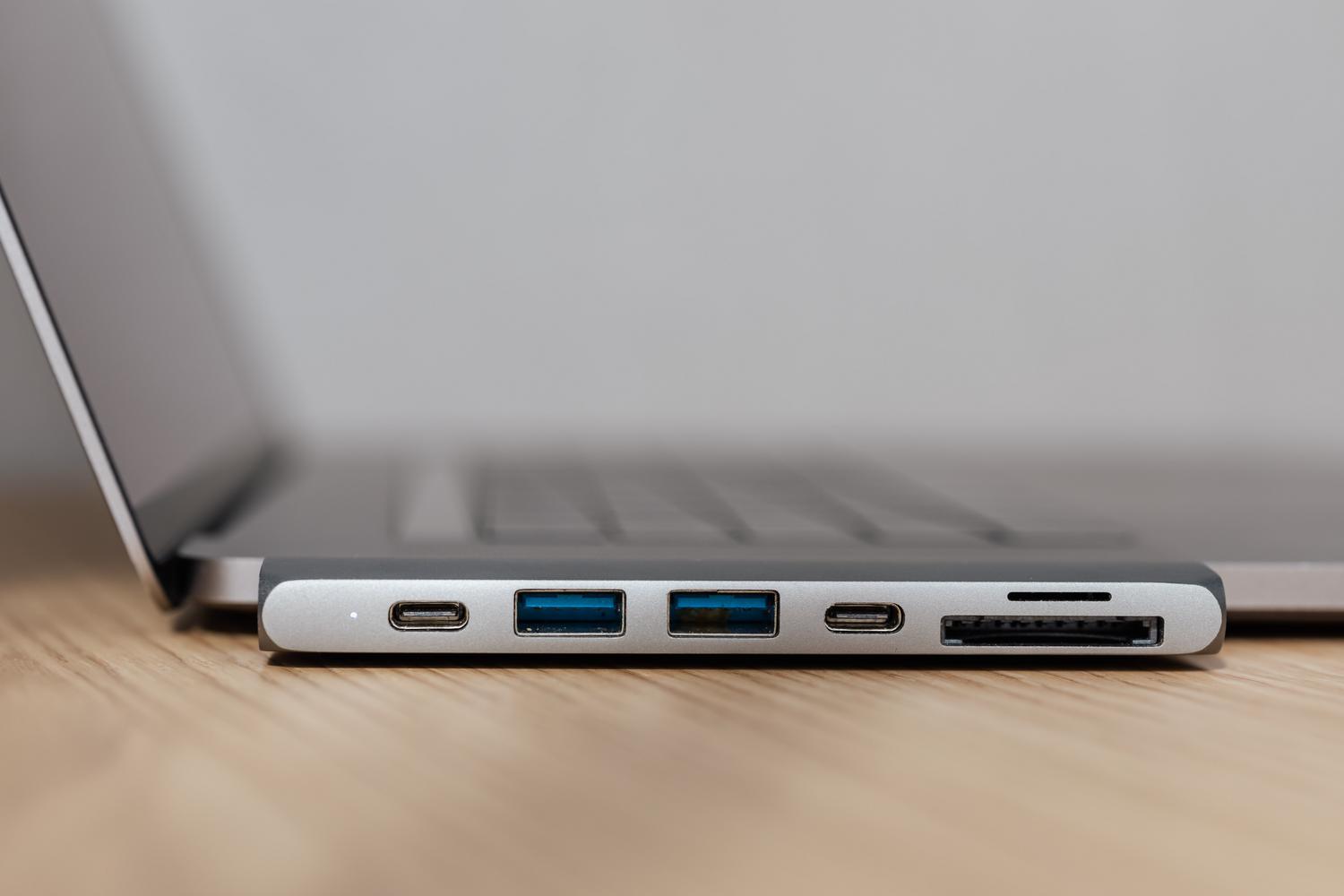
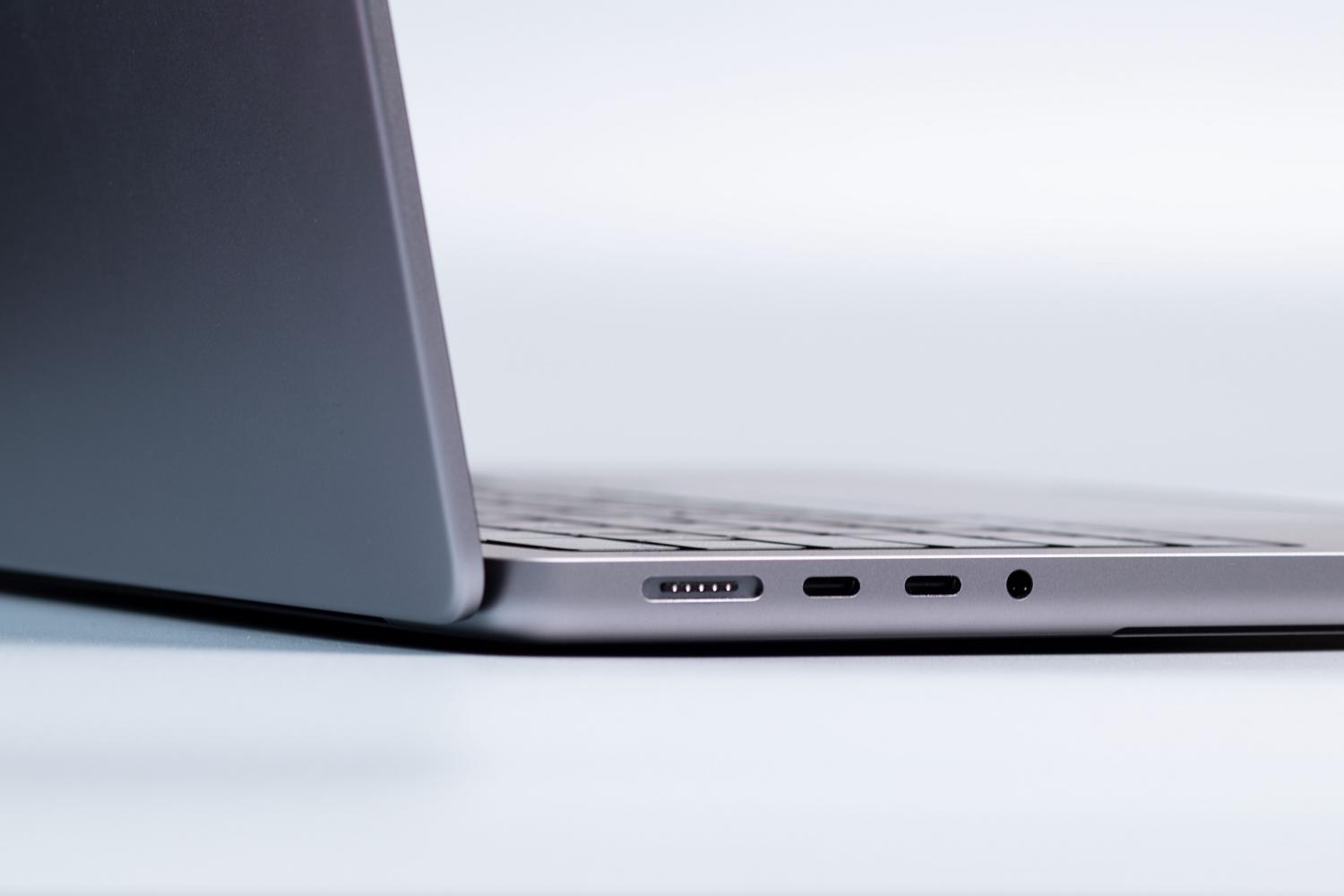
No todos los puertos USB-C son iguales, y aquí es donde mucha gente se confunde. Algunos solo sirven para cargar, otros transmiten datos y los Thunderbolt 3 o 4 hacen de todo a velocidades brutales. Si un adaptador USB-C no funciona, comprueba que el cable sea realmente de datos y no solo de carga. Además, recuerda que los dispositivos Thunderbolt deben conectarse a los puertos con el icono del rayo para aprovechar toda su funcionalidad.
Si después de estas pruebas el puerto sigue muerto y no detecta absolutamente nada (ni siquiera un ratón sencillo), es muy probable que estemos ante un fallo físico de la placa base. En torres, esto se resuelve fácilmente instalando una tarjeta PCIe con nuevos puertos. En portátiles, lamentablemente, suele requerir reparación técnica para soldar el conector.
Solucionar los fallos de conectividad requiere un proceso lógico que va desde la limpieza física y la revisión de cables hasta la reinstalación de drivers y el ajuste de energía en el sistema. Muchas veces un simple reinicio o desactivar el ahorro de energía en el Administrador de Dispositivos devuelve la vida a los puertos, aunque en casos extremos la intervención técnica o el uso de hubs externos son la única salida para recuperar el acceso a tus dispositivos.