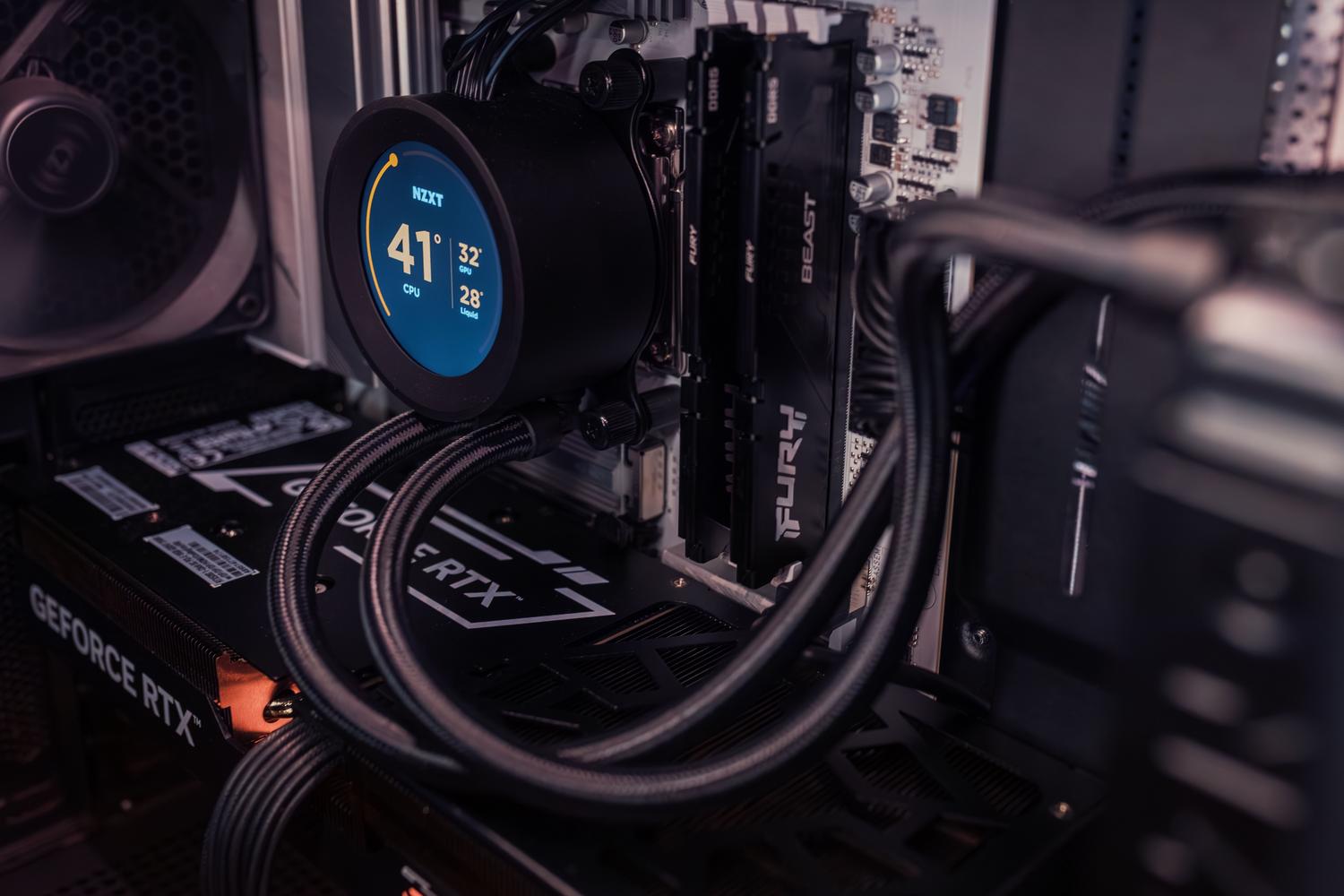
Cuando notamos que nuestro ordenador no va tan fluido como debería o simplemente queremos sacarle todo el jugo al hardware, las herramientas de diagnóstico se vuelven aliadas fundamentales. No se trata solo de pasar un benchmark y mirar un número vacío, sino de entender qué está pasando realmente bajo el capó, analizando variables como el consumo eléctrico de la gráfica o los picos de calor del procesador para saber si el sistema trabaja relajado o si está sufriendo.
Para alcanzar este nivel de detalle, HWiNFO se ha consolidado como una de las opciones más potentes y completas que existen actualmente. Es una herramienta gratuita que nos permite fiscalizar prácticamente cualquier sensor del equipo, desde la salud de la batería en un portátil hasta el estado térmico de los SSD, siendo la pieza clave para optimizar la máquina sin tener que jugar a la ruleta rusa con los componentes.

La lucha contra el calor y el temido Thermal Throttling
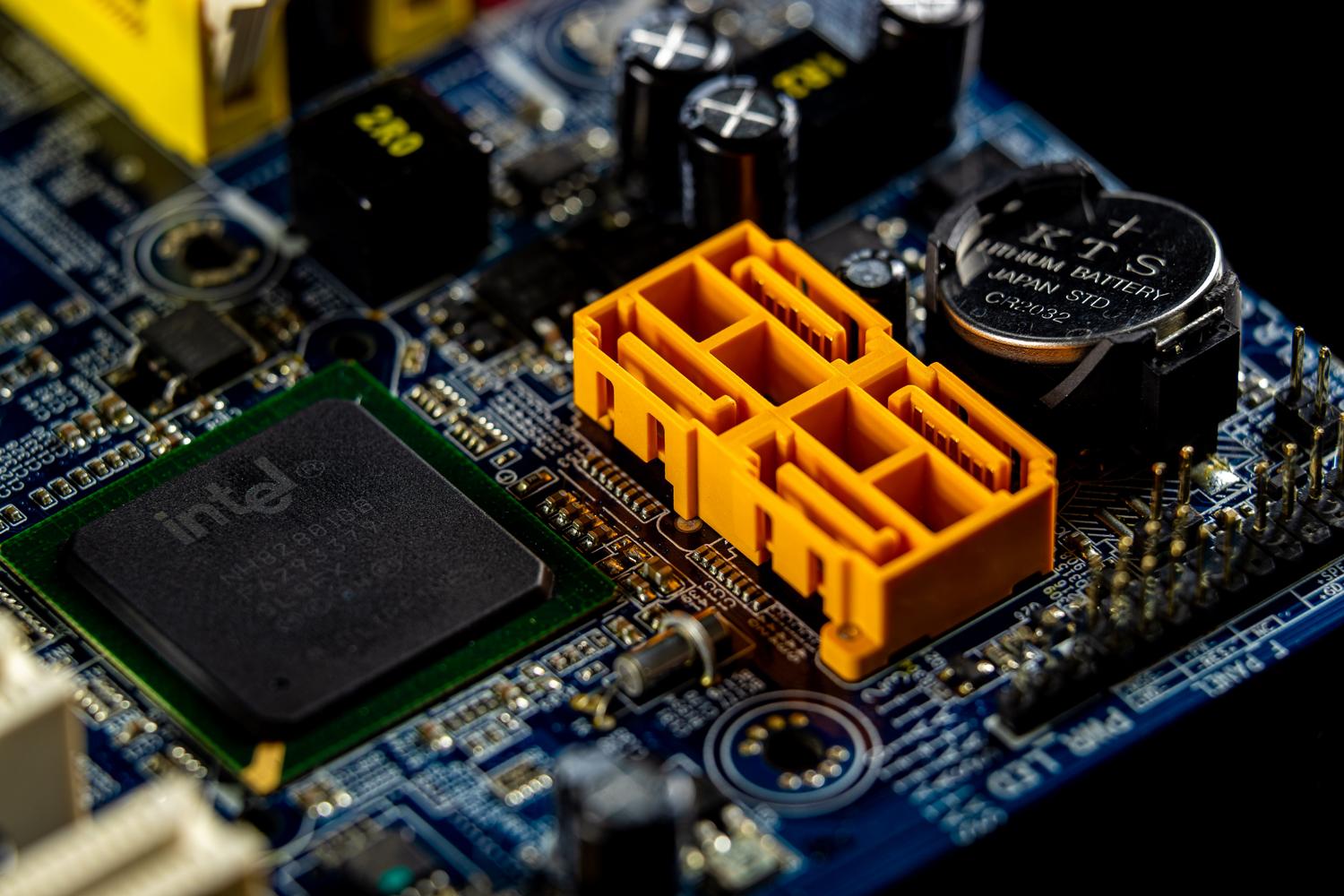
El rendimiento de cualquier ordenador, y más aún en formatos compactos como los Mini PCs o los portátiles, depende totalmente de la eficiencia del sistema de refrigeración. Si el calor no se evacúa con la rapidez suficiente, los chips alcanzan sus límites térmicos y se dispara el Thermal Throttling. Básicamente, esto es una bajada automática de la frecuencia de reloj para evitar que el equipo se fría, lo que provoca que la potencia caiga en picado.
En los equipos portátiles que cuentan con GPU dedicada, es vital vigilar el TGP (Total Graphics Power). Según la carga de trabajo, el sistema puede repartir la energía entre la CPU y la GPU; por ejemplo, si solo exigimos la gráfica, podemos aprovechar el TGP dinámico para ganar unos cuantos frames, mientras que en tareas mixtas el consumo se equilibra para que ambos procesadores rindan al máximo sin que el sistema térmico colapse.
Instalación y primeros pasos
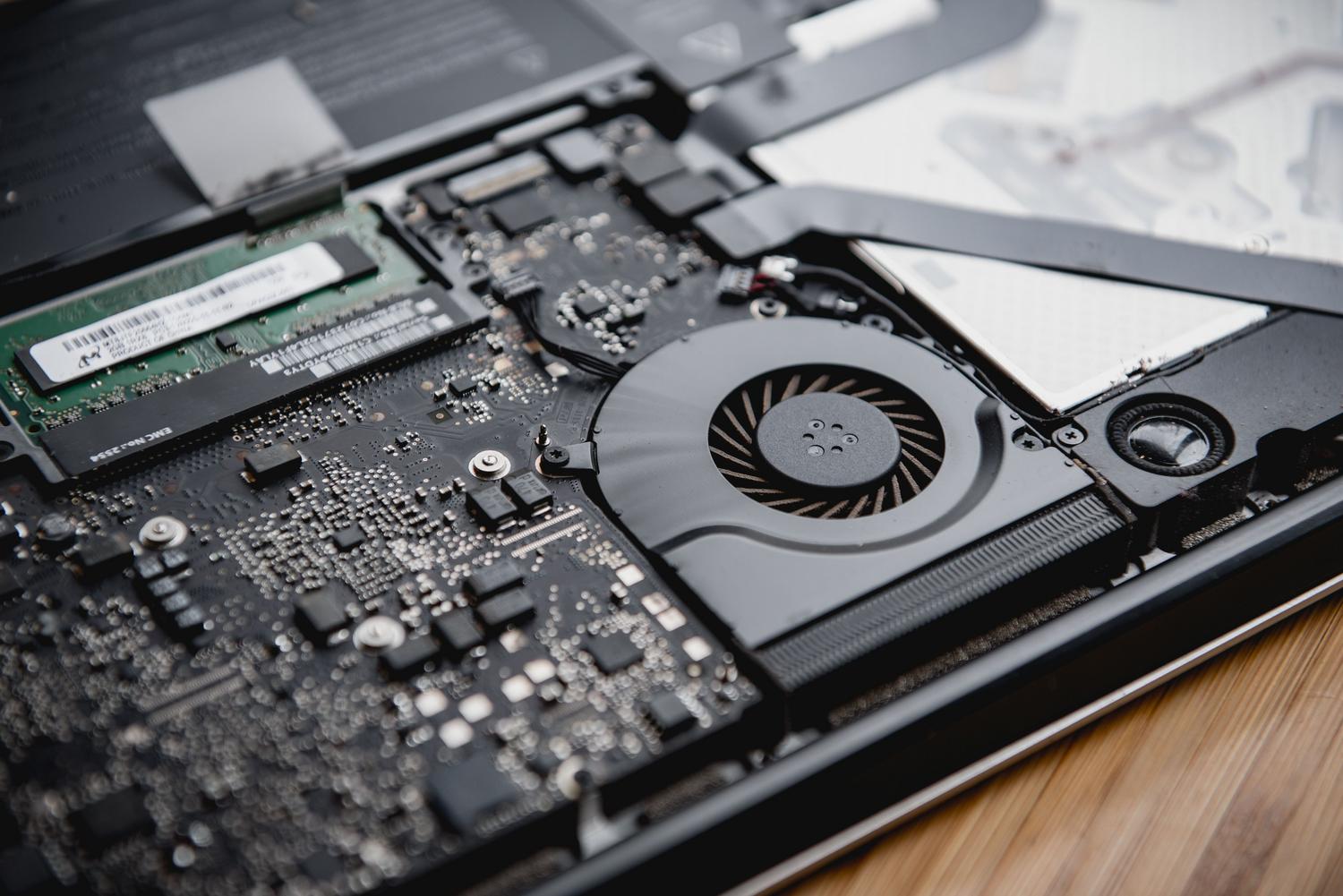
A diferencia de otras alternativas como HWMonitor, que a menudo limitan funciones avanzadas tras un pago, HWiNFO es totalmente gratuito y mucho más profundo. Al momento de descargarlo, encontraremos las versiones HWiNFO32 y HWiNFO64, por lo que debemos elegir la arquitectura que encaje con nuestro Windows. Para quienes tengan hardware muy reciente, lo más recomendable es instalar la versión Beta, ya que se actualiza constantemente para dar soporte a los últimos lanzamientos, incluyendo los procesadores ARM en sistemas Windows On Arm.
Podemos optar por el instalador convencional o la versión portátil, que es una maravilla porque no toca el registro del sistema y permite llevar la herramienta en un USB para auditar cualquier equipo rápidamente. Al abrir el programa, se nos presentan dos caminos: el modo sumario, que es una ficha técnica rápida de la RAM, el procesador y los discos, y el modo de sensores, que es donde ocurre toda la magia de la monitorización detallada.
Dominando el panel de sensores y la configuración
La ventana de sensores puede imponer respeto al principio por la cantidad ingente de datos, pero se domina fácilmente. Podemos usar las flechas azules para ajustar la visualización o hacer clic derecho sobre los sensores que no nos interesen para ocultarlos y limpiar la interfaz. Para el usuario medio, los datos críticos son la temperatura del CPU Package, la GPU Core Temperature, las RPM de los ventiladores y los voltajes principales de la placa base.
Dentro del menú de configuración, la pestaña General nos permite decidir si queremos ver los valores actuales, mínimos, máximos o promedios. En la sección Layout, activar el Fixed order es muy práctico para reorganizar los sensores y agrupar los que más nos importen. Además, la pestaña Custom permite cambiar nombres y colores, mientras que la de System Tray nos deja sacar los datos clave directamente a la barra de tareas de Windows.
Funciones avanzadas: Gráficas, Alertas y OSD
Si queremos analizar cómo evoluciona un sensor a lo largo del tiempo, basta con hacer clic derecho y seleccionar Show Graph. Esto nos permite visualizar curvas de temperatura o consumo durante una sesión de juego intensa o un renderizado pesado. Para quienes prefieren no estar pendientes de la pantalla, la pestaña de Alerts permite configurar avisos que nos alerten si un componente supera los valores seguros de funcionamiento.
Para los gamers y entusiastas, existe una integración genial con el Riva Tuner Statistic Server (RTSS) mediante la pestaña OSD. Esto permite volcar los datos de HWiNFO sobre la pantalla mientras jugamos, permitiéndonos monitorizar el hardware en tiempo real sin tener que salir del juego o hacer Alt+Tab.
Auditoría especializada en portátiles y Mini PCs
En los equipos portátiles, HWiNFO es una mina de oro para analizar la batería. Podemos comparar la capacidad actual frente a la de fábrica para saber cuánto se ha degradado la celda con el paso del tiempo. También es posible monitorizar el ritmo de descarga en vatios, lo que nos ayuda a descubrir qué programas están drenando la energía o si un perfil de ahorro de Windows es realmente eficiente.
No debemos olvidar vigilar las unidades SSD, ya que estas también pueden sufrir throttling térmico si se calientan demasiado durante transferencias masivas de datos. Incluso podemos auditar la velocidad de carga para comprobar si el cargador que estamos usando es compatible con la carga rápida especificada por el fabricante.

Registro de logs y diagnóstico profesional
Para hacer un análisis serio, no basta con mirar los números en pantalla; necesitamos datos históricos. El botón de Logging start genera un archivo CSV que podemos abrir en Excel o Google Sheets, lo cual es vital para detectar picos de temperatura anómalos que pasan desapercibidos en la vista de tiempo real. Si necesitamos enviar un informe a un técnico, la opción Save Report en formato HTML es la más adecuada.
Para realizar un diagnóstico a fondo, lo ideal es combinar HWiNFO con pruebas de estrés. Podemos lanzar Prime95 para exprimir la CPU y Furmark para la GPU, registrando todo el proceso en un log CSV. Se recomienda dejar el PC en reposo unos minutos antes de empezar para tener una línea base de temperaturas y luego ejecutar el estrés durante al menos 10 minutos.
Casos prácticos de análisis térmico y de potencia
Un uso muy común es caracterizar el sistema de refrigeración analizando los vatios que el equipo es capaz de disipar. Al lanzar un benchmark como Cinebench en modo de 10 minutos, veremos cómo la gráfica de vatios y temperatura sube hasta alcanzar valores estables. Si observamos que la curva de vatios empieza a decaer mientras la temperatura sigue subiendo, es una señal clara de que el sistema de refrigeración está saturado y hay throttling.
Otro ejercicio útil es investigar la relación entre los modos de rendimiento del portátil (Silencioso, Equilibrado, Rendimiento) y el consumo real. Al cambiar de modo mientras ejecutamos una carga de trabajo, veremos una gráfica escalonada donde cada peldaño nos indica cuántos vatios consume la CPU en cada perfil. Para analizar estos datos con precisión quirúrgica, podemos usar el Generic Log Viewer, que permite importar los archivos CSV y obtener insights detallados mediante marcadores y estadísticas de tiempo.
Tener el control absoluto sobre los sensores de nuestra máquina nos permite optimizar el rendimiento y alargar la vida útil del hardware mediante la detección temprana de fallos. Ya sea para revisar un equipo de segunda mano, ajustar el overclocking o evitar que el portátil se convierta en una estufa en verano, esta herramienta ofrece una profundidad de análisis que deja el PC totalmente al descubierto para el usuario.