

Raspberry Pi OS se ha convertido en el sistema operativo de referencia para cualquiera que tenga una Raspberry Pi sobre la mesa, ya sea para trastear, montar un servidor casero o darle una segunda vida a un viejo monitor. Detrás de esa apariencia sencilla hay un montón de detalles técnicos, ediciones distintas, cambios de seguridad importantes y un ecosistema que no deja de crecer con cada nueva placa.
A lo largo de este artículo vas a encontrar todas las características especiales de Raspberry Pi OS: desde su origen como Raspbian hasta la versión actual basada en Debian 13 “Trixie”, pasando por Bullseye, las ediciones de 32 y 64 bits, requisitos reales de hardware, herramientas propias como raspi-config o PIXEL, opciones de seguridad, rendimiento, copias de seguridad, instalación en SSD, soporte oficial y usos recomendados. La idea es que, cuando termines de leer, tengas una foto bastante completa de lo que ofrece este sistema y de si te encaja para tu proyecto.
Qué es exactamente Raspberry Pi OS y en qué se diferencia
Raspberry Pi OS (antes Raspbian) es una distribución GNU/Linux basada en Debian y ajustada al milímetro para las placas Raspberry Pi. Nació como proyecto comunitario en 2012 (de la mano de Mike Thompson y Peter Green) y, desde 2015, la Raspberry Pi Foundation lo ofrece como sistema operativo oficial para sus SBC (Single Board Computer).
A nivel técnico, Raspberry Pi OS comenzó como un port no oficial de Debian armhf adaptado al ARMv6 del primer modelo de Raspberry Pi, con soporte optimizado de coma flotante por hardware. Esto fue clave, porque en aquel momento Debian no ofrecía armhf para esa CPU, y sin ese trabajo previo el rendimiento hubiera sido bastante pobre.
Con los años ha ido evolucionando desde las primeras ramas basadas en Wheezy, Jessie, Stretch y Buster, hasta las grandes revisiones Bullseye (Debian 11) y Trixie (Debian 13). Hoy en día la serie 6.0 basada en Debian 13 “Trixie”, lanzada el 1 de octubre de 2025, es la rama estable más moderna, con soporte alineado al ciclo de Debian: unos 5 años de actualizaciones, aproximadamente hasta 2030.
Conviene tener en cuenta que coexisten varias «generaciones» de Raspberry Pi OS: muchos proyectos siguen en Bullseye (Debian 11, con soporte LTS hasta agosto de 2026) mientras que las instalaciones nuevas tienden a usar Trixie. En todos los casos se mantiene la filosofía de Debian: estabilidad, repositorios enormes y vida larga de los paquetes.
Legalmente, Raspberry Pi OS se distribuye bajo un conjunto de licencias libres (principalmente GPL, BSD de 3 cláusulas y MIT), aunque incluye algunos componentes propietarios: firmware cerrado, ciertos drivers y paquetes como Wolfram Mathematica con licencia de uso no comercial.
Ediciones y modelos de implementación de Raspberry Pi OS
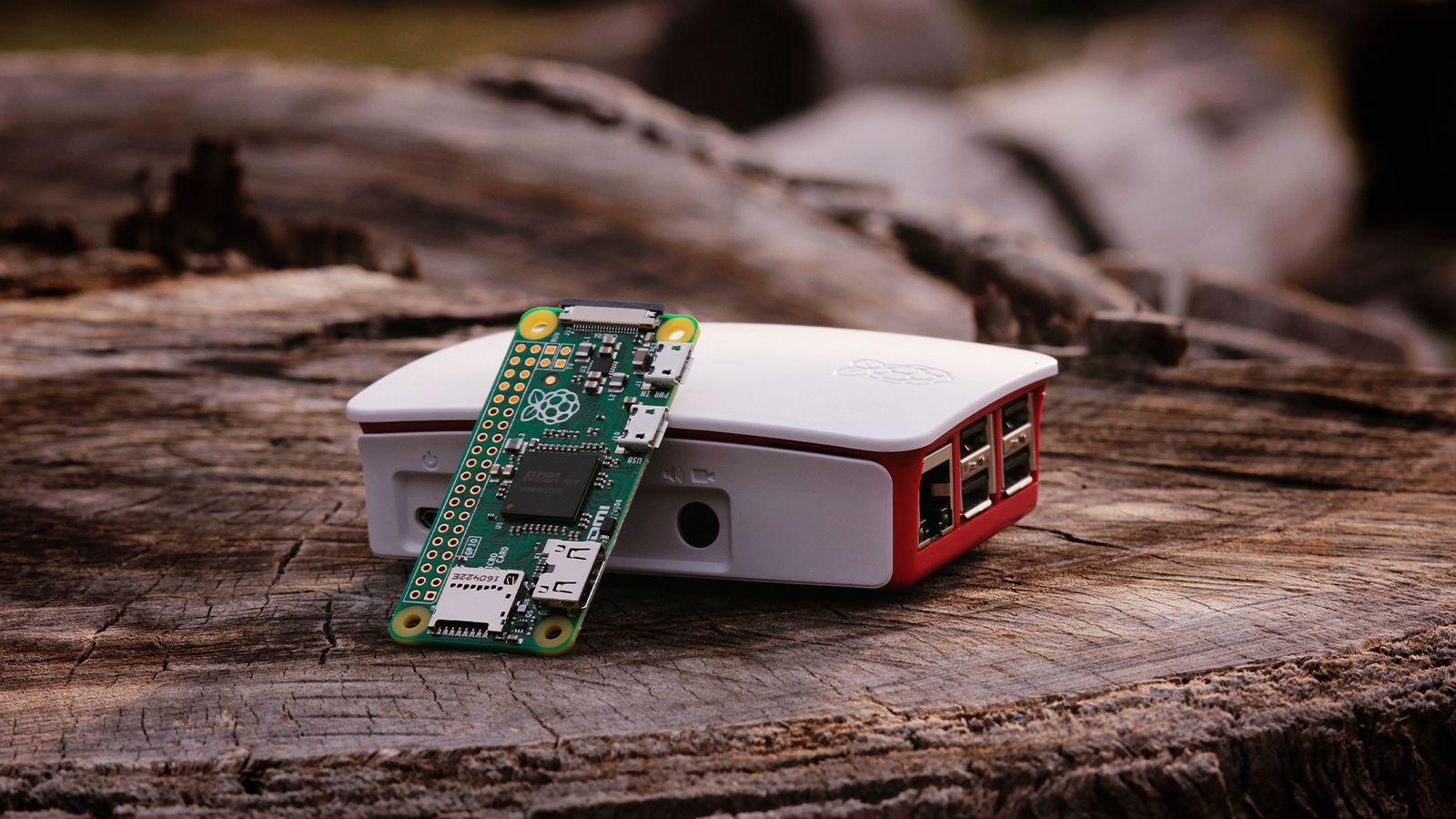
Una de las cosas que más despistan al empezar es que no hay una sola imagen de Raspberry Pi OS, sino varias ediciones, pensadas para diferentes usos y con tamaños muy distintos.
En las ramas actuales (Bullseye y Trixie) lo habitual es encontrar tres variantes base para arquitectura ARM de Raspberry Pi:
- Raspberry Pi OS con escritorio: incluye el entorno PIXEL, navegador Chromium, VLC, Python y utilidades básicas. Es la opción estándar para usar la Pi como PC ligero.
- Raspberry Pi OS Full: añade a lo anterior el «software recomendado»: LibreOffice, Scratch, Sonic Pi, Thonny, herramientas de red, paquetes educativos, etc. Es la imagen más grande y completa.
- Raspberry Pi OS Lite: versión mínima sin entorno gráfico. Solo consola, servicios básicos y gestor de paquetes. Perfecta para servidores, IoT o quien quiera montarse el sistema pieza a pieza.
Históricamente se hablaba de imágenes de tamaños aproximados: 2,5 GB para la edición “Full” con todo el software recomendado, en torno a 1,1 GB para la imagen con escritorio y programas básicos, y unos 400 MB para la versión Lite. Hoy las cifras exactas cambian con cada release, pero la idea general se mantiene: cuanto más completa, más ocupa en la microSD.
Además de las imágenes para las placas, existe una versión x86/x86_64 de Raspberry Pi OS con el escritorio PIXEL, pensada para reutilizar PCs antiguos. Se instala desde USB igual que cualquier otra distro de escritorio ligera.
En cuanto al modelo de instalación, la vía recomendada es usar Raspberry Pi Imager, la utilidad oficial que descarga la imagen adecuada y la graba directamente en la tarjeta microSD o en una unidad USB/SSD. También se ofrecen imágenes ZIP para descarga manual y grabado con herramientas como balenaEtcher o Win32DiskImager.
Requisitos técnicos y hardware compatible
Uno de los grandes puntos fuertes del sistema es que Raspberry Pi OS está diseñado para exprimir hardware muy modesto. Aun así, para tener una experiencia fluida conviene conocer los mínimos razonables.
En cuanto a memoria, el sistema puede arrancar con 512 MB de RAM (por ejemplo, en modelos antiguos o usando la variante Lite), pero para escritorio gráfico lo sensato es partir de 1 GB. Si vas a usar el entorno moderno con Mutter, varias pestañas de navegador o aplicaciones pesadas, 2 GB se vuelven casi obligatorios, y 4-8 GB marcan la diferencia en modelos como Raspberry Pi 4 o Raspberry Pi 5.
A nivel de CPU, Raspberry Pi OS soporta toda la familia de placas con arquitectura ARM (Raspberry Pi 2 en adelante, Zero 2 W, Pi 3, 4, 400, 5, Compute Module, etc.), salvo la Raspberry Pi Pico, que usa un microcontrolador RP2040 y ejecuta otros sistemas (no un Linux completo). Para PC, la variante x86 permite instalarlo en procesadores de 32 y 64 bits.
Respecto al almacenamiento, lo mínimo para escritorio son 8 GB de microSD, aunque si vas a instalar la edición «con software recomendado» o almacenar datos conviene una tarjeta de 16 o 32 GB de buena categoría. En modelos modernos puedes ir más allá y arrancar desde USB o SSD, lo que mejora mucho la agilidad del sistema frente a una SD barata.
A nivel de conectividad física, el sistema aprovecha las salidas de vídeo HDMI o micro HDMI (según la placa) y también DSI y vídeo compuesto en modelos que lo integran; para usar una pantalla táctil en Raspberry Pi OS. Los puertos USB permiten conectar teclado, ratón, discos externos y otros periféricos, mientras que Ethernet, Wi‑Fi y Bluetooth (cuando el modelo los incluye) se gestionan con drivers integrados en el kernel.
Existe incluso una versión de Raspberry Pi OS para arquitectura armel (modelos muy antiguos), pero Debian 13 “Trixie” será la última rama compatible con ellos, con soporte previsto hasta aproximadamente 2030. A partir de ahí, solo los modelos más recientes seguirán recibiendo versiones nuevas.
Entorno gráfico PIXEL y experiencia de escritorio
En el apartado visual, Raspberry Pi OS apuesta por una interfaz ligera y poco recargada, centrada en que todo vaya fluido incluso en hardware contenido. La base del escritorio es LXDE, pero muy personalizada.
El entorno se denomina PIXEL (Pi Improved X‑Window Environment, Lightweight), que combina LXDE con el gestor de ventanas Openbox y un tema gráfico propio, con iconos, fondos y paneles adaptados a Raspberry Pi. El objetivo es tener un escritorio familiar para cualquiera que venga de Windows u otras distros, pero sin devorar RAM.
En las versiones más modernas (Bullseye en adelante) se ha ido introduciendo un stack gráfico más actual basado en GTK3 y la transición progresiva hacia el gestor de ventanas Mutter en equipos con 2 GB de RAM o más. Mutter ofrece animaciones y efectos más cuidados, pero también consume más recursos que el clásico Openbox.
Por defecto se incluye Chromium optimizado para ARM, reproductor multimedia VLC, suite LibreOffice (en la imagen Full) y una buena colección de herramientas educativas y de administración de red. Todo esto hace que, en un modelo moderno como una Raspberry Pi 4 u 5, puedas usarlo como PC diario para ofimática básica, navegación y programación sin demasiados dramas.
Algunos usuarios, eso sí, comentan que la interfaz puede parecer algo anticuada frente a escritorios como GNOME o KDE, y que en placas con menos memoria se nota la falta de músculo si se abren muchas pestañas del navegador sin bloqueador de anuncios.
Configuración sencilla con raspi-config y asistentes
Uno de los ingredientes más valorados es la herramienta de configuración «raspi-config», un menú en modo texto que permite ajustar la mayoría de parámetros sin bucear por archivos de configuración.
Con raspi-config puedes cambiar la contraseña del usuario, configurar la localización (idioma, distribución de teclado, zona horaria), ajustar la memoria compartida con la GPU, activar SSH, VNC, SPI, I2C, cámara CSI, expandir la partición raíz para ocupar toda la tarjeta, e incluso hacer overclock a la Raspberry Pi de forma guiada.
En las versiones recientes, al arrancar por primera vez el escritorio se lanza un asistente gráfico (piwiz) que te lleva de la mano por los pasos básicos: idioma, teclado, Wi‑Fi, actualización inicial y creación de usuario. Esto ha sustituido a la antigua práctica de usar pi/raspberry como credenciales por defecto.
Si prefieres dejarlo todo listo sin monitor (modo headless), Raspberry Pi Imager incorpora un menú avanzado desde el icono de la rueda dentada: ahí puedes predefinir el hostname, activar SSH, fijar usuario y contraseña, configurar Wi‑Fi y zona horaria antes incluso de arrancar la Pi.
En el pasado se usaba también el instalador NOOBS (New Out Of Box Software), que ofrecía un menú para elegir sistema operativo y traía funciones de recuperación. Aunque sigue existiendo en algunos contextos, Imager ha pasado a ser la herramienta recomendada para casi cualquier instalación nueva.
Seguridad: de credenciales por defecto a un enfoque más robusto
En materia de seguridad, Raspberry Pi OS hereda la robustez del ecosistema Debian, con actualizaciones de seguridad constantes y parches rápidos para vulnerabilidades conocidas. Pero además ha ido corrigiendo algunos puntos débiles históricos específicos de la plataforma.
Durante años el gran talón de Aquiles fue el uso masivo del usuario «pi» con contraseña «raspberry», algo que cualquier bot de internet conocía de sobra. Esto convertía a muchas Raspberry abiertas a internet en objetivos fáciles si el usuario no cambiaba nada tras la instalación.
En las ramas actuales se ha corregido este problema obligando a crear un usuario y contraseña propios durante la configuración inicial, ya sea desde el asistente gráfico o desde Imager. Además se han mejorado funciones como el bloqueo de pantalla y la configuración de auto‑login para reducir exposiciones innecesarias.
A nivel de herramientas, Raspberry Pi OS soporta los mecanismos estándar de Linux: firewall con iptables o UFW, autenticación por clave SSH, cifrado de disco con LUKS (requiere algo más de trabajo manual) y todo el stack de cifrado TLS/SSL para servicios de red. El kernel integra drivers específicos para el hardware de la Pi, que se actualizan con frecuencia.
No presume de certificaciones formales de seguridad, pero se beneficia de la revisión continua de la comunidad Linux y de la política de parches de Debian. Lo crítico, como siempre, es que el propio usuario mantenga el sistema al día, desactive servicios que no use, cambie las contraseñas iniciales y limite el acceso SSH con claves en lugar de solo contraseña.
Rendimiento, consumo y huella energética
En cuanto al rendimiento, Raspberry Pi OS destaca más por su eficiencia que por la fuerza bruta. Al fin y al cabo está pensado para correr en placas de bajo consumo, no para competir con estaciones de trabajo de gama alta.
Las métricas sintéticas de benchmark no se publican de forma tan sistemática para el propio sistema operativo, porque el rendimiento depende más de la placa (Pi 2, 3, 4, 5, Zero, etc.) y del tipo de almacenamiento (microSD barata frente a SSD) que de pequeñas variaciones de software. Aun así, en comparativas internas se ha visto que la versión de 64 bits puede rendir hasta un 30 % más que la de 32 bits en ciertas cargas, con casos puntuales donde la mejora es todavía mayor.
En la rama Bullseye algunos usuarios detectaron tiempos de arranque algo más lentos que en Buster, en parte por el nuevo stack gráfico (KMS, Mutter, etc.), pero en uso diario la experiencia suele ser mejor, sobre todo en navegación web y reproducción de vídeo gracias a la aceleración por hardware en Chromium.
Donde sí saca pecho Raspberry Pi OS es en consumo energético: una configuración típica con una Pi 4 o Pi 5 rara vez supera los 15 W, y muchos proyectos IoT o de servidor ligero rondan cifras ridículas comparadas con un PC tradicional. Esto se traduce en una huella de carbono muy baja para servicios que tienen que funcionar 24/7 (VPN, NAS pequeño, domótica, etc.).
Frente a otras distribuciones Linux genéricas para ARM, la distro oficial suele ofrecer mejor integración con la GPU VideoCore, el hardware GPIO y las cámaras CSI, lo que se nota en vídeo, aceleración 3D básica y proyectos que dependen del acceso al hardware a bajo nivel.
Soporte, ciclos de vida y localización
A nivel de soporte, Raspberry Pi OS va totalmente de la mano de Debian. Esto significa que cada gran rama (Buster, Bullseye, Bookworm, Trixie, etc.) tiene un periodo de soporte estándar y, en muchos casos, una etapa de soporte extendido (LTS) para parches de seguridad.
Por ejemplo, Debian 11 “Bullseye” tuvo soporte regular hasta agosto de 2024 y seguirá recibiendo actualizaciones de seguridad LTS hasta el 31 de agosto de 2026. Debian 13 “Trixie”, base de Raspberry Pi OS 6.0, tiene previsto un ciclo de unos 5 años, con horizonte aproximado hasta 2030, especialmente importante para los modelos armel más antiguos, para los que será la última versión soportada.
La recomendación de la propia comunidad es que, en los saltos de versión grande (por ejemplo, de Buster a Bullseye o de Bullseye a Trixie), se valore hacer instalación limpia en lugar de actualización in‑place en sistemas críticos. Es una buena práctica para evitar arrastrar configuraciones viejas o paquetes conflictivos.
En cuanto a idiomas, Raspberry Pi OS ofrece localización amplia, con soporte para más de 20 lenguas (entre ellas español de España y de Latinoamérica), disposición de teclado, formatos de fecha, moneda, etc. Todos estos ajustes se pueden cambiar desde la utilidad gráfica de configuración o desde raspi-config en consola.
La parte de drivers está muy cuidada: se integran en el kernel los controladores específicos para cada generación de Raspberry Pi, incluyendo soporte para libcamera (la nueva infraestructura para cámaras), HDMI dual en los modelos que lo soportan, GPIO, buses SPI/I2C, Wi‑Fi, Bluetooth, etc. Esto hace que, en muchos casos, enchufes la placa, arranques y todo funcione sin necesidad de buscar módulos adicionales.
Copias de seguridad, instalación en USB/SSD y herramientas auxiliares
En el día a día es fácil olvidarse de ello, pero hacer copias de seguridad de la microSD de tu Raspberry Pi te puede ahorrar más de un disgusto, sobre todo si ya tienes montado un proyecto complejo.
En Windows, la opción clásica es Win32DiskImager, que no solo graba imágenes en tarjetas, sino que también permite clonar una SD a un archivo IMG para guardarla y restaurarla cuando quieras. En Linux y macOS muchos usuarios tiran del comando dd para hacer backup y restore, o de utilidades como ApplePi-Baker en Mac.
Un detalle importante es que las tarjetas SD conviene formatearlas con la herramienta oficial SD Card Formatter (de la SD Association) en lugar de con el formateador genérico del sistema operativo. De esta forma se respetan las peculiaridades de la “Protected Area” y se optimiza el rendimiento y la durabilidad de la tarjeta.
Desde que la Raspberry Pi puede arrancar directamente desde USB, es cada vez más común instalar Raspberry Pi OS en un SSD externo o en una memoria USB rápida. La documentación oficial explica los distintos modos de arranque, incluyendo USB Mass Storage boot y arranque por red, algo especialmente útil en entornos de laboratorio o para clústeres.
Para quien quiera una experiencia aún más “visual” en la configuración inicial, existió también PiBakery, una herramienta que permitía montar scripts de configuración usando bloques al estilo Scratch y dejar preparada una imagen con Wi‑Fi, SSH y servicios ya listos. Aunque hoy Imager ha absorbido muchas de esas funciones, sigue siendo un recurso curioso para automatizar despliegues.
Instalación headless y acceso remoto
Una característica muy práctica, sobre todo en modelos pequeños como la Zero 2 W, es la facilidad para instalar y manejar Raspberry Pi OS sin monitor ni teclado, es decir, en modo headless.
Usando Raspberry Pi Imager puedes definir de antemano el usuario, contraseña, red Wi‑Fi y activación de SSH, de forma que, al insertar la SD y arrancar, la placa se conecte directamente a tu red y puedas entrar por SSH desde tu PC o portátil.
Una vez el sistema está en marcha, basta con averiguar la IP (por ejemplo, con ifconfig o mirando en el router) o usar el nombre de host con mDNS, algo del estilo raspberrypi.local o el hostname que se haya configurado. Desde ahí, se puede acceder por SSH con cliente como PuTTY o, si prefieres algo más completo, con herramientas tipo MobaXterm.
Para control remoto del escritorio, Raspberry Pi OS integra servidor VNC oficial, que se puede activar desde raspi-config o desde la interfaz gráfica. Con VNC Viewer en el PC se obtiene el escritorio completo de la Pi en una ventana, muy útil cuando la placa está en una estantería, dentro de un armario de comunicaciones o integrada en un proyecto.
En redes algo más avanzadas puedes jugar con IPs estáticas, perfiles de DHCP y cambios de hostname para que cada Raspberry de tu casa o laboratorio tenga una función y una dirección bien identificadas, algo que se configura en archivos como /etc/dhcpcd.conf y /etc/network/interfaces o desde las propias herramientas de red del escritorio.
Relación con el hardware Raspberry Pi y casos de uso recomendados
El contexto de todo esto es que Raspberry Pi OS existe para sacar partido a una familia muy amplia de placas: desde los primeros Model A y B hasta las últimas Raspberry Pi 5, pasando por Zero, Compute Module, Pi 400 (teclado con Pi integrada), Pico (microcontroladores RP2040) y futuras variantes.
En los modelos estándar (Pi 3, 4, 5, 400, etc.), Raspberry Pi OS se usa sobre todo como “ordenador para todo” de bajo coste: navegar por internet, editar documentos con LibreOffice, programar en Python, montar un centro multimedia ligero, gestionar una pequeña automatización doméstica o jugar con emuladores retro.
En el terreno de proyectos, la lista de ideas que se ven por la red es enorme: servidores VPN, NAS caseros, retroconsolas con RetroPie, centros multimedia con LibreELEC (en este caso usando otro sistema, pero la filosofía es la misma), sistemas de videovigilancia con cámaras CSI, medidores de calidad del aire, estaciones meteorológicas, espejos inteligentes (Magic Mirror), control domótico de luces y persianas, etc.
Para usos muy específicos hay distribuciones alternativas que pueden encajar mejor: Ubuntu Server para servidores más serios, LibreELEC si solo quieres Kodi, Lakka o Recalbox si tu objetivo es únicamente emular consolas. Pero para aprender, prototipar o tener un sistema versátil, el sistema oficial suele ser la opción más equilibrada.
En educación, Raspberry Pi OS es pieza central de muchos cursos de informática y electrónica, tanto en colegios como en universidades. Entre GPIO, Python, proyectos DIY y herramientas de red, permite cubrir un abanico enorme de contenidos sin necesidad de hardware caro.
Opiniones de usuarios: puntos fuertes y debilidades
Si se hace un repaso a foros y comunidades, se repiten bastante los mismos mensajes: los usuarios valoran la estabilidad, la documentación y lo fácil que resulta empezar con Raspberry Pi OS, especialmente si es la primera vez que tocan Linux.
Entre los puntos positivos destacan las actualizaciones regulares, la interfaz intuitiva de PIXEL, el arranque rápido en modelos modernos y la versatilidad de poder usar la misma base tanto para un PC ligerito como para un servidor casero o proyecto IoT. También se agradece que venga “con casi todo lo necesario” preinstalado en la imagen Full.
En el lado menos amable, algunos comentarios señalan lentitud al navegar si se abren muchas pestañas sin bloqueador de anuncios, especialmente en placas con 1 GB de RAM o en modelos antiguos. Otros consideran que el escritorio resulta algo «retro» comparado con GNOME o KDE y echan de menos más florituras visuales.
Las transiciones grandes de versión (por ejemplo, a Bullseye o Trixie) también han generado sus quebraderos de cabeza: problemas puntuales con HAT antiguos, cambios en la pila de vídeo KMS que no se llevaban bien con ciertas resoluciones y ajustes necesarios en proyectos que dependían de APIs viejas.
Aun así, la sensación general es que, para lo que cuesta una Raspberry Pi y lo que ofrece Raspberry Pi OS, la relación prestaciones/precio/consumo es difícil de igualar, y la comunidad termina encontrando soluciones para casi cualquier problema que se presente.
Todo este conjunto de características hace que Raspberry Pi OS sea una opción muy sólida cuando se busca un sistema operativo ligero, bien soportado y adaptado al hardware Raspberry Pi: combina la estabilidad y el enorme ecosistema de Debian con herramientas propias como PIXEL y raspi-config, ofrece ediciones para todo tipo de proyectos, mantiene un compromiso claro con la seguridad y el bajo consumo, y cuenta con una comunidad gigantesca que documenta cada paso; si necesitas una base fiable sobre la que montar desde un simple PC educativo hasta un clúster de placas o un sistema de domótica completo, lo más probable es que este sistema operativo encaje sin demasiadas sorpresas.
