
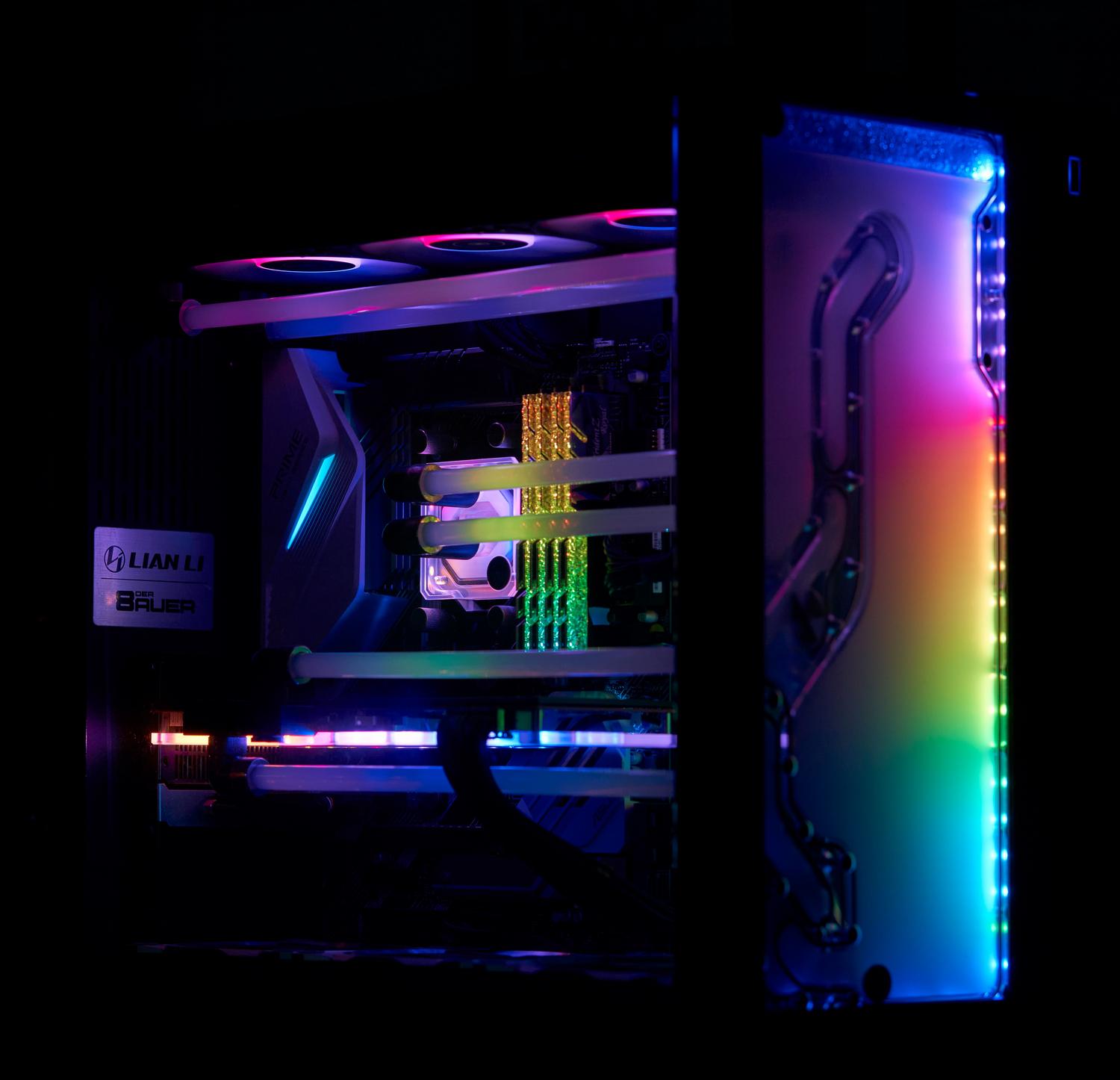
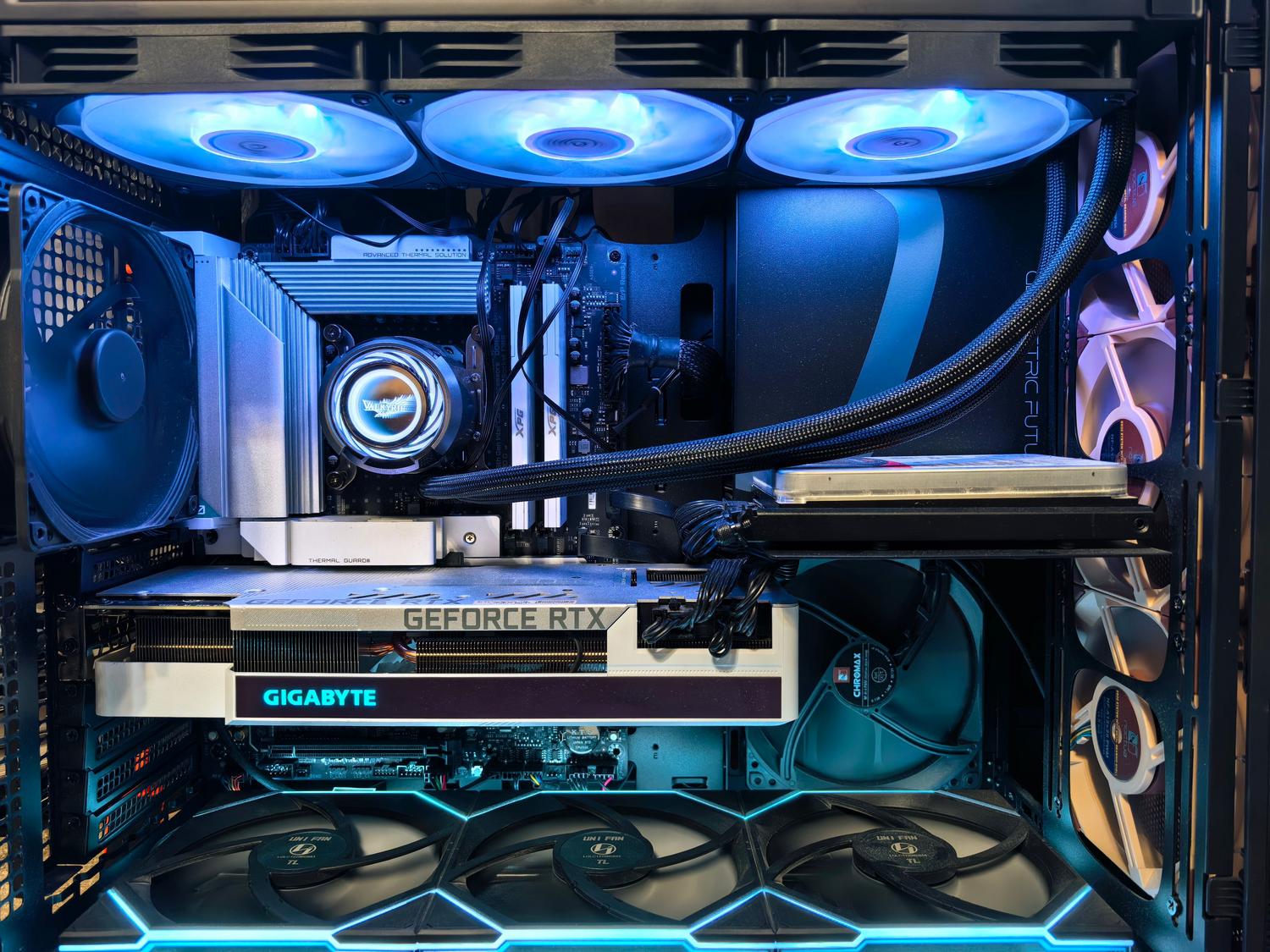
Hace ya tiempo que las luces de colores dejaron de ser un extra exclusivo de los ratones o teclados para colarse en prácticamente cada rincón de nuestro hardware. Desde los ventiladores hasta las memorias RAM, el ecosistema RGB se ha vuelto el estándar en el mundo gaming, permitiéndonos montar setups que parecen sacados de una película de ciencia ficción. Sin embargo, aquí es donde empieza el verdadero quebradero de cabeza: cada marca va a su bola y conseguir que todo brille al unísono puede convertirse en una misión imposible.
El problema radica en que no existe un lenguaje universal para los LEDs; lo que para ASUS es un efecto de «ola», para MSI o Corsair puede ser algo totalmente distinto. Esta guerra de softwares obliga a muchos usuarios a tener cinco programas abiertos a la vez, consumiendo recursos del PC y provocando conflictos visuales. Por suerte, existen herramientas diseñadas específicamente para romper estas barreras y poner orden en el caos cromático de nuestra torre.
Software oficial de los fabricantes
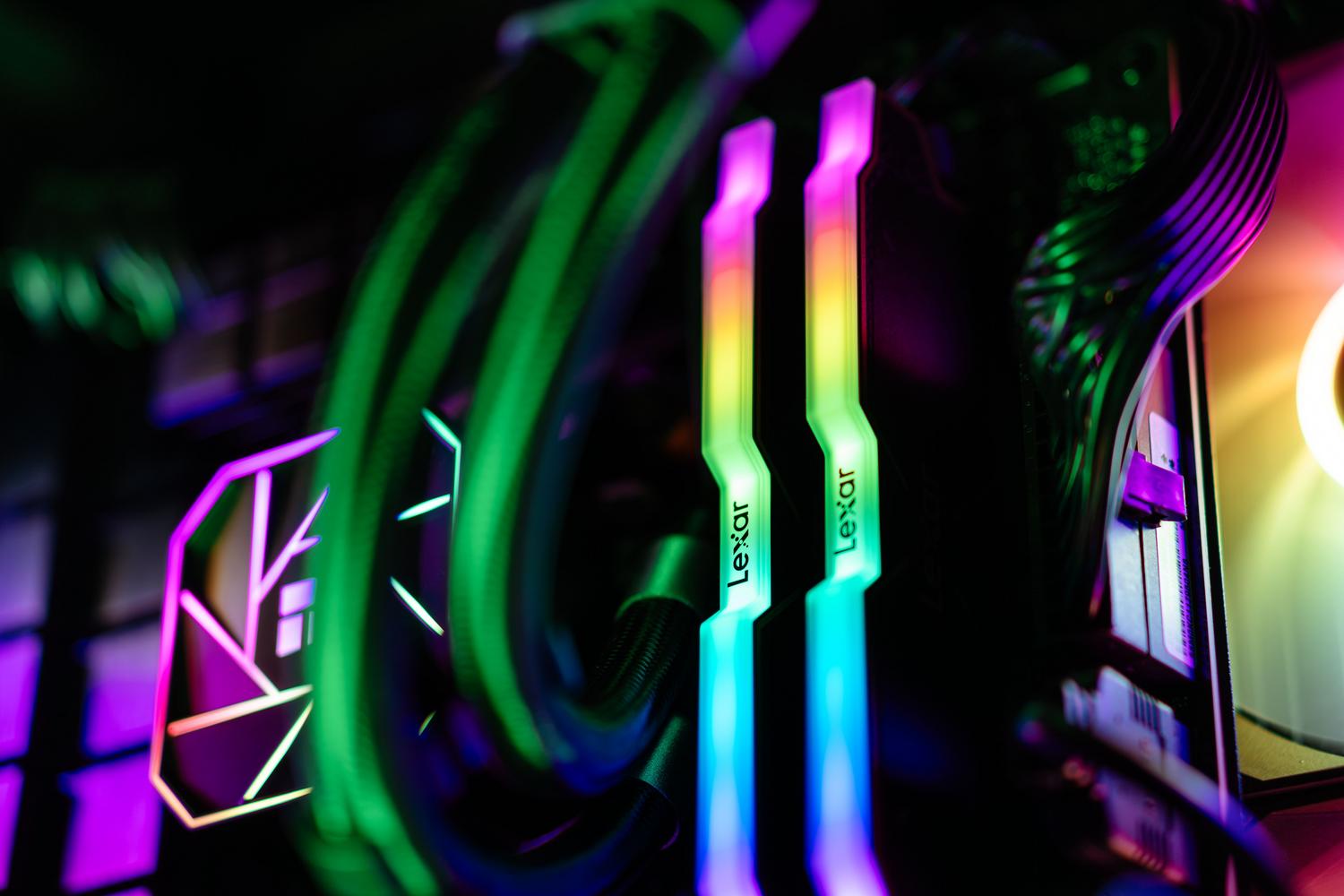
Lo primero que suele venir a la mente es utilizar las utilidades que traen los propios componentes. Marcas como MSI con su Mystic Light o ASUS con Aura Sync ofrecen un control muy preciso sobre sus propios productos. Estas herramientas son ideales si has montado tu PC siguiendo una sola línea de marca, ya que permiten gestionar la placa base, la GPU y los ventiladores conectados a los cabezales A-RGB de forma nativa.
También tenemos opciones muy potentes en periféricos, como Razer Chroma o Logitech Lightsync, que presumen de una paleta de más de 16 millones de colores y efectos coordinados con juegos específicos. El gran inconveniente es que estas aplicaciones suelen ser «cerradas»; es decir, que aunque algunas permitan controlar componentes de terceros, generalmente no se llevan bien con el hardware de la competencia, limitando la sincronización a colores básicos sin efectos complejos.
Herramientas universales para unificar el RGB
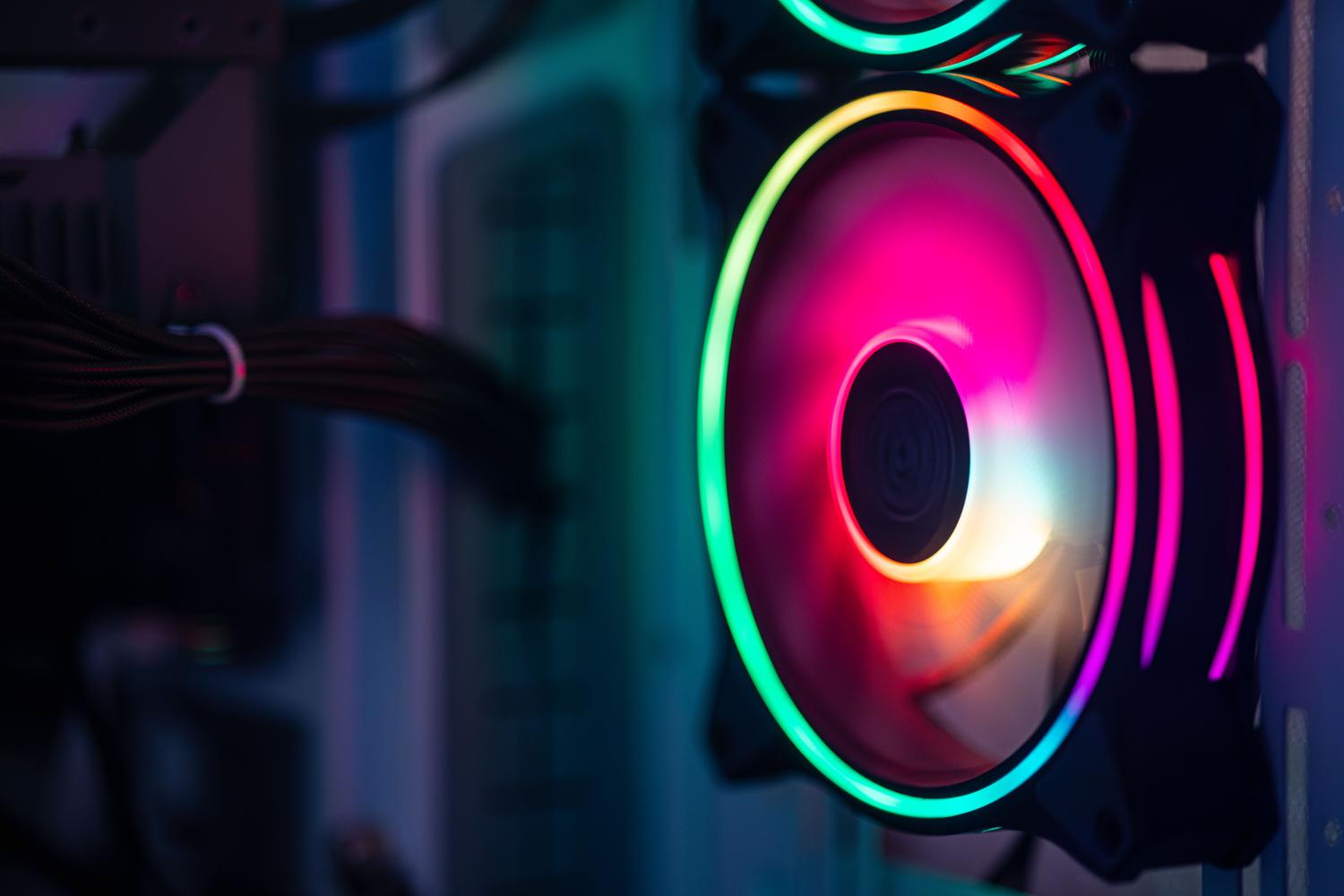
Cuando tenemos un «Frankenstein» de marcas en el PC, necesitamos soluciones que actúen como puente. Aquí es donde entra SignalRGB, considerada actualmente una de las opciones más completas. Este programa es capaz de reconocer una cantidad ingente de dispositivos, permitiendo aplicar efectos avanzados y sincronizaciones con el audio o lo que ocurre en pantalla. Eso sí, aunque tiene una versión gratuita, algunas de sus funciones más potentes están reservadas para el plan de pago, y su configuración inicial puede resultar un pelín tosca para los novatos.
Si prefieres algo totalmente gratuito y sin ataduras, OpenRGB es la alternativa ideal. Al ser un proyecto de código abierto, se enfoca en la ligereza y la compatibilidad máxima sin importar el fabricante. Su interfaz es minimalista y directa, aunque hay que tener en cuenta que tiene una curva de aprendizaje más pronunciada y, ocasionalmente, puede que no detecte algún dispositivo a la primera, obligándonos a forzar un nuevo escaneo del hardware.
Mención aparte merece JackNet RGB Sync, que fue durante mucho tiempo el referente en este campo. Este programa funcionaba estableciendo un «maestro» (como iCUE de Corsair) y convirtiendo al resto de componentes en «esclavos» que imitaban su color. No obstante, es importante saber que el proyecto ha quedado prácticamente abandonado y ha evolucionado hacia SignalRGB, por lo que instalar versiones antiguas puede dar problemas de compatibilidad con Windows 11 o hardware moderno.
Opciones ligeras y funciones del sistema operativo
Para quienes buscan algo más específico para periféricos, Artemis RGB surge como una opción interesante. A diferencia de las anteriores, se centra más en teclados, ratones y micrófonos, permitiendo mediante plugins que las luces reaccionen al color predominante de la pantalla. Su gran pega es que no controla componentes internos como la RAM o la placa base, por lo que no es una solución integral para toda la torre.
La noticia más reciente y refrescante llega de la mano de Microsoft con la Iluminación Dinámica de Windows 11. Integrada directamente en el sistema (en el apartado de Personalización), esta función pretende eliminar la necesidad de instalar software basura. Aunque es mucho más básica y solo ofrece patrones sencillos como «respiración» u «onda», la ventaja de no descargar nada adicional es un punto ganador para quienes no quieren complicarse la vida con configuraciones infinitas.
Consideraciones sobre la compatibilidad real
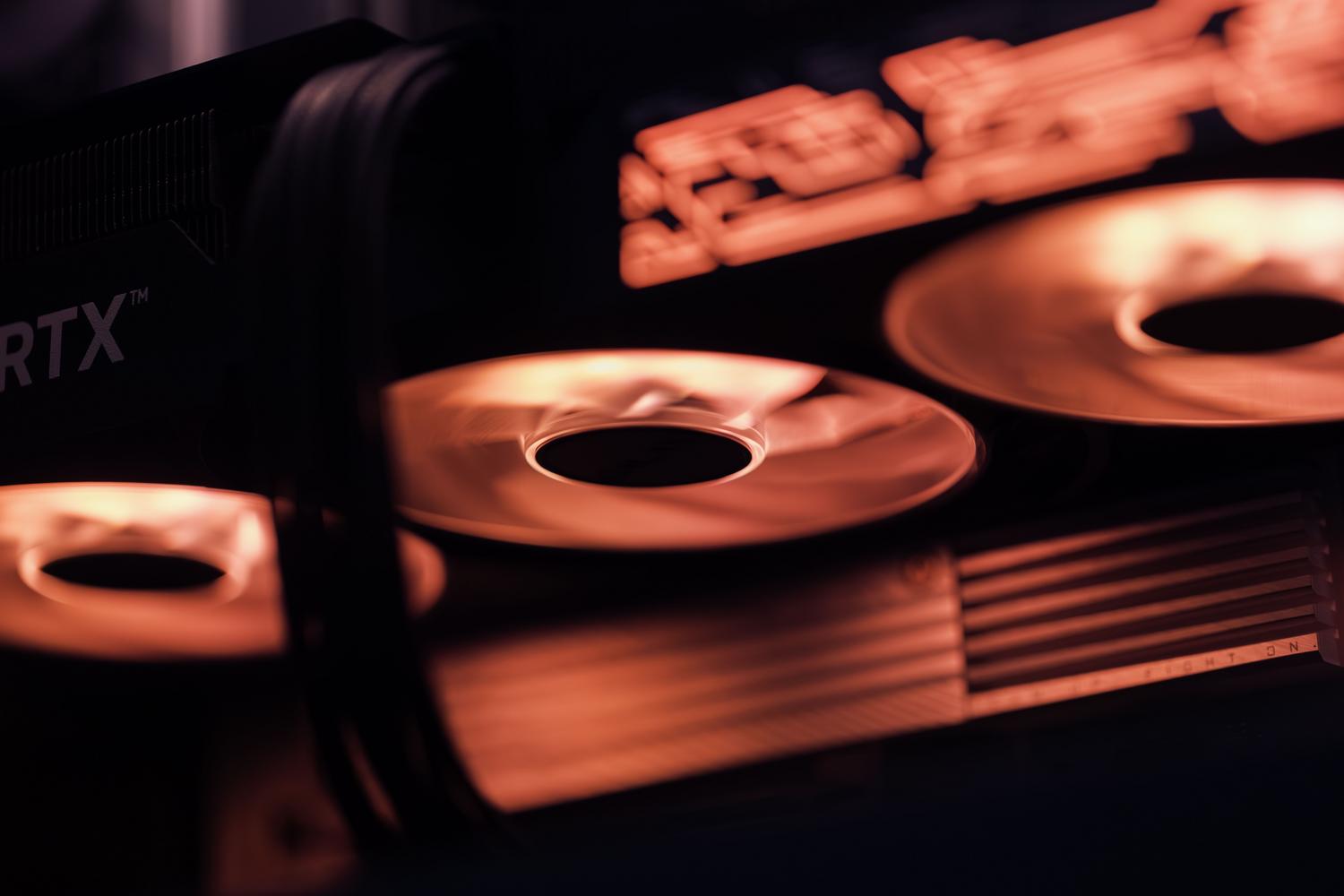
A pesar de que estas herramientas hacen milagros, hay que ser realistas: mezclar marcas siempre conlleva algún riesgo. Muchos componentes utilizan sus propios hubs o controladores físicos que no hablan el mismo idioma que el software universal. Esto significa que, aunque el programa detecte el dispositivo, puede que algunos efectos complejos no se reproduzcan exactamente igual en todas las piezas, creando una ligera asincronía visual.
La solución más estable sigue siendo intentar mantener la coherencia de marca, pero si ya tienes tu equipo montado, lo ideal es probar primero la opción de Windows 11 por simplicidad, luego OpenRGB por gratuidad y, finalmente, SignalRGB si buscas resultados profesionales y efectos impactantes. Al final, se trata de encontrar el equilibrio entre el consumo de recursos del sistema y el nivel de personalización que necesitemos para nuestro setup.
Contar con una iluminación coordinada transforma por completo la estética de cualquier estación de trabajo o juego, pasando de un ruido visual molesto a una atmósfera envolvente. Ya sea optando por la sencillez del sistema operativo, la potencia de los softwares de pago o la libertad del código abierto, hoy en día existen suficientes alternativas para que cualquier usuario, sea experto o novato, pueda dominar los LEDs de su máquina y lograr ese look homogéneo y profesional que tanto se busca en la comunidad gaming.