
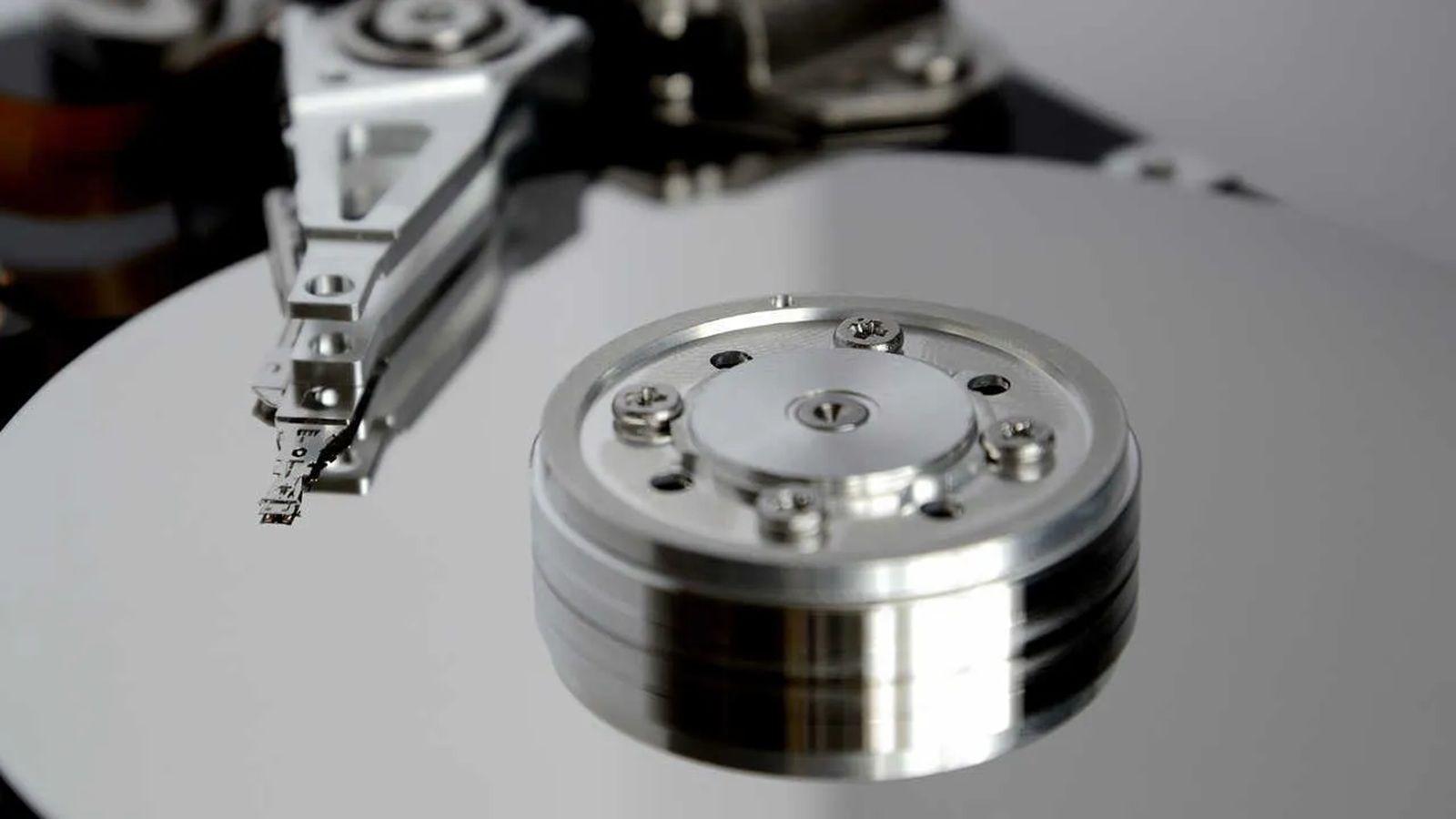
Si has borrado fotos, documentos o vídeos por error y estás buscando cómo recuperar tus archivos, PhotoRec es una de las herramientas gratuitas más potentes que puedes usar. No tiene una interfaz bonita, ni falta que le hace: va directa al grano y es capaz de sacar datos de discos duros, memorias USB, tarjetas SD e incluso de una imagen de la RAM en muchos casos en los que pensabas que todo estaba perdido.
En las próximas líneas vas a encontrar una guía muy completa para entender qué es PhotoRec, cómo funciona por dentro, en qué situaciones te puede salvar la vida, cómo utilizarlo paso a paso en Windows y Linux, qué limitaciones tiene, en qué casos no te va a servir y qué alternativas existen cuando necesitas algo más sencillo o con interfaz gráfica. Todo explicado en un español de España, con ejemplos y sin tecnicismos innecesarios, pero sin dejarte sin la parte más técnica si te gusta profundizar.
Qué es PhotoRec y para qué sirve exactamente
PhotoRec es un programa de recuperación de datos gratuito, de código abierto y multiplataforma pensado para rescatar archivos perdidos de todo tipo de medios de almacenamiento. Aunque su nombre hace referencia a las fotos, en realidad está especializado en recuperar una enorme variedad de formatos: imágenes, vídeos, documentos de oficina, archivos comprimidos, ejecutables y mucho más.
A diferencia de otras soluciones comerciales, PhotoRec no se centra en el sistema de archivos, sino en los propios datos que hay grabados en el disco. Esto significa que puede funcionar incluso cuando la partición está muy dañada, la tabla de particiones se ha ido al traste o el disco se ha formateado. Mientras los sectores físicos sigan siendo legibles y no se hayan sobrescrito, hay opciones reales de sacar información.
El proyecto se distribuye bajo licencia GNU GPL v2+, lo que permite usarlo sin pagar, estudiar su código, adaptarlo y mejorarlo. Normalmente PhotoRec se distribuye junto a TestDisk, otra utilidad del mismo autor orientada a recuperar particiones y hacer arrancables discos que han dejado de arrancar. Lo habitual es descargar el paquete conjunto TestDisk & PhotoRec y tener ambas herramientas a mano.
Para proteger tus datos, PhotoRec trabaja en modo de solo lectura sobre el disco o la memoria de origen. Esto minimiza el riesgo de que el propio proceso de recuperación empeore la situación, algo clave cuando estás al límite y cada sector cuenta.
Sistemas operativos compatibles con PhotoRec
Una de las grandes ventajas de esta utilidad es que funciona prácticamente en cualquier sistema operativo moderno. No se limita a un entorno concreto, así que puedes usarlo casi en cualquier máquina que tengas cerca.
De forma oficial, PhotoRec puede ejecutarse en:
- DOS y Windows 9x
- Windows NT 4, 2000, XP, 2003 y versiones posteriores como Windows 7, 8, 10 y 11
- Linux (con kernel 2.6.18 o superior, tanto en x86 como en 64 bits)
- FreeBSD, NetBSD y OpenBSD
- Sun Solaris
- macOS (tanto en arquitecturas antiguas como Intel, e incluso PowerPC en versiones anteriores)
Además, el código fuente se puede compilar en prácticamente cualquier sistema tipo Unix, y también existen builds específicos para ciertos NAS basados en ARM, como algunos modelos de Synology, QNAP o Seagate BlackArmor. Si trabajas con servidores o dispositivos de almacenamiento en red, tener PhotoRec disponible directamente en el NAS es una auténtica tranquilidad.
Sistemas de archivos y tipos de medios que soporta
Una de las claves del éxito de PhotoRec es que ignora casi por completo la estructura lógica del sistema de archivos. En lugar de fiarse de la información de la partición, recorre el dispositivo a nivel bajo y va buscando firmas de archivos directamente en los bloques de datos.
Gracias a este enfoque, puede recuperar información desde medios formateados o con sistemas de archivos muy dañados, siempre que la superficie sea legible. Entre los sistemas con los que se lleva especialmente bien están:
- FAT (FAT12, FAT16, FAT32)
- NTFS
- exFAT
- ext2, ext3 y ext4
- HFS+ (clásico en macOS más antiguos)
En el caso de ReiserFS, este sistema incorpora optimizaciones muy particulares en cómo guarda los finales de archivo y pequeños ficheros, llegando a almacenar parte de ellos dentro de la propia estructura del árbol. Ese tipo de organización hace que PhotoRec no pueda manejarlo correctamente, por lo que con ReiserFS el programa no es efectivo.
En cuanto al tipo de dispositivos, PhotoRec es capaz de trabajar con una enorme variedad de medios, siempre que el sistema lo vea como un dispositivo de bloque o como una imagen:
- Discos duros mecánicos (HDD) y SSD
- Unidades ópticas como CD y DVD
- Tarjetas de memoria (CompactFlash, SD, microSD, Memory Stick, SmartMedia, MMC, Microdrive…)
- Pendrives y unidades USB
- Imágenes en bruto (raw) de discos o particiones
- Imágenes forenses EnCase E01/EWF
- Dispositivos portátiles como algunos iPod y cámaras digitales de Canon, Nikon, Sony, Olympus, Casio, HP, Praktica y otros fabricantes
En entornos forenses, muchos profesionales lo usan combinándolo con imágenes de disco, ya que permite trabajar sobre una copia en lugar del original, algo casi obligatorio si se quieren preservar las evidencias.
Formatos de archivos que puede recuperar PhotoRec
PhotoRec basa su funcionamiento en localizar firmas específicas de cada tipo de archivo en los bloques del disco. Cuando detecta una cabecera conocida, asume que ahí empieza un fichero de un formato concreto y trata de reconstruirlo completo.
La base de datos que incluye el programa reconoce más de 100 familias de formatos distintos, que en la práctica se traducen en más de 180 extensiones de archivo. A lo largo de los años se ha ido ampliando para cubrir cada vez más casos reales.
Entre los tipos de archivos más habituales que puede recuperar están:
- Imágenes: JPEG, PNG, TIFF, GIF y muchos formatos RAW de cámaras (CR2, NEF, DCR, SR2, PEF…)
- Documentos de oficina: DOC, DOCX, XLS, XLSX, PPT, además de ficheros de OpenOffice y LibreOffice
- Archivos PDF y HTML
- Comprimidos: ZIP, incluyendo paquetes que contienen documentos de Office modernos
- Audio y vídeo, como MP3 y otros contenedores habituales
- Ejecutables y otros binarios en distintos sistemas
En muchos casos, si los datos no están fragmentados, el archivo recuperado puede ser idéntico al original. En otros, puede aparecer algo más grande (porque incluye basura al final) y PhotoRec lo recorta en función de la información que encuentra en la propia cabecera del fichero. Si el resultado es más pequeño de lo que indica esa cabecera, lo considera corrupto y lo descarta, salvo que le digas explícitamente que conserve archivos dañados.
Cómo funciona PhotoRec a nivel interno
Para entender por qué PhotoRec es tan efectivo conviene repasar muy por encima cómo gestionan los datos los sistemas de archivos típicos como FAT, NTFS o ext. Estos sistemas guardan la información en bloques (o clusters), cuyo tamaño se fija en el momento de formatear y se mantiene constante.
Los sistemas operativos tratan de escribir los archivos de forma contigua para reducir la fragmentación y acelerar el acceso, especialmente en discos mecánicos donde el tiempo de búsqueda del cabezal es importante. Sin embargo, con el uso, las escrituras y borrados hacen que los datos se fragmenten inevitablemente.
Cuando borras un archivo, lo que suele suceder es que se elimina la metainformación (nombre, fecha, tamaño, listado de bloques, etc.), pero los datos permanecen en el disco hasta que otro fichero los pisa. En sistemas ext2/ext3/ext4, por ejemplo, el nombre aún puede permanecer un tiempo, pero la referencia al primer bloque desaparece, por lo que el sistema deja de saber dónde empieza realmente el archivo.
PhotoRec comienza determinando el tamaño de bloque o cluster del volumen. Si el sistema de archivos sigue mínimamente legible, extrae ese dato del superblock (en ext) o del Volume Boot Record (en FAT y NTFS). Si no, hace una pasada inicial para localizar los primeros archivos válidos y, a partir de sus posiciones, calcula el tamaño de bloque que parece más probable.
Con ese tamaño identificando la estructura básica, el programa recorre el disco bloque a bloque, comparando cada uno contra su base de firmas. Si encuentra la cabecera de, por ejemplo, un JPEG (0xff, 0xd8, 0xff, 0xe0 / 0xe1 / 0xfe), empieza a reconstruir un archivo nuevo con la extensión correspondiente. Si más adelante detecta otro inicio de fichero, revisa que el anterior tenga sentido y, si todo cuadra, cierra ese archivo recuperado y arranca con el siguiente.
Los archivos tipo “flujo de datos” (como algunos MP3 o stream de audio/vídeo) no tienen siempre un tamaño fijo en cabecera, así que PhotoRec analiza el contenido hasta que considera que el flujo ha terminado. En paralelo, revisa bloques anteriores en busca de cabeceras que en una primera pasada no pudo reconstruir, intentando así rescatar incluso algunos ficheros fragmentados.
Instalar PhotoRec y TestDisk en Windows y Linux
El primer paso para aprovechar todo este potencial es instalar el programa correctamente según tu sistema operativo. Aunque el proceso es sencillo, conviene seguir unas pautas para no liarla y, sobre todo, para no escribir por error en el disco que quieres recuperar.
En Windows, lo habitual es entrar en la página oficial del proyecto y descargar el paquete que incluye TestDisk y PhotoRec. Es completamente gratuito, y suele venir comprimido en un archivo ZIP que solo tienes que descomprimir en una carpeta de tu elección (mejor en otro disco distinto al que quieres rescatar).
Dentro de esa carpeta encontrarás el ejecutable photorec_win.exe, que es la versión clásica basada en texto, y también qphotorec_win.exe, que ofrece una interfaz gráfica minimalista, algo más amigable para quien no se maneja con menús de consola. En cualquier caso, es recomendable ejecutarlos con permisos de administrador (clic derecho > Ejecutar como administrador) para que puedan acceder a los dispositivos físicos sin restricciones.
En Linux, el proceso suele ser todavía más directo: en distribuciones basadas en Debian/Ubuntu basta con abrir un terminal y escribir:
sudo apt-get install testdisk
Al instalar TestDisk, el sistema añadirá también PhotoRec. Para iniciarlo, se ejecuta desde la terminal con:
sudo photorec
En sistemas Unix, BSD o macOS, la idea es parecida: ejecutar PhotoRec como root (usando sudo) para garantizar acceso completo a los dispositivos. En macOS, por ejemplo, lanzarías el binario correspondiente (photorec) desde la carpeta donde hayas descomprimido el paquete TestDisk.
Uso básico de PhotoRec paso a paso
Aunque su interfaz basada en texto pueda imponer un poco al principio, el flujo de trabajo de PhotoRec es bastante lineal y con cierto aire de asistente. Con unas cuantas teclas (flechas, Intro, C y Q) puedes completar todo el proceso sin complicarte más de la cuenta.
Al arrancar, el programa muestra una lista con todos los discos y memorias detectados. Usando las flechas arriba/abajo eliges el dispositivo físico que contiene los archivos borrados y pulsas Enter. Si estás en un sistema donde existe versión “RAW” del dispositivo (como /dev/rdisk en lugar de /dev/disk), se recomienda elegir la variante RAW porque el acceso suele ser bastante más rápido.
Después, PhotoRec te pedirá que selecciones el tipo de tabla de particiones (MBR, GPT, etc.). Normalmente detecta el valor adecuado automáticamente, así que basta con aceptar la opción que aparece por defecto salvo que tengas muy claro que no es correcta.
En la siguiente pantalla verás las particiones del disco y el espacio sin asignar. Ahí puedes:
- Elegir una partición concreta y seleccionar
Searchpara empezar la recuperación desde esa zona. - Ir a
Optionssi quieres ajustar parámetros avanzados. - Entrar en
File Optpara marcar qué tipos de archivos quieres recuperar y cuáles no.
Cuando lances la búsqueda, el programa te pedirá que indiques el tipo de sistema de ficheros. Si la partición es ext2/ext3/ext4, deberás elegir esa opción. Si se trata de FAT, NTFS, exFAT, HFS+ o similares, tocará marcar la alternativa Other, que es la que engloba la mayoría de sistemas habituales en Windows y macOS.
FotoRec permite seleccionar si quieres escanear solo el espacio libre o la partición completa. La búsqueda sobre el espacio no asignado (unallocated) se centra en archivos eliminados que aún no se han sobrescrito, y suele ser más rápida y limpia. Analizar el disco entero es más exhaustivo, pero también más lento y puede devolverte muchos más resultados que no siempre te interesan.
El paso clave llega cuando tienes que elegir la carpeta de destino donde se guardarán los archivos recuperados. Es fundamental que NO guardes nada en la misma partición que estás analizando, porque podrías sobrescribir restos de datos que aún son recuperables. Lo ideal es usar otro disco, otra partición o incluso un pendrive distinto.
Te moverás por el árbol de directorios con las flechas y con la opción de subir un nivel mediante los “..”. Cuando tengas la carpeta elegida, pulsas la tecla C y empieza el análisis en serio. A partir de ahí, es cuestión de dejarlo trabajar: en función del tamaño del medio y del estado de la unidad, el proceso puede tardar desde unos minutos hasta varias horas.
Opciones avanzadas y modos de uso forense
PhotoRec incluye una serie de opciones avanzadas pensadas para escenarios complicados o para usuarios que necesitan un control más fino sobre cómo se efectúa la recuperación. No es obligatorio tocarlas para un uso normal, pero viene bien saber que existen.
Entre las más interesantes está el modo Paranoid, que viene activado por defecto y hace que el programa compruebe la validez de los archivos recuperados, descartando aquellos que se detecten como inválidos. Si desactivas este modo, aumentará el número de ficheros rescatados, pero también la cantidad de basura y archivos corruptos.
La opción bruteforce intenta recomponer más archivos JPEG fragmentados a costa de usar mucha más CPU, así que solo merece la pena activarla si realmente estás desesperado por recuperar ciertas fotos y no te importa que el proceso se vuelva mucho más lento.
El llamado expert mode deja forzar manualmente el tamaño de bloque y el desplazamiento (offset), algo que solo tiene sentido cuando sabes exactamente lo que haces o en investigaciones forenses. También puedes permitir conservar archivos corruptos, lo que resulta útil si después planeas pasar esas piezas por otras herramientas de reparación.
Para sistemas con muy poca RAM o sistemas de archivos gigantes y muy fragmentados, existe un modo de bajo consumo de memoria (Low memory), que reduce el uso de recursos, pero puede afectar a la velocidad y, en algunos casos, a la profundidad del análisis. Es una función de último recurso cuando la máquina se cuelga durante la recuperación.
Si trabajas con imágenes forenses, PhotoRec se puede invocar directamente sobre ficheros como image.dd o image.E01, e incluso sobre conjuntos de archivos de tipo image.???. También admite rutas como /cygdrive/d/evidence/image.??? en entornos Cygwin. Además, dispones de un modo /log que genera un archivo photorec.log con el listado de archivos recuperados y su ubicación, muy útil para documentar el proceso.
Recuperar archivos desde Windows con PhotoRec
En Windows, el procedimiento real no difiere demasiado de lo comentado, pero conviene concretarlo porque muchos usuarios lo usarán ahí. Para arrancar, abre PhotoRec con una cuenta que sea administradora del equipo para garantizar acceso a los discos físicos.
Cuando se muestre la lista de discos, selecciona con las flechas el que contiene los datos que has perdido y pulsa Intro. A continuación elige la partición correcta (o la opción “no partition” si quieres que PhotoRec analice el disco entero a nivel bruto) y sigue con el asistente: sistema de archivos, espacio libre o todo el disco, carpeta de destino y tecla C para iniciar el escaneo.
Durante el proceso, verás en pantalla cómo va aumentando el contador de archivos encontrados, la velocidad de lectura y el progreso. Puedes interrumpir la búsqueda en cualquier momento; los ficheros ya recuperados seguirán en las carpetas recup_dir.1, recup_dir.2, etc., por lo que nada de lo que se haya guardado hasta ese punto se pierde.
Al finalizar, PhotoRec muestra un resumen con el número de archivos encontrados y el destino donde se han guardado. Ten presente que los nombres originales y la estructura de carpetas casi nunca se conservan, ya que el programa trabaja sobre datos crudos. En su lugar, verás ficheros con nombres genéricos y extensiones en función del tipo detectado.
Es buena idea desactivar temporalmente la protección en tiempo real del antivirus para acelerar el proceso, pero una vez acabes conviene analizar los archivos recuperados, porque también es posible que rescates ficheros que ya estaban infectados en el disco original.
Recuperación de archivos desde Linux y otros sistemas
En Linux y otros sistemas tipo Unix, el flujo es prácticamente idéntico, con el matiz de que casi siempre lanzarás PhotoRec desde una terminal con sudo. Nada más ejecutarlo, detectará la mayoría de dispositivos, incluidos arrays de RAID software (por ejemplo /dev/md0) y volúmenes encriptados con cryptsetup, dm-crypt, LUKS o herramientas similares.
Si quieres trabajar sobre una imagen de disco en lugar del dispositivo real, puedes pasar el nombre del archivo como argumento: photorec image.dd o photorec image.E01. De este modo, te aseguras de que el dispositivo físico ya no se toca y todo lo haces sobre una copia, algo muy recomendable cuando los datos son especialmente sensibles.
En sistemas macOS, el comportamiento también es equiparable: eliges el disco (por ejemplo /dev/disk2 o /dev/rdisk2), seleccionas la partición y sigues los pasos habituales. Eso sí, debes tener cierta precaución con las unidades externas, ya que macOS puede montar y desmontar discos al vuelo; lo ideal es dejarlos montados en solo lectura o trabajar directamente sobre una imagen creada con la Utilidad de Discos.
En entornos menos habituales como OS/2, PhotoRec solo maneja archivos de imagen y no discos físicos directamente, por limitaciones del propio sistema operativo. En esos casos, el flujo siempre pasa por volcar antes el dispositivo a un fichero y, después, procesar esa imagen.
PhotoRec frente a otros programas de recuperación de datos
Aunque PhotoRec es potentísimo, no es la herramienta perfecta para todo el mundo. Su interfaz de texto puede resultar poco amigable y algunas funciones avanzadas intimidan. Por eso existen alternativas con enfoque más “para todos los públicos”, que no está de más conocer por si PhotoRec no cumple lo que necesitas o se te hace cuesta arriba.
Por un lado están programas como Recuva, muy popular en Windows, que ofrece un escaneo rápido para borrados recientes y otro profundo para casos más graves. Tiene interfaz gráfica muy sencilla, filtros por tipo de archivo y funciona bien con discos duros, pendrives y tarjetas SD, aunque su potencia bruta suele quedar por detrás de herramientas como PhotoRec.
Otro nombre habitual es EaseUS Data Recovery Wizard, una solución comercial con versión gratuita limitada que destaca por su interfaz guiada y con vistas previas. Admite unidades dañadas, volúmenes formateados y múltiples sistemas operativos, y su modo de uso es ideal para quien no quiere pelearse con consolas. Desde el mundo de PhotoRec muchas veces se recomienda como alternativa sencilla cuando la interfaz de línea de comandos se hace demasiado complicada.
También existe Disk Drill, disponible tanto para Windows como para macOS, que combina un diseño muy pulido con buenas capacidades de recuperación. Permite escanear particiones, dispositivos externos y medios de todo tipo, y su versión gratuita sirve al menos para comprobar si los archivos que necesitas se pueden rescatar antes de pagar.
Finalmente, es imposible no mencionar TestDisk, “hermano” de PhotoRec desarrollado por el mismo autor. Mientras que PhotoRec se centra en archivos individuales, TestDisk está especializado en particiones perdidas y discos que han dejado de arrancar. En muchos casos, antes de lanzarte a escanear con PhotoRec, es buena idea probar con TestDisk, porque recuperar la partición puede devolverte todo el sistema de carpetas intacto y ahorrarte muchísimo trabajo.
Limitaciones, efectividad real y buenas prácticas
Por muy bueno que sea un programa de recuperación, hay situaciones en las que simplemente no hay nada que hacer. Entender los límites de PhotoRec te ayudará a no generar falsas expectativas y a tomar decisiones más sensatas cuando los datos son críticos.
Si el disco duro tiene daños físicos graves (cabezal roto, motor que no gira, sectores totalmente ilegibles), PhotoRec no puede obrar milagros. En estos casos la recuperación debe ser física, dentro de un laboratorio especializado con herramientas profesionales, y lo más prudente es apagar el disco y no forzarlo más. Cuanto más lo intentes en casa, más puedes empeorar el estado de la unidad.
En cuanto a discos formateados varias veces o con formateo a bajo nivel, la cosa se complica mucho. PhotoRec puede sacar archivos si el formateo no ha sobrescrito aún los sectores donde estaban, pero cuando el contenido se ha reescrito repetidamente, la información antigua desaparece por completo. Lo mismo ocurre cuando se hace un borrado seguro basado en patrones de escritura.
Si el volumen está cifrado (por ejemplo con BitLocker, VeraCrypt, LUKS…), PhotoRec no puede leer nada útil a menos que la capa de cifrado esté activa y se disponga de la clave o contraseña. La encriptación está precisamente pensada para impedir este tipo de accesos, por lo que, salvo que se descifre el volumen, la herramienta solo verá datos aleatorios.
Otra limitación importante es que no se recuperan los nombres originales ni la estructura de carpetas. Los archivos se guardan en directorios recup_dir numerados y con nombres genéricos, por lo que luego toca buscar manualmente lo que necesitas, a menudo apoyándote en la extensión, el tamaño, la fecha de modificación o la vista previa.
Aun con todo, PhotoRec es muy efectivo cuando se dan las condiciones adecuadas: que el medio no tenga grandes daños físicos, que no se haya usado de forma intensiva tras el borrado (para evitar sobrescrituras), que el sistema de archivos sea de los que maneja bien y que los archivos no estén extremadamente fragmentados. Como norma general, cuanto antes actúes y menos toques el dispositivo después del incidente, mejores serán las probabilidades de éxito.
Por último, conviene recordar un par de buenas prácticas: siempre que puedas, trabaja sobre una imagen del disco en lugar del original, y nunca guardes los archivos recuperados en el mismo volumen que estás analizando. Son dos detalles que marcan la diferencia entre recuperar casi todo o terminar dañando aún más lo poco que quedaba intacto.
Con todo lo que hemos visto, queda claro que PhotoRec es una herramienta imprescindible en cualquier kit de emergencia informática: combina potencia, soporte para una enorme cantidad de sistemas y formatos, y un foco absoluto en no tocar el medio de origen; no es perfecta, requiere algo de paciencia y cierto manejo con la consola, pero a cambio ofrece una capacidad de recuperación que pocas soluciones gratuitas pueden igualar, y si la acompañas de TestDisk y de alguna alternativa con interfaz gráfica tienes cubiertos prácticamente todos los escenarios habituales de pérdida de datos.