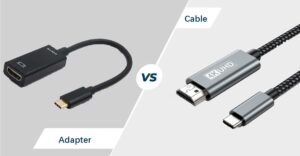
Si usas un ordenador, una consola o un móvil a diario, vives rodeado de puertos USB aunque casi no repares en ellos. Están en teclados, ratones, discos externos, unidades flash USB‑C, cargadores, coches, televisores, minicadenas, cámaras… y, aun así, es muy habitual liarse con tanto Tipo A, B, C, Mini, Micro, 2.0, 3.2, 4.0 y demás sopa de letras.
En esta guía vas a encontrar todos los tipos de puertos y conectores USB explicados con calma, de manera ordenada y con ejemplos reales, para que sepas qué tienes delante, qué velocidad ofrece, qué puedes conectar de forma compatible y qué está ya totalmente desfasado. Además, verás cómo se relacionan las generaciones (1.0, 2.0, 3.x, 4) con las formas físicas de los conectores y qué papel juegan tecnologías como Power Delivery, DisplayPort Alt Mode, Thunderbolt o USB OTG.
Qué es exactamente el estándar USB y por qué se hizo tan popular
USB son las siglas de Universal Serial Bus y nació a mediados de los 90 como un puerto “para todo” que sustituyera al caos de conectores antiguos (serie, paralelo, PS/2, puertos propietarios de impresoras y cámaras, etc.). La primera especificación comercial estable fue USB 1.1, lanzada en 1998, y desde entonces el crecimiento ha sido brutal: miles de millones de dispositivos vendidos y prácticamente cualquier aparato moderno incluye al menos un conector USB.
La gracia del USB fue combinar tres cosas clave: simplicidad, alimentación eléctrica y compatibilidad hacia atrás. Un mismo tipo de cable servía para muchos periféricos, el puerto podía alimentar pequeños dispositivos sin adaptador propio y, cuando salían nuevas versiones más rápidas, seguían funcionando con los cacharros antiguos (aunque limitando la velocidad al estándar más lento implicado).
Con el tiempo, el uso del USB se ha extendido mucho más allá del PC: radios de coche, reproductores Blu-ray, consolas, televisores, routers, juguetes electrónicos, sistemas industriales e incluso aplicaciones militares. En teléfonos y tablets el impacto ha sido total: los antiguos conectores propietarios prácticamente han desaparecido y, en Europa, la normativa obliga a usar USB-C para cargar móviles, tablets, cámaras y otros dispositivos portátiles.
Otro punto fuerte del estándar es la alimentación eléctrica. Un puerto USB puede suministrar energía directa a periféricos de bajo consumo (ratones, pendrives, pequeños adaptadores, etc.). Cuando la potencia no basta, entran en juego los concentradores con alimentación externa (USB hubs) o fuentes propias de los dispositivos grandes (impresoras, monitores, discos muy exigentes).
Factores de forma de puertos USB: tipos de conectores físicos
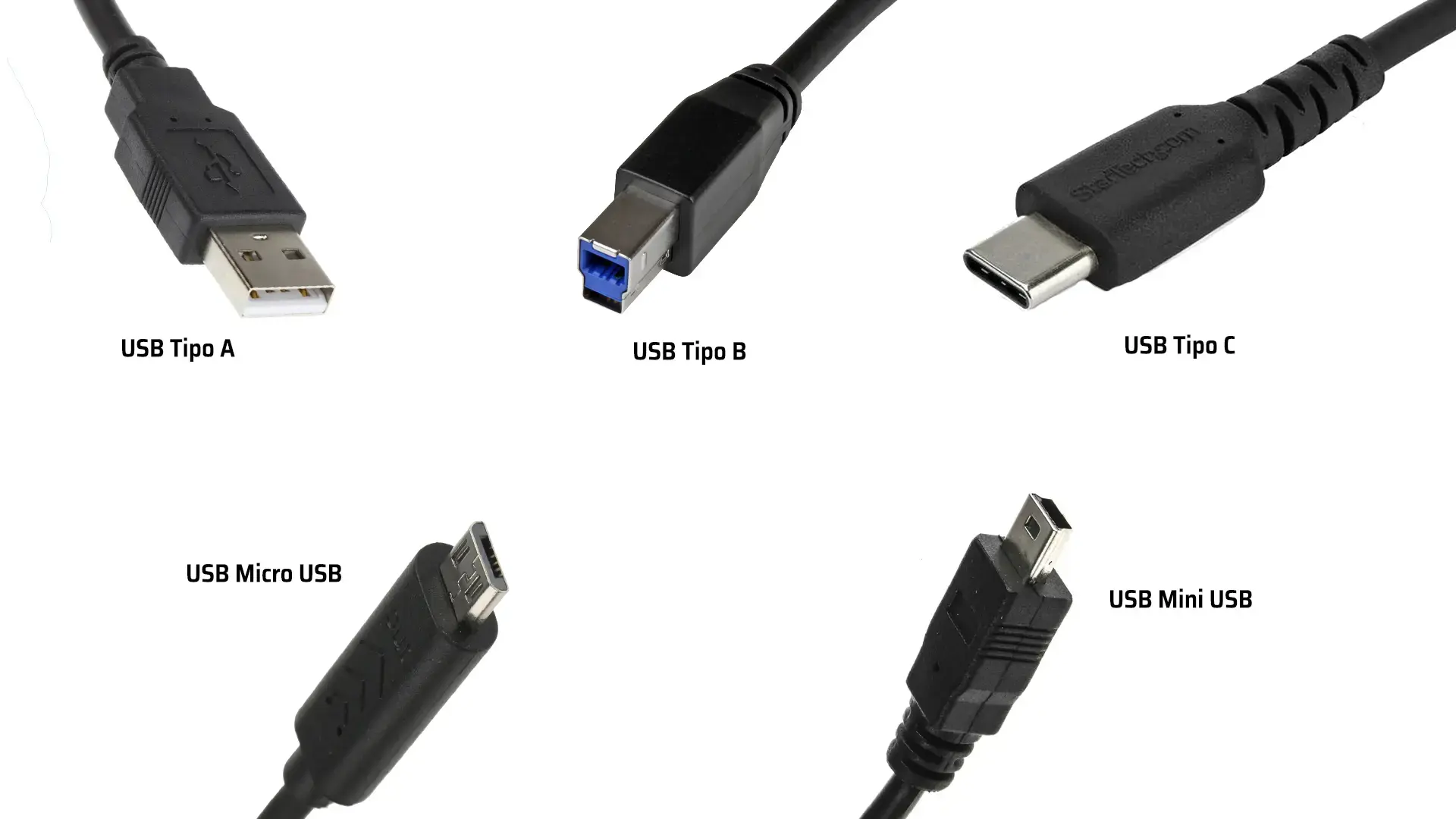
Aunque el estándar USB es “universal” en cuanto a protocolo, el conector físico no ha sido único ni constante. A lo largo de los años han aparecido varios formatos, sobre todo para adaptarse al tamaño de los dispositivos —como ocurre en microplacas con conector USB‑C— y a nuevas necesidades de velocidad y potencia. Lo importante es que forma del conector (Tipo A, B, C, Mini, Micro) y versión del estándar (1.x, 2.0, 3.x, 4) son conceptos distintos, aunque se relacionan.
USB Tipo A: el clásico de toda la vida
El conector USB Tipo A es el rectángulo plano que todos asociamos inmediatamente con la palabra “USB”. Durante muchos años ha sido el puerto dominante en ordenadores de sobremesa, portátiles, consolas, televisores y cargadores de pared.
Este tipo de conector se ha usado con múltiples generaciones del estándar: desde USB 1.0/1.1 (normalmente con plástico interior blanco), pasando por USB 2.0 (interior negro), hasta USB 3.0, 3.1 y 3.2, donde suele aparecer el famoso color azul o variantes como azul claro o “cerceta” para indicar modos SuperSpeed.
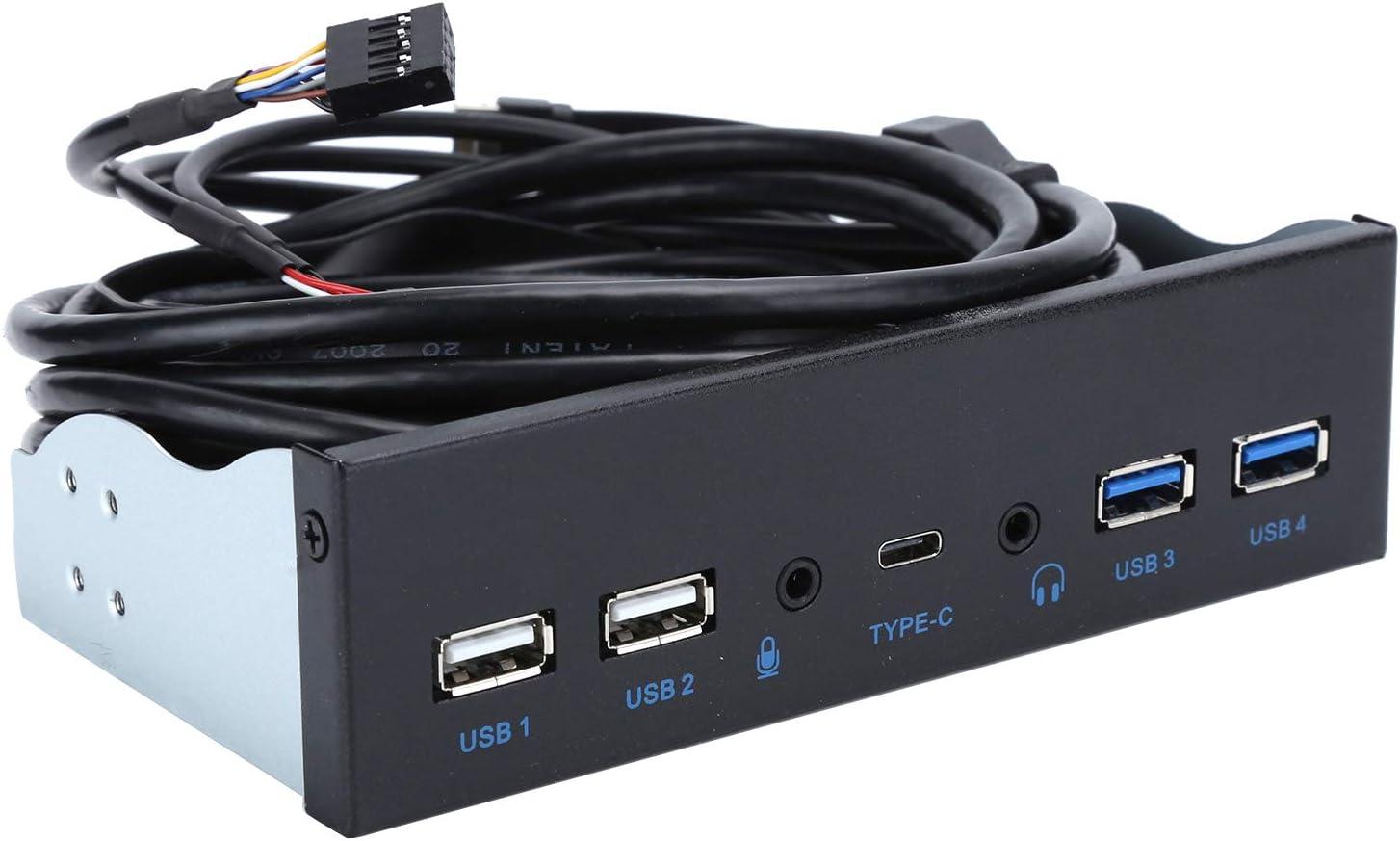
Aunque en las especificaciones más recientes se considera un conector obsoleto frente a USB‑C, en la práctica sigue muy presente en placas base, cajas de PC, docking stations, teclados, ratones, pendrives y un sinfín de accesorios. La transición completa a USB‑C llevará años, sobre todo en sobremesa.
USB Tipo B: el conector de impresoras y periféricos voluminosos
El USB Tipo B es ese conector casi cuadrado, con los bordes superiores biselados, que verás en muchas impresoras, escáneres o algunos discos externos antiguos. Nació como el extremo “dispositivo” complementario al Tipo A, que suele ser el lado “host” (ordenador, hub, etc.).
Para USB 1.x y 2.0 se utilizaba una forma relativamente simple. Con la llegada de USB 3.0, apareció una variante algo más alta, con más contactos, a veces denominada “SuperSpeed Tipo B”, pensada para soportar las mayores tasas de transferencia.
Hoy en día el Tipo B está prácticamente en retirada. Muchos periféricos han migrado a USB‑C o incluso a conexiones inalámbricas (WiFi, Bluetooth). Aun así, todavía es habitual encontrarlo en impresoras de oficina, escáneres profesionales, algunos equipos de sonido o aparatos como SAI/UPS, donde no hay una gran presión por miniaturizar o renovar el diseño.
Mini USB: el primer intento de hacer el conector más pequeño
El formato Mini USB apareció cuando empezaron a proliferar cámaras digitales, reproductores MP3 y móviles que necesitaban un conector más compacto que el Tipo B clásico. Su aspecto es trapezoidal y fue muy habitual en cámaras, dispositivos GPS y algunos mandos de consola (por ejemplo, el de PS3).
Dentro de esta familia hubo variantes Mini‑A y Mini‑B, así como conectores OTG específicos. ElMini‑B fue de lejos el más popular, mientras que el Mini‑A apenas tuvo recorrido real en el mercado de consumo.
Con el tiempo, el Mini USB quedó claramente superado por el Micro USB, aún más pequeño y robusto. Oficialmente, Mini‑A se declaró obsoleto en favor de Micro‑A ya en 2008, y el resto de la familia Mini fue desapareciendo a medida que los fabricantes adoptaban el nuevo formato y, posteriormente, USB‑C.
Micro USB: el rey de los smartphones… hasta la llegada del USB‑C
El Micro USB fue durante casi una década el conector estándar en móviles Android, tablets, powerbanks, cámaras de acción, altavoces Bluetooth y mil gadgets más. Su diseño plano y trapezoidal, más fino que el Mini, permitía terminales más delgados y con mejor durabilidad mecánica.
Existían Micro‑A, Micro‑B y conectores Micro‑AB para USB OTG, pero en la práctica el que se hizo omnipresente fue Micro‑B, presente tanto en cables de datos y carga como en discos duros externos portátiles de 2,5 pulgadas.
Con USB 3.0 aparecieron versiones “SuperSpeed” de Micro‑B, con una pieza adicional unida al conector clásico para alojar más pines. Visualmente eran bastante poco elegantes y algo aparatosas para dispositivos pequeños, uno de los motivos por los que nunca llegaron a popularizarse tanto como el Micro‑B estándar.
Aunque Micro USB se declaró formalmente obsoleto con la llegada de USB 3.1 y el dominio de USB‑C, sigue presente en muchos dispositivos económicos o antiguos. Para móviles y tablets nuevos, sin embargo, la referencia ya es el conector USB Tipo C.
USB Tipo C: conector reversible y estándar para todo
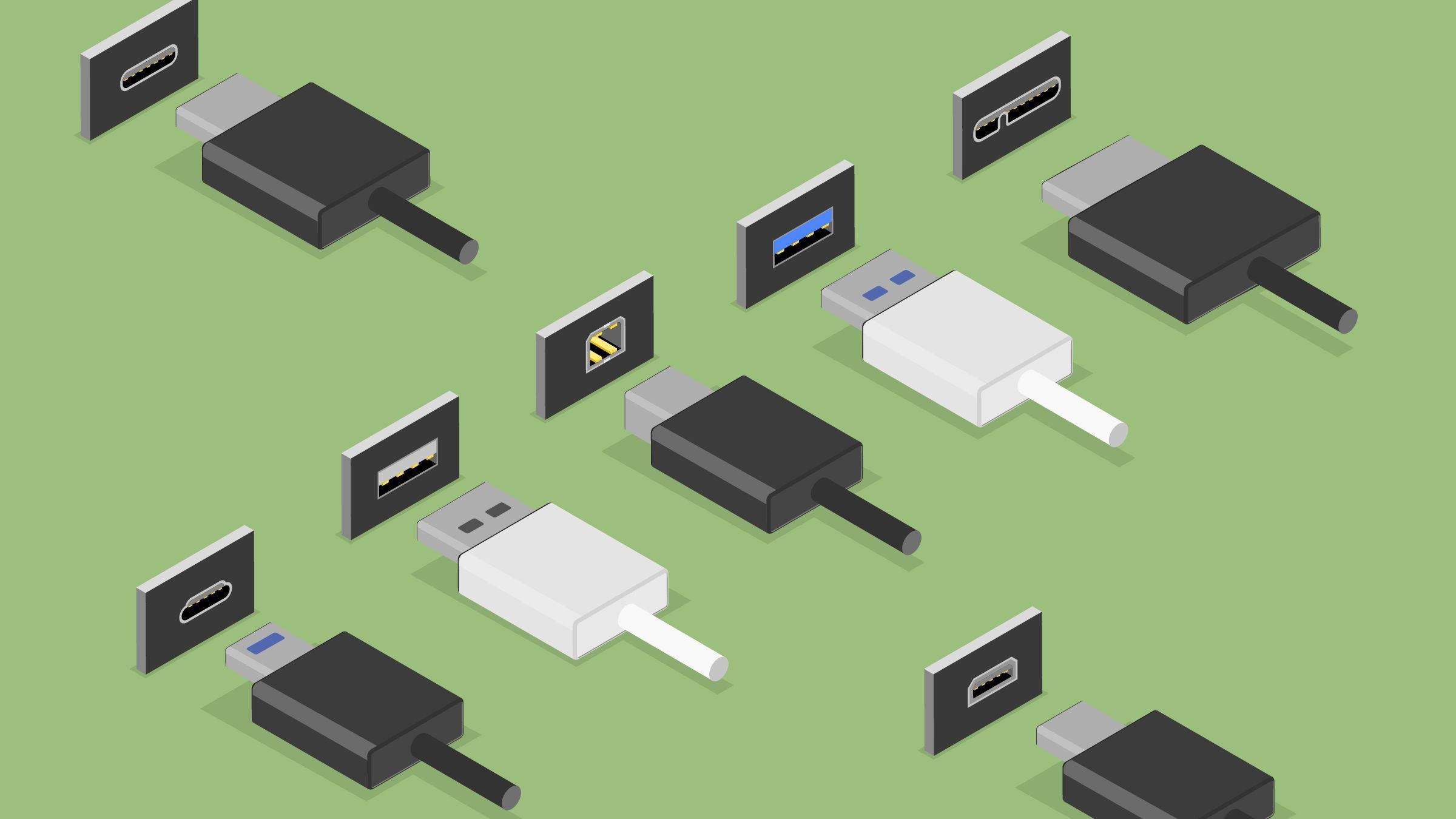
USB Tipo C es el conector que está llamado a sustituir a todos los anteriores: A, B, Mini y Micro. Es pequeño, simétrico y totalmente reversible: da igual cómo lo orientes al enchufarlo, siempre entra bien, algo que muchos agradecen después de años “probando al tercer intento” con el Tipo A.
Más allá de la comodidad, el Tipo C es una auténtica navaja suiza de la conectividad moderna. A través de él se pueden transmitir datos a muy alta velocidad (hasta USB4 2.0), energía en niveles suficientes para alimentar e incluso cargar portátiles exigentes (gracias a USB Power Delivery) y señales de vídeo como DisplayPort o HDMI mediante modos alternos.
Desde USB 3.1 y, especialmente, con USB 3.2 y USB4, el estándar se ha reorientado claramente a usar exclusivamente conectores USB‑C. Thunderbolt 3 y 4, así como el futuro Thunderbolt 5, utilizan también esta misma forma física, lo que refuerza aún más su papel como conector universal en portátiles, mini PC, docks y estaciones de trabajo modernas.
En la práctica, hoy es habitual que un portátil solo tenga dos o tres puertos USB‑C de alta velocidad, que hacen a la vez de carga, datos y salida de vídeo para monitores 4K u 8K. Los modelos de sobremesa todavía combinan USB‑C con bastantes puertos Tipo A, pero el equilibrio se decanta año a año hacia el conector reversible.
Generaciones de USB: velocidades, nombres y colores de los puertos
Hasta ahora hemos hablado de “formas” de conector, pero igual o más importante es la versión del estándar que hay detrás de ese puerto. De ella dependen la velocidad de transferencia, las opciones de carga rápida y la compatibilidad con funciones avanzadas como vídeo o PCIe sobre USB.
USB 1.0 y 1.1: los comienzos
USB 1.0 fue la primera especificación pública, pero la 1.1 fue la que realmente se adoptó de forma masiva. Hablamos de mediados/finales de los 90 y principios de los 2000, cuando el USB empezaba a reemplazar a los viejos puertos serie y PS/2.
En esta generación se definieron dos clases de velocidad: baja velocidad y velocidad completa. La baja velocidad llegaba a 1,5 Mbit/s (unos 188 kB/s) y se utilizaba sobre todo para dispositivos de interfaz humana (teclados, ratones, joysticks, webcams sencillas). La velocidad completa subía hasta 12 Mbit/s (1,5 MB/s), suficiente para impresoras y algunos periféricos de la época.
Los puertos asociados a USB 1.x solían distinguirse por el color blanco en la pieza plástica interior del conector Tipo A. Hoy es rarísimo encontrar equipos modernos que limiten sus puertos a 1.1, ya que casi todos han sido actualizados al menos a USB 2.0.
USB 2.0: alta velocidad y popularización masiva
USB 2.0, lanzado en 2000, fue el gran salto que permitió que el USB se convirtiera en la interfaz estrella para almacenamiento externo y casi cualquier periférico. Su modo de “alta velocidad” ofrece hasta 480 Mbit/s (60 MB/s) teóricos.
En la práctica, debido a la sobrecarga del protocolo, las tasas reales máximas rondan los 35 MB/s, pero eso ya era más que suficiente para pendrives, discos duros externos USB 2.0 y gran parte de las necesidades diarias durante muchos años.
El cable USB 2.0 utiliza cuatro líneas: dos para datos (D+ y D−) y dos para alimentación (5 V y masa). A nivel de energía, un puerto 2.0 estándar suministra hasta 500 mA a 5 V (2,5 W), lo justo para muchos periféricos sencillos, pero no ideal para dispositivos hambrientos de energía.
En cuanto a colores, los puertos USB 2.0 se identifican con frecuencia por un interior negro. Durante mucho tiempo han sido el tipo de puerto predominante en cualquier PC, y todavía hoy siguen presentes AUNQUE compartan espacio con puertos 3.x y USB‑C.
USB 3.0, 3.1 y 3.2: la era SuperSpeed y el lío de nombres
Con USB 3.0 llega la denominación comercial “SuperSpeed” y un aumento de velocidad de aproximadamente 10 veces respecto a USB 2.0. Hablamos de 5 Gbit/s (600 MB/s teóricos), más que suficiente para exprimir al máximo discos duros externos, SSD SATA y un montón de dispositivos de alto rendimiento.
Para lograrlo, el conector añade cinco contactos adicionales y utiliza canales separados para envío y recepción, alcanzando comunicación full‑dúplex. Esto se nota sobre todo en operaciones intensivas de lectura y escritura simultánea.
Los puertos USB 3.0 suelen identificarse por un color azul en el interior del conector Tipo A. Además, muchas placas base y cajas los señalan con el logo “SS” de SuperSpeed.
USB 3.1, también conocido como SuperSpeed+, dobla la velocidad hasta los 10 Gbit/s (1,25 GB/s). Aquí entra en juego con fuerza el conector USB‑C, aunque también pueden existir variantes Tipo A y Micro‑B compatibles con este estándar.
USB 3.2 da otra vuelta de tuerca aprovechando dos carriles a 10 Gbit/s o 5 Gbit/s, lo que permite alcanzar hasta 20 Gbit/s (2,5 GB/s) en su modo 2×2. Esta capacidad se asocia de facto a conectores USB‑C, ya que son los únicos diseñados para soportar los dos carriles simultáneos en configuraciones modernas.
Para complicarlo un poco, el USB‑IF renombró las versiones anteriores: lo que antes era USB 3.0 ahora se denomina USB 3.2 Gen 1, y USB 3.1 pasó a ser USB 3.2 Gen 2. El resultado es una cierta confusión en fichas técnicas y cajas de productos, donde conviven denominaciones viejas y nuevas.
En cuestión de colores, además del azul clásico, hay puertos que usan rojo, naranja o amarillo para indicar funciones de carga especial (por ejemplo, puertos que siguen suministrando energía incluso con el PC apagado), y tonalidades cercanas al azul verdoso (cerceta) para algunos puertos 3.2 avanzados.
USB 4 y USB4 2.0: el USB se fusiona con Thunderbolt
USB 4 (oficialmente USB4, sin espacio) supone un salto cualitativo, ya que toma como base la tecnología Thunderbolt 3. Esto permite alcanzar hasta 40 Gbit/s aprovechando dos carriles de alta velocidad simultáneos, siempre usando conectores USB‑C.
Además de la velocidad bruta, USB4 mejora el soporte para transportar DisplayPort y PCI Express, lo que abre la puerta a soluciones como docks avanzados, GPUs externas y estaciones de trabajo completas usando un único cable.
En 2022 se anunció la segunda generación, USB4 2.0, capaz de doblar de nuevo el ancho de banda hasta 80 Gbit/s. En determinadas configuraciones asimétricas puede incluso alcanzar 120 Gbit/s efectivos en una dirección, pensado para escenarios de vídeo de muy alta resolución.
USB4 mantiene compatibilidad hacia atrás con USB 3.2 y 2.0, de modo que puedes conectar sin problemas dispositivos antiguos a un puerto USB‑C de última generación, aunque la velocidad se limite a lo que admita el elemento más lento de la cadena.
Colores de los puertos USB y qué significan
Muchos fabricantes aprovechan el color del plástico interior de los puertos USB Tipo A para indicar rápidamente la versión y el uso recomendado, algo muy práctico cuando miras el panel trasero de una placa base o el lateral de un portátil.
Síntesis rápida de colores habituales en Tipo A y algunos Micro:
- Blanco: asociado a USB 1.0/1.1, la generación más lenta.
- Negro: normalmente USB 2.0 de alta velocidad (hasta 480 Mbit/s).
- Azul: indica puertos SuperSpeed USB 3.0/3.1/3.2 Gen 1.
- Cerceta o azul verdoso: versiones avanzadas dentro de USB 3.2.
- Rojo, naranja o amarillo: puertos de carga especial, capaces de suministrar energía incluso con el equipo apagado o en reposo.
En el caso de USB‑C, el color no suele indicar la versión. Muchos puertos son simplemente negros y la única forma segura de saber qué soportan (USB 3.2, USB4, Thunderbolt, DisplayPort Alt Mode, Power Delivery, etc.) es consultar el manual o las especificaciones del dispositivo.
Energía, USB Power Delivery y carga rápida
Uno de los grandes avances del ecosistema USB ha sido el aumento progresivo de la potencia que puede entregar un puerto. Lo que empezó con 2,5 W en USB 2.0 ha evolucionado hasta los 100 W (e incluso más en implementaciones recientes) usando la tecnología USB Power Delivery (USB‑PD).
En generaciones antiguas (alrededor de USB 2.0), lo normal era moverse entre 4,5 y 18 W, suficiente para cargar móviles lentamente o alimentar pequeños periféricos. Con USB 3.2 y USB4, los rangos típicos van de unos 35 W hasta 100 W, lo que permite cargar portátiles, mini PC, monitores portátiles y otros dispositivos exigentes.
USB‑PD no solo regula la potencia, también negocia dinámicamente voltaje y corriente entre fuente (cargador, portátil, hub) y receptor (móvil, tablet, PC, dock) (por ejemplo, fuentes programables como PocketPD). Así se evita dañar equipos delicados y se optimiza el tiempo de carga con perfiles como 5 V, 9 V, 15 V o 20 V a distintas intensidades.
Esta base es la que ha permitido la popularización de la “carga rápida” en móviles y otros aparatos. Muchos fabricantes añaden capas propietarias sobre USB‑PD o estándares alternativos, pero siempre partiendo de la capacidad del puerto USB para actuar a la vez como canal de datos y de energía.
USB como salida de vídeo: DisplayPort Alt Mode y más
Otra evolución clave es el uso del conector USB‑C como alternativa compacta para transportar señal de vídeo. Gracias a los “modos alternos” (Alternate Modes), parte de los carriles de datos del conector se reasignan para llevar protocolos como DisplayPort o para utilizar cables y adaptadores USB‑C a HDMI.
En la práctica esto significa que un mismo cable USB‑C puede cargar el portátil, transferir datos a alta velocidad y sacar vídeo en Full HD, 4K, 8K e incluso más allá con las revisiones más nuevas. Es lo que utilizan muchos docks USB‑C y monitores modernos que se conectan con un solo cable al portátil.
No pretende sustituir por completo a HDMI o DisplayPort estándar en todos los escenarios, especialmente en soluciones de cine en casa o tarjetas gráficas dedicadas, pero sí resulta una opción extremadamente versátil, sobre todo en equipos compactos, ultra‑portátiles y mini PC.
Compatibilidad, retrocompatibilidad y bloqueo de puertos
Una de las grandes ventajas del USB es su retrocompatibilidad: casi siempre puedes mezclar generaciones mientras respetes la forma del conector. Por ejemplo, un dispositivo USB 2.0 funcionará perfectamente en un puerto USB 3.0 Tipo A, pero la velocidad se quedará en el límite de USB 2.0.
El principio general es simple: si el conector encaja físicamente y la forma coincide, el sistema debería ser compatible. Las limitaciones vienen por la generación más lenta de la cadena y, en el caso de la energía, por la potencia máxima que soporte el puerto o el cable.
En entornos profesionales y educativos es habitual restringir o bloquear puertos USB por seguridad, para evitar el uso de pendrives no autorizados o la conexión de hardware desconocido. Esto puede hacerse vía BIOS/UEFI o desde el sistema operativo (por ejemplo, deshabilitando controladores en el Administrador de dispositivos en Windows).
Si un puerto USB deja de funcionar, conviene revisar tres cosas básicas antes de darlo por muerto: que no esté bloqueado en BIOS o sistema, que el conector interno de la caja esté bien pinchado en la placa base (en caso de puertos frontales) y que los controladores chipset/USB estén correctamente instalados desde la web del fabricante. Solo si todo eso falla tiene sentido pensar en un daño físico del hardware; y si conectas un adaptador USB‑C a HDMI que no muestra señal, consulta guías como USB‑C a HDMI no funciona.
Thunderbolt y su relación con USB
Thunderbolt es un estándar de Intel que compite históricamente con USB en prestaciones, aunque hoy en día ambos están muy entrelazados. Las primeras versiones usaban conectores Mini DisplayPort y ofrecían velocidades muy superiores a las de USB 2.0 y 3.0, además de integrar vídeo y PCI Express en un solo enlace.
Con Thunderbolt 3 se adoptó el conector USB‑C y se fijó una velocidad de hasta 40 Gbit/s, la misma cifra que más tarde recogería USB4. Thunderbolt 4 mantiene el mismo techo de ancho de banda, pero añade requisitos mínimos más estrictos en cuanto a compatibilidad con USB4, DisplayPort y PCIe; si te interesa la compatibilidad con pantallas y HDMI, consulta artículos sobre Thunderbolt 3 a HDMI.
En la práctica, muchos puertos USB‑C actuales en portátiles de gama media-alta son a la vez USB4 y Thunderbolt, lo que permite conectar docks muy potentes, monitores de alta resolución, almacenamiento ultrarrápido y hasta tarjetas gráficas externas usando un único cable.
USB OTG y dispositivos como “host” y “dispositivo”
USB On‑The‑Go (USB OTG) es una extensión de la especificación que permite que ciertos equipos actúen tanto como host como dispositivo. Es decir, un móvil puede comportarse como “PC” frente a una memoria USB o un teclado, pero cuando lo conectas a tu ordenador pasa a ser él el “dispositivo”.
Para gestionar esto se definieron conectores específicos como Mini‑A, Mini‑B, Micro‑A, Micro‑B y Micro‑AB, además de cables OTG que indican mediante el pin ID quién adopta el rol de host en cada caso.
Hoy en día, con USB‑C, esta lógica es aún más flexible y se negocia de forma más transparente, permitiendo que tablets, móviles y otros dispositivos intercambien papeles de manera dinámica según la necesidad de la conexión.
Otros estándares de conexión y comparación de velocidades
USB no es el único sistema de conexión de alta velocidad, aunque sí es el más ubicuo. A lo largo del tiempo ha convivido y competido con FireWire, eSATA, y, en el terreno interno, con distintas generaciones de PCI Express y SATA.
Si miramos solo cifras de ancho de banda teórico, el panorama queda más o menos así:
- USB 2.0: 480 Mbit/s (60 MB/s), con tasas reales de unos 35 MB/s.
- USB 3.0 / 3.2 Gen 1: 4,8 Gbit/s (600 MB/s).
- USB 3.1 / 3.2 Gen 2: 10 Gbit/s (~1,2‑1,25 GB/s).
- USB 3.2 2×2: 20 Gbit/s (2,5 GB/s).
- USB4: hasta 40 Gbit/s (5 GB/s de datos útiles aproximados).
- USB4 2.0: hasta 80 Gbit/s (y configuraciones de 120 Gbit/s unidireccional).
En paralelo, FireWire ofreció en su día 400, 800, 1600 y 3200 Mbit/s, eSATA se movía en rangos de 2,4 Gbit/s (300 MB/s) y 6 Gbit/s (750 MB/s), y Thunderbolt fue escalando desde 10 Gbit/s hasta los 40 Gbit/s actuales.
En el interior del PC, PCI Express y SATA siguen siendo los reyes del rendimiento bruto, con varias generaciones que multiplican el ancho de banda por línea y por número de carriles (x1, x4, x8, x16…). Aun así, la evolución de USB ha sido suficiente como para convertirlo en una opción muy seria para almacenamiento externo de alta velocidad e incluso para algunas soluciones de expansión avanzadas.
Consideraciones sobre cables USB y seguridad
No todos los cables USB son iguales, aunque por fuera se parezcan. Algunos están diseñados solo para carga básica, otros admiten cargas rápidas con certificación adecuada, y otros añaden soporte completo para altas velocidades de datos (USB 3.2, USB4, Thunderbolt) y modos alternos de vídeo (consulta guías sobre cables USB‑C a HDMI con soporte HDR).
Para garantizar que un cable es seguro y adecuado a tu dispositivo conviene fijarse en sus especificaciones (potencia máxima en W, tipo de estándar soportado, si está certificado para USB‑PD, Thunderbolt, etc.) y, en el caso de equipos delicados o caros, apostar por marcas fiables con certificaciones oficiales como las del USB‑IF.
Usar un cable de baja calidad o sin especificaciones claras puede provocar problemas de carga, sobrecalentamientos o transferencias de datos inestables. En el peor de los casos, un diseño defectuoso podría dañar el puerto del dispositivo o el propio cargador.
A medida que el ecosistema se consolida en torno a USB‑C y USB‑PD, es aún más importante no improvisar con los cables, sobre todo cuando hablamos de portátiles, mini PC, monitores alimentados por USB‑C o docks que concentran muchos equipos detrás de un solo conector.
Conocer qué tipo de puerto USB tienes delante, qué versión del estándar soporta, qué potencia es capaz de entregar y qué puede hacer tu cable te ahorra quebraderos de cabeza y te ayuda a sacar más partido a tus dispositivos, ya sea conectando un simple ratón o montando una estación de trabajo con varios monitores 4K y almacenamiento ultrarrápido a través de un único USB‑C.