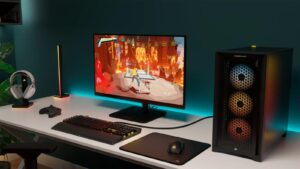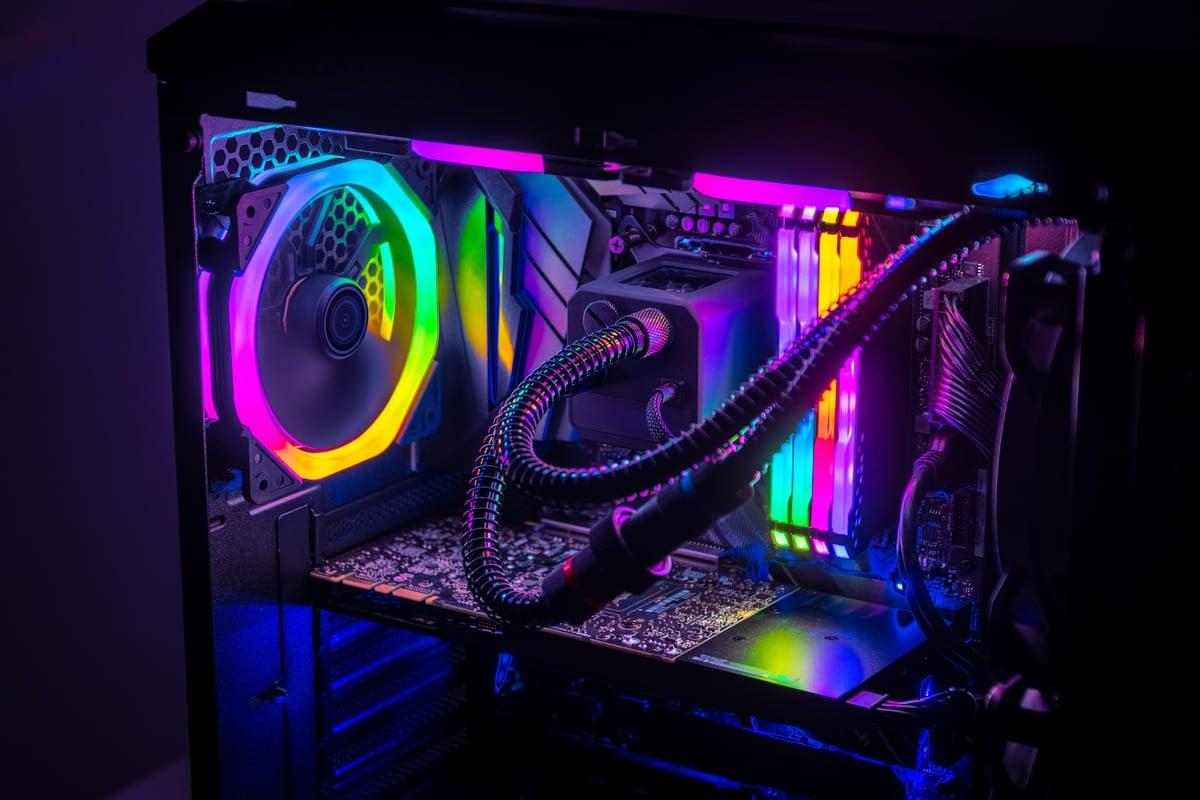
Si te interesa montar, actualizar o simplemente sacar más partido a tu PC, dominar algunos trucos para configurar bien los componentes de hardware marca una diferencia enorme. No se trata solo de comprar piezas caras, sino de saber qué elegir, cómo combinarlas y cómo ajustarlas para que todo funcione fino y sin cuellos de botella.
A lo largo de este artículo vas a encontrar una guía muy completa, pensada tanto para quien va a montar su primer ordenador desde cero como para quien ya tiene un equipo montado desde hace años y está valorando qué le conviene mejorar. Veremos qué pedirle a cada componente según el uso (ofimática, gaming, edición, virtualización, etc.), trucos de compatibilidad, consejos para elegir piezas de calidad y pequeños detalles que suelen pasarse por alto y que luego dan muchos quebraderos de cabeza.
Elegir componentes según el uso real del PC
Uno de los mayores errores al configurar hardware es comprar “a ciegas” sin pensar en las cargas de trabajo que realmente vas a ejecutar. No es lo mismo montar un PC para navegar y hacer documentos que para editar vídeo 4K o para jugar en ultra a 144 Hz. Antes de elegir nada, conviene tener claras estas categorías de uso, porque condicionan totalmente la elección de CPU, GPU, RAM y almacenamiento.
En un PC moderno, las tareas más habituales se pueden agrupar en unas cuantas categorías bastante claras: ofimática, navegación web, multimedia, edición de imagen/audio/vídeo, compilación de código, virtualización y emulación, gaming, modelado y render 3D, cifrado de datos y compresión/descompresión. Cada una de ellas exprime el hardware de forma distinta, así que conviene ajustar la configuración a lo que de verdad vas a usar.
Ten también en mente que, aunque el componente que más “se ve” suele ser la tarjeta gráfica, muchas veces es más inteligente equilibrar CPU, RAM y almacenamiento y no pasarse de presupuesto en una sola pieza que luego va a estar limitada por el resto. Un PC compensado suele ir mejor que uno con un componente muy tocho y el resto justito.
Antes incluso de pensar en piezas concretas, merece la pena preparar el entorno: un espacio cómodo, bien ventilado y con buenas conexiones y puertos rápidos como Thunderbolt 3 (por ejemplo, un router WiFi 6 si vas a hacer mucho streaming o descargas) te evitará problemas de rendimiento que no tienen nada que ver con la potencia de la máquina.
Si tu idea es usar el PC “para un poco de todo”, intenta siempre un punto medio: nada extremadamente barato que se quede corto en seguida, pero tampoco hardware de gama entusiasta que no vas a exprimir. Más adelante veremos cómo equilibrar ese tipo de configuración mixta.
Trucos para ofimática y trabajo básico
Para tareas como redactar documentos, preparar presentaciones o gestionar hojas de cálculo, las exigencias de hardware son más bajas, pero hay varios detalles que conviene cuidar si quieres un equipo fluido para oficina sin gastar de más.
En procesador, con una CPU básica pero con buen rendimiento por núcleo suele bastar: modelos tipo AMD Ryzen 3 o Intel Core i3/Ultra 3 cumplen de sobra para Word, Excel, PDF y similares. No necesitas una barbaridad de núcleos; lo importante es que el sistema vaya ágil y pueda con varias ventanas abiertas sin atragantarse.
En memoria RAM, para ofimática pura, 8 GB suelen ser suficientes. No hace falta que la RAM sea especialmente rápida, y en la mayoría de casos no notarás diferencia entre una memoria muy top y una más humilde, siempre que no te quedes corto de capacidad.
En almacenamiento, si vas muy justo de presupuesto puedes seguir usando un HDD mecánico tradicional para documentos, aunque lo ideal es montar un SSD como unidad principal para que el arranque del sistema y la apertura de programas sea mucho más rápida. No es obligatorio, pero la mejora de experiencia es enorme.
En cuanto a gráficos, la GPU integrada del procesador o de la placa base es más que suficiente para mostrar texto e imágenes sencillas; no tiene ningún sentido invertir en una tarjeta gráfica dedicada solo para ofimática, a menos que también vayas a hacer otras tareas más exigentes.
Donde sí es interesante invertir es en periféricos: un buen monitor grande y nítido para no forzar la vista, un teclado cómodo (idealmente ergonómico o partido) y un ratón que no te destroce la muñeca. Si imprimes mucho, una impresora láser, con impresión a doble cara automática y opciones de escaneado con OCR, te puede ahorrar tiempo y dinero a largo plazo.
Configuración para navegación web y consumo online
Un PC dedicado sobre todo a navegar, usar redes sociales, correo electrónico y servicios en la nube no necesita ser una bestia, pero los navegadores modernos pueden llegar a ser bastante tragones de RAM y CPU, sobre todo si eres de tener decenas de pestañas abiertas.
En procesador, con algo tipo Ryzen 3 o Core i3/Ultra 3 de 4 núcleos vas sobrado para la mayoría de casos. Algunos navegadores empiezan a aprovechar mejor los núcleos múltiples, así que no está de más tener un poco de margen, especialmente si sueles tener varias aplicaciones abiertas además del navegador.
La memoria RAM marca mucha diferencia: para un uso ligero, 8 GB pueden valer, pero si vas a navegar con muchas pestañas, usar Chrome o tener aplicaciones de mensajería, ofimática online y música en streaming a la vez, es mucho más cómodo contar con 16 GB de RAM para no notar tirones.
Para almacenar el sistema y la caché del navegador, un SSD mejora de forma notable los tiempos de carga y la respuesta general. Aun así, si el presupuesto es ajustado, un HDD puede seguir cumpliendo en un equipo simple, aunque perderás algo de rapidez en el día a día.
En vídeo, con la GPU integrada tienes suficiente incluso para contenido 4K siempre que sea relativamente moderna. Solo si vas a hacer mucho streaming a alta resolución o a utilizar dos monitores 4K a la vez puede tener sentido algo más potente.
Los periféricos dependen de lo que hagas online: si escribes en blogs o foros, prioriza un buen teclado con recorrido cómodo. Si ves mucho contenido multimedia, valora un monitor de buena calidad y unos altavoces decentes. Y si quieres empezar en el mundillo del streaming, una webcam y un micrófono en condiciones marcan más diferencia que un pequeño salto de potencia en la torre.
Trucos para un PC multimedia (vídeo, audio y streaming)
Cuando tu objetivo principal es ver series, películas, escuchar música o gestionar colecciones multimedia, no necesitas una estación de trabajo, pero sí conviene un hardware algo más equilibrado para reproducción fluida y sin cortes.
En procesador, con Ryzen 3/5 o Core i3/Ultra 3 / i5/Ultra 5 tendrás más que suficiente, sobre todo porque muchos servicios de streaming cargan el peso del procesado en sus propios servidores. Interesa más que la CPU tenga buen rendimiento por núcleo y una frecuencia decente que tener muchísimos núcleos.
La GPU es importante si vas a reproducir contenido 4K, HDR o vídeos muy comprimidos, ya que la decodificación por hardware alivia bastante a la CPU. Casi todas las iGPU modernas ya soportan estos códecs, así que solo en casos muy concretos compensa una tarjeta gráfica dedicada de gama de entrada.
En memoria, con 8 a 16 GB vas bien, aunque aquí sí es interesante que la RAM tenga una velocidad razonable, ya que se realizan bastantes accesos continuos al trabajar con streams de datos de vídeo y audio.
Lo ideal en almacenamiento es combinar un SSD para el sistema y las aplicaciones con un HDD de mayor capacidad para tu biblioteca multimedia, sobre todo si guardas vídeos 4K o archivos de audio sin comprimir, que ocupan bastante espacio.
En multimedia, los periféricos son clave: un buen monitor o un televisor conectado o mediante USB-C a HDMI con buena reproducción de color, y un sistema de sonido decente (barras de sonido, altavoces 2.1, auriculares de calidad) va a influir mucho más en tu experiencia que subir un par de gamas de procesador.
Edición de imagen, audio y vídeo: configuración exigente
Si trabajas con Photoshop, Premiere, DaVinci Resolve, herramientas de diseño gráfico o software de edición de audio, necesitas un equipo preparado para manejar proyectos pesados sin colgarse. Aquí la cosa se pone seria, porque tanto la CPU como la GPU y la RAM importan, y mucho.
Para procesador, olvídate de las gamas bajas: céntrate en AMD Ryzen 7 o Intel Core i7/Ultra 7 en adelante, con varios núcleos e hilos para acelerar filtros, renderizados y codificaciones. Para foto y audio no hace falta tanto músculo como para vídeo 4K o superior, pero en cuanto editas material de alta resolución, una CPU más fuerte reduce muchísimo los tiempos de espera. Consulta la guía sobre procesadores Intel y AMD para orientarte entre modelos.
La tarjeta gráfica se vuelve clave en edición de vídeo y efectos, ya que muchos programas delegan en la GPU buena parte del trabajo. Lo ideal es una GPU dedicada de gama media-alta, no hace falta irse al tope de gama gaming, pero sí algo con memoria suficiente y buen soporte de códecs y APIs de aceleración.
En memoria RAM, lo razonable hoy en día es apuntar a 16-32 GB para proyectos grandes. Con menos de 16 GB, es fácil que el programa se quede sin memoria y empiece a tirar de disco, provocando bloqueos o cierres inesperados justo cuando menos te interesa.
Para almacenamiento, combina un SSD rápido para el sistema operativo, el software y los archivos temporales, con uno o varios HDD o SSD de alta capacidad para tus bibliotecas de proyectos. En flujos de trabajo intensivos, incluso puedes reservar un SSD específico solo para cachés y ficheros temporales de los programas de edición.
No descuides los periféricos: para diseño y vídeo interesa un monitor con buena cobertura de espacio de color, calibración decente y resolución alta. En audio, un buen sistema de altavoces o monitores de estudio te ayudará a mezclar con precisión, y unos auriculares de calidad serán imprescindibles si trabajas en entornos ruidosos.
Compilación de código y desarrollo
Si te dedicas al desarrollo de software, especialmente en proyectos grandes como kernels, motores de juego o aplicaciones complejas, vas a notar mucho la diferencia entre un equipo justo y uno bien dimensionado para compilar. Cada segundo que ahorres en builds repetitivos se traduce en productividad.
En este escenario, la CPU es crítica: cuantos más núcleos e hilos tengas, mejor podrás paralelizar compilaciones con múltiples jobs. Una gama tipo Ryzen 7/9 o Core i7/9 / Ultra 7/9 proporciona un margen excelente, sobre todo si compilas a menudo con -j alto en herramientas como make o Ninja.
La RAM también importa, ya que los entornos de desarrollo, IDEs pesados, máquinas virtuales y contenedores se comen memoria con facilidad. Para un entorno serio de desarrollo profesional, 16-32 GB de RAM es una cifra muy razonable, especialmente si además trabajas con bases de datos locales o varios servicios a la vez.
En almacenamiento, un SSD NVMe rápido reduce de forma brutal los tiempos de lectura y escritura de archivos de código, dependencias y binarios intermedios. Aunque parezca que solo importa la CPU, un disco lento puede lastrar los tiempos de compilación más de lo que parece.
Como truco extra, si usas muchas máquinas virtuales o contenedores para probar diferentes entornos, te interesa pensar también en las recomendaciones de la sección de virtualización, porque se solapan bastante con las necesidades de un desarrollador moderno.
Virtualización y emulación: muchas máquinas, muchos recursos
Cuando empiezas a montar laboratorios con varias máquinas virtuales, entornos de pruebas o emuladores de sistemas completos, la carga para el equipo se dispara. Cada máquina virtual necesita su trozo de CPU, RAM y almacenamiento, así que aquí interesan equipos con muchos núcleos y abundante memoria.
En CPU, cuanto más mejor: si vas a tener varias máquinas virtuales simultáneas, plantéate gamas altas como Ryzen 9 o Core i9/Ultra 9, e incluso plataformas tipo Threadripper si el escenario es extremo. Es importante también que el procesador soporte tecnologías de virtualización por hardware como Intel VT-x o AMD-V para mejorar el rendimiento de los hipervisores.
La memoria RAM se reparte entre el sistema anfitrión y las máquinas virtuales, así que es muy fácil quedarse corto. Lo habitual en entornos de virtualización serios es contar con 32-64 GB de RAM como mínimo, y en algunos casos (laboratorios complejos, muchas VMs o bases de datos grandes) incluso más allá de 128 GB.
Respecto al almacenamiento, cada disco virtual ocupa varios gigas o cientos de gigas, de modo que necesitas SSDs de gran capacidad, idealmente a partir de 4 TB si vas a montar muchas VMs. Si el presupuesto no llega a tanto SSD, un HDD grande puede servir como segundo nivel de almacenamiento para máquinas menos críticas.
En periféricos, no necesitas nada especial, aunque un sistema multimonitor ayuda mucho a tener abiertas varias máquinas a la vez con comodidad. Es uno de esos casos donde una buena disposición de pantallas mejora la productividad más que un pequeño salto de frecuencia en la CPU.
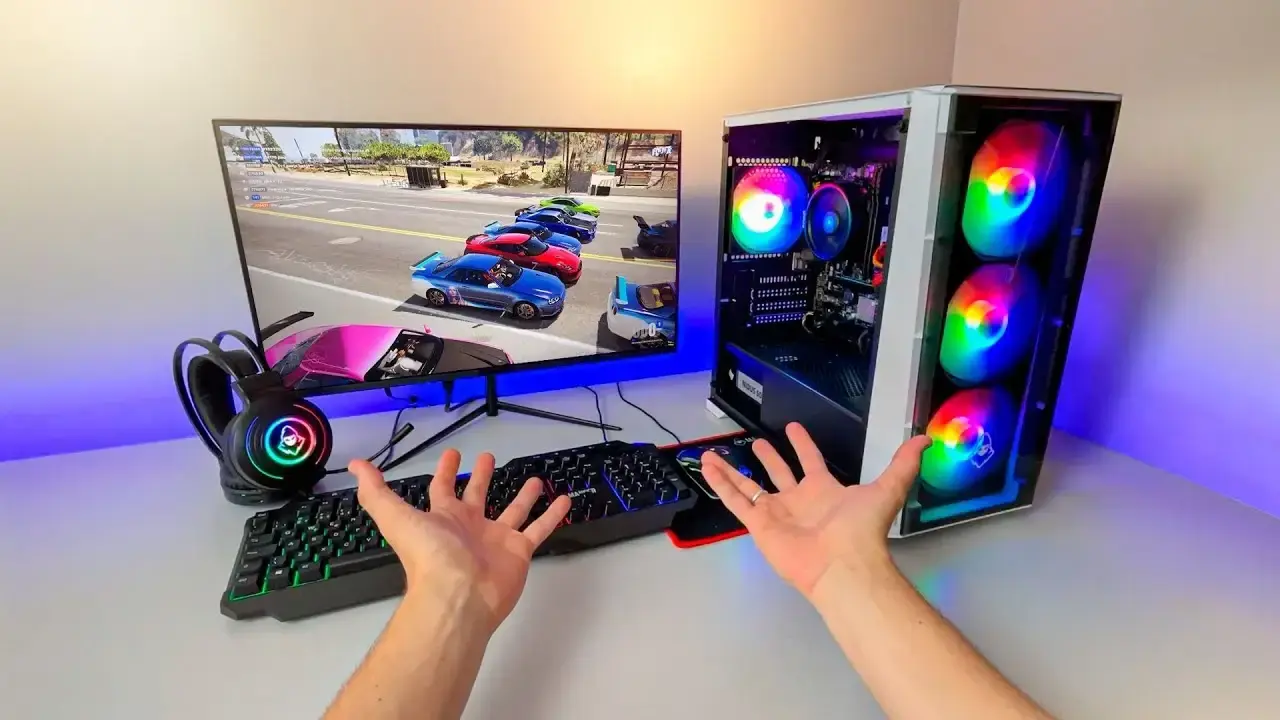
Gaming: sacar todo el jugo a los juegos
En un PC para jugar, la reina es la tarjeta gráfica. La CPU, la RAM y el almacenamiento importan, sí, pero el grueso de los FPS va a depender de que tengas una GPU de gama media-alta bien acompañada por el resto de componentes.
Para jugar en buena calidad y con tasas de refresco altas, piensa en GPUs tipo NVIDIA RTX 4070/4080 o AMD Radeon RX 7700/7800 en adelante, con al menos 16 GB de VRAM si quieres ir tranquilo con los títulos actuales y los que vienen. No hace falta irse al modelo más caro de la gama, pero sí evitar las versiones recortadas con muy poca memoria.
En procesador, la mayoría de juegos siguen sin escalar bien a muchísimos núcleos, así que interesa más una CPU con buen rendimiento por núcleo, alta frecuencia y buena caché. Un Ryzen 5 o Core i5/Ultra 5 actual con 6 núcleos suele ir de lujo para la mayoría de títulos, salvo casos muy especiales.
La memoria RAM se ha convertido en un punto clave en los juegos modernos. Hoy en día, un mínimo razonable son 16 GB de RAM, preferiblemente DDR5 rápida, y si vas a jugar mientras haces streaming, grabas vídeo o tienes muchas cosas en segundo plano, plantéate directamente 32 GB para ir sobrado.
En almacenamiento, el SSD ya no es un lujo, sino casi obligatorio: muchos juegos de mundo abierto cargan constantemente datos durante la partida, y con un SSD rápido no solo reduces tiempos de carga, sino que evitas tirones cuando el juego necesita leer muchos recursos a la vez.
No olvides los periféricos gaming: un monitor con buena tasa de refresco y bajo tiempo de respuesta, un teclado mecánico decente y un ratón con buena precisión marcan diferencia, sobre todo en shooters competitivos. Aquí sí merece la pena gastar un poco más si le vas a dedicar muchas horas.
Modelado y renderizado 3D
Para software de modelado y render 3D como Blender, Maya, 3ds Max, ZBrush o herramientas CAD, la configuración ideal combina una CPU muy capaz con una GPU potente y mucha memoria. Son cargas de trabajo de las más exigentes que puedes ejecutar en un PC doméstico.
La CPU se encarga de muchos cálculos geométricos y de físicas. A diferencia de los videojuegos, aquí sí tiene sentido ir a por procesadores con más núcleos, tipo Ryzen 9 o Core i9/Ultra 9, e incluso plataformas HEDT como Threadripper si te dedicas profesionalmente al 3D.
La GPU es esencial para renderizado acelerado. Muchos motores modernos permiten renderizar casi todo en la tarjeta gráfica, así que conviene apostar por tarjetas profesionales como NVIDIA Quadro o AMD Radeon Pro si tu trabajo lo justifica. Para usos menos extremos, una GeForce RTX o Radeon RX de gama alta también puede dar muy buenos resultados, aunque los tiempos de render serán algo mayores.
En RAM, no te quedes corto: para proyectos medianos y grandes es muy recomendable contar con 32-64 GB de memoria. Modelos muy detallados, texturas pesadas y escenas complejas se comen la RAM enseguida, y si el sistema empieza a tirar de disco, la productividad se hunde.
La combinación de SSD rápido para proyectos activos y HDD de gran capacidad para archivado es prácticamente obligatoria: este tipo de trabajos genera cantidad enorme de archivos y versiones, y conviene organizarlos bien para no volverte loco.
En periféricos, un buen monitor con alta resolución, buena fidelidad de color y, a ser posible, calibración adecuada, es una de las mejores inversiones que puedes hacer si pasas muchas horas afinando detalles en la pantalla.
Cifrado de datos: seguridad con buen rendimiento
Cuando trabajas con cifrado y descifrado de datos de forma intensiva, o te dedicas a tareas de ciberseguridad y auditorías, conviene que tu hardware tenga soporte específico para acelerar algoritmos criptográficos.
En CPU, busca modelos que incluyan instrucciones dedicadas como AES-NI (muy habituales hoy en día). Cuantos más núcleos y mayor rendimiento por núcleo, más rápido podrás cifrar y descifrar grandes volúmenes de datos. Si lo que haces son pruebas de fuerza bruta o análisis intensivos, cada poquito de rendimiento cuenta.
En memoria, con 16 GB de RAM tienes margen para la mayoría de herramientas de cifrado y entornos de trabajo, salvo que combines virtualización y otros servicios pesados al mismo tiempo. No es un campo donde la RAM suela ser el cuello de botella principal, pero siempre es mejor no ir justo.
El almacenamiento sí conviene que sea SSD y, a ser posible, rápido, para mover con soltura grandes ficheros cifrados y operaciones de lectura/escritura continuas. Un SSD NVMe moderno facilita mucho estas tareas.
En algunos escenarios entran en juego también las GPUs. Herramientas como Hashcat pueden aprovechar el enorme rendimiento en FLOPS de las tarjetas gráficas modernas para acelerar procesos de cracking de contraseñas o pruebas de seguridad, así que si te dedicas en serio a esto, una GPU potente puede marcar una gran diferencia en tiempos.
Compresión y descompresión de datos
Si sueles trabajar con archivos gigantes, backups, o empaquetas y desempaquetas continuamente con programas tipo WinRAR o 7-Zip, te interesa que tu máquina esté bien preparada para procesar datos comprimidos con agilidad.
La CPU es el componente clave: los algoritmos de compresión son muy intensivos en cálculo y se benefician de tener varios núcleos e hilos disponibles. Una gama tipo Ryzen 5 o Core i5/Ultra 5 en adelante es una base sólida para estas tareas.
Con 16 GB de RAM suele bastar para la mayoría de operaciones de compresión y descompresión incluso con archivos grandes, siempre que no tengas otros programas devorando memoria al mismo tiempo. Lo importante es evitar que el sistema tenga que usar memoria virtual en disco mientras trabaja con archivos enormes.
En almacenamiento, el SSD vuelve a ser protagonista: las operaciones de lectura y escritura intensiva que implica la compresión se benefician muchísimo de un SSD rápido en lugar de un HDD tradicional. Si manejas constantemente archivos de muchos gigas, vas a notar la diferencia.
En este tipo de tareas la GPU apenas pinta nada, así que puedes ahorrar perfectamente en tarjeta gráfica si tu uso principal gira en torno a compresión y gestión de archivos.
Consejos generales para elegir y montar tus componentes
Más allá de las necesidades concretas de cada tipo de uso, hay una serie de trucos generales que conviene seguir siempre que vayas a configurar hardware: desde el presupuesto hasta la compatibilidad o la calidad de las piezas.
El primer paso es siempre investigar bien y fijar un presupuesto realista. No compres por impulso: compara modelos, mira especificaciones relevantes (núcleos, frecuencia, TDP, capacidad, velocidades) y reparte el dinero de forma equilibrada entre CPU, GPU, RAM, almacenamiento y fuente de alimentación.
Asegúrate de que todas las piezas sean compatibles entre sí: revisa que la placa base soporte el procesador que quieres (socket correcto, chipset adecuado), que la RAM es del tipo y frecuencia soportada, que la caja tiene espacio para la gráfica y el disipador, y que la fuente ofrece la potencia y los conectores necesarios. Si vas a soldar componentes, consulta los trucos y consejos de soldadura.
Cuando elijas la fuente de alimentación, no te fijes solo en los vatios: mira que tenga certificación decente y buena reputación. Una mala fuente puede comprometer la estabilidad de todo el equipo, o incluso provocar averías en otros componentes.
En la selección de componentes clave: el procesador se debe elegir según tus programas principales, la GPU en función de lo que hagas (sobre todo juegos y 3D), la RAM buscando el equilibrio entre capacidad y velocidad, y la placa base valorando también extras como más puertos USB, WiFi integrado, mejor VRM para futuros upgrades, etc.
Si no tienes claro dónde comprar, merece la pena recurrir a tiendas que ofrezcan componentes de calidad contrastada y buen servicio postventa. Pagar un poco más por piezas fiables y garantía sólida es preferible a ahorrarse unos euros en hardware de dudosa procedencia que pueda fallar al poco tiempo.
Trucos prácticos para actualizar un PC antiguo
Si tienes un PC con unos años a sus espaldas, como muchos equipos con Ryzen 5 de primera hornada y GPUs de la generación Radeon RX 5000, quizá estés pensando qué actualizar para aguantar unos años más sin montar una torre desde cero.
En estos casos, conviene analizar primero el equilibrio actual de la máquina y el tipo de juegos o programas que usas. Por ejemplo, una combinación como Ryzen 5 3600, 16 GB de RAM y una RX 5700 sigue siendo muy digna para títulos de hace unos años, pero puede mostrar sus límites en juegos nuevos muy exigentes.
Si notas que en los juegos la GPU siempre va al 100 % y la CPU respira, el salto más agradecido suele ser una tarjeta gráfica más moderna de gama media-alta. En cambio, si el procesador se queda corto en ciertos títulos o aplicaciones, quizá convenga valorar un cambio de plataforma completa (placa, CPU y RAM) a una generación más reciente.
Ampliar la RAM de 16 a 32 GB puede dar una segunda vida a muchos equipos, sobre todo si haces multitarea pesada, edición de vídeo ligera o utilizas muchos programas a la vez. También es una mejora fácil si tu placa base aún tiene bancos libres.
Por último, si tu equipo sigue con HDD para el sistema, el cambio a un SSD (especialmente NVMe si tu placa lo soporta) es probablemente la actualización con mayor impacto en la sensación de velocidad general, tanto al arrancar como al abrir programas y cargar partidas. Antes de migrar, valora también la recuperación de datos con PhotoRec si necesitas salvar información importante.
Combinando una buena planificación del presupuesto, un análisis realista de para qué usas el PC y estos trucos de configuración por tipo de tarea, es posible montar o actualizar equipos que ofrezcan un rendimiento muy sólido durante años sin gastar de más, aprovechando todo el potencial de cada componente de hardware y evitando los típicos cuellos de botella y problemas de compatibilidad.