Elegir hoy en día el SSD adecuado no va solo de mirar el precio y lanzarse a por el más barato. La velocidad real, la capacidad y el tipo de unidad (SATA, NVMe, PCIe 4.0 o 5.0) influyen muchísimo en cómo se mueve tu ordenador, en cuánto tarda en arrancar Windows y en lo que aguantará el disco con el paso de los años.
Además, el eterno dilema de si es mejor invertir en más velocidad o en más capacidad está más vivo que nunca. Entre SSD SATA rondando los 500-600 MB/s y NVMe modernos que superan los 7.000 MB/s, es normal preguntarse cuánto se nota de verdad al usar el sistema operativo, jugar o editar vídeo, y si compensa pagar más o subir de 512 GB a 1 TB o 2 TB.
Qué es realmente un SSD y por qué se nota tanto frente a un HDD
Un SSD (Solid State Drive) es una unidad de almacenamiento basada en memoria flash, sin piezas móviles, que sustituye a los discos duros mecánicos de toda la vida. En lugar de platos girando y cabezales que se mueven, los datos se guardan en chips NAND, lo que permite acceder a la información casi al instante.
Este cambio de tecnología supone una revolución en el día a día. El sistema operativo arranca en segundos, las aplicaciones se abren casi al momento y los tiempos de carga de juegos y programas se reducen de forma dramática si vienes de un HDD que apenas pasa de 80-100 MB/s en lectura.
Otra consecuencia importante es la resistencia física. Un HDD incluye piezas sensibles a golpes y vibraciones, mientras que un SSD es mucho más compacto y soporta aceleraciones de hasta unos 1.500 Gs en muchos modelos, frente a los aproximadamente 300 Gs de un buen disco duro mecánico en reposo.
Tipos de SSD: SATA, M.2 NVMe, PCIe 4.0 y PCIe 5.0
Cuando hablamos de velocidad frente a capacidad, hay que empezar por tener claro que el tipo de conexión y protocolo marca un techo de rendimiento, aunque la capacidad y la calidad interna de cada modelo también influyan.
Los SSD SATA III, ya sea en formato de 2,5” o en M.2 SATA, están limitados por la interfaz a unos 550-560 MB/s en lectura y algo menos en escritura. Son muchísimo más rápidos que un HDD tradicional, pero están muy lejos de lo que ofrece un buen NVMe moderno, que se comunica directamente con la CPU a través de PCI Express.
Los SSD NVMe en ranuras M.2 PCIe 3.0 empezaron ofreciendo varios miles de MB/s, pero la auténtica explosión ha llegado con PCIe 4.0 y 5.0. Un NVMe PCIe 4.0 de gama media-alta ronda los 7.000 MB/s de lectura y escritura secuencial, mientras que los modelos PCIe 5.0 alcanzan o superan los 10.000 MB/s en lectura en condiciones ideales.
Ahora bien, si el sistema operativo está en un SATA III de 560 MB/s en lugar de en un NVMe de 7.000 MB/s, la duda habitual es si el equipo irá “mucho más lento”. En arranque de Windows, apertura de programas y navegación general, la diferencia existe, pero es bastante menor de lo que sugieren las cifras brutas; donde más se nota de verdad es al mover archivos muy grandes o en tareas que exprimen al máximo el ancho de banda.
Velocidad secuencial y velocidad aleatoria: dos caras de la misma moneda
Cuando miras la ficha técnica de un SSD, verás normalmente dos grandes bloques de datos de rendimiento. Por un lado, las velocidades de lectura y escritura secuenciales en MB/s, y por otro los datos de lectura y escritura aleatoria medidos en IOPS (operaciones de entrada/salida por segundo), como explica nuestra guía de análisis de hardware para PC.
La velocidad secuencial nos indica cuántos MB/s puede leer o escribir el SSD cuando los datos están colocados de forma continua, como si fuera un archivo de vídeo grande o una carpeta con fotos pesadas. Es el parámetro que los fabricantes suelen destacar a lo grande en el embalaje, porque da cifras muy llamativas como 7.000 MB/s o 10.000 MB/s.
La velocidad aleatoria, sin embargo, mide la capacidad de la unidad para leer y escribir muchos fragmentos pequeños repartidos por todo el disco, algo mucho más parecido al uso real de un sistema operativo, que salta constantemente entre archivos, librerías, cachés y pequeños ficheros de configuración.
En la práctica, la velocidad aleatoria tiene un impacto enorme en la sensación de fluidez del sistema. El arranque de Windows, la carga de drivers, servicios en segundo plano y programas al inicio dependen en gran medida de ese rendimiento aleatorio, más que de la cifra tope de lectura secuencial.
Por eso, un buen SSD SATA con lecturas aleatorias decentes puede ofrecer una experiencia de uso muy digna, incluso aunque un NVMe moderno le supere de largo en velocidad secuencial. Entre dos NVMe con cifras secuenciales parecidas, lo normal es que la velocidad aleatoria también sea similar, así que fijarse en la velocidad secuencial suele ser un buen indicador global, aunque no lo cuente todo.
Capacidad del SSD: cómo influye en la velocidad y la durabilidad
La capacidad de un SSD no es solo una cuestión de cuánto cabe dentro. El tamaño de la unidad afecta a la velocidad sostenida, a la consistencia del rendimiento y a la vida útil, sobre todo si el disco se usa de forma intensiva.
En un SSD de mayor capacidad hay más chips NAND trabajando en paralelo, un poco como si pasáramos de una carretera de dos carriles a una autopista de varios. Un modelo de 1 TB o 2 TB suele ofrecer mejores velocidades de lectura y escritura que su equivalente de 512 GB dentro de la misma gama, precisamente porque el controlador puede repartir mejor las operaciones entre más celdas.
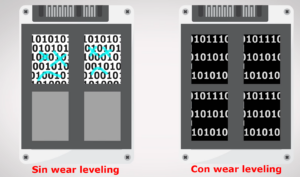
Además, los fabricantes reservan una parte de la memoria interna que no aparece como espacio utilizable para el usuario; es el llamado over-provisioning. Esta zona oculta sirve para sustituir celdas desgastadas, equilibrar el uso de la memoria (wear leveling) y mantener el rendimiento en transferencias largas, evitando caídas bruscas cuando el SLC cache se llena.
Cuanto más grande es el SSD, más margen tiene para ese over-provisioning, lo que se traduce en una mayor resistencia al desgaste y en un rendimiento más estable a lo largo del tiempo. La métrica típica para esta durabilidad es el TBW (Terabytes Written), que indica cuántos terabytes se pueden escribir en la unidad antes de que empiece a considerarse agotada para el uso normal.
De forma orientativa, un SSD de 512 GB suele moverse en torno a los 200-300 TBW en unidades de calidad, mientras que uno de 1 TB suele ofrecer unos 400-600 TBW y un modelo de 2 TB puede llegar a 800-1200 TBW o más. Es decir, a medida que sube la capacidad, la resistencia no solo se duplica, sino que puede multiplicarse por tres o cuatro, según el diseño interno.
Hay otro indicador, el DWPD (Drive Writes Per Day), que refleja cuántas veces al día podrías escribir por completo la capacidad del SSD durante el periodo de garantía sin reventarlo. En entornos profesionales con muchas escrituras diarias, fijarse en DWPD y TBW es clave para no llevarse sorpresas a medio plazo.
Qué pasa cuando llenas demasiado un SSD
Los SSD se llevan bastante mal con el concepto de ir “hasta arriba” de datos. Cuando el espacio libre baja del 10-15 %, el controlador tiene que trabajar mucho más para encontrar bloques disponibles, reorganizar datos y borrar celdas antes de volver a escribir en ellas.
Ese trabajo extra provoca una caída notable de las velocidades de escritura, sobre todo en transferencias largas o en sistemas donde se graban muchos archivos de forma continua. Este efecto se nota con más fuerza en unidades de menor capacidad, como los 512 GB, porque alcanzan ese umbral crítico de ocupación con más facilidad.
Por eso, si sabes que vas a instalar muchos juegos, almacenar bibliotecas grandes de fotos o vídeo, o mover máquinas virtuales y bases de datos, conviene dejar siempre un colchón de espacio libre. Elegir desde el principio 1 TB o 2 TB no solo da más margen de almacenamiento, también ayuda a que el SSD mantenga la velocidad con el paso del tiempo.
Comparativa de capacidades: 512 GB vs 1 TB vs 2 TB
Una forma práctica de abordar la compra es preguntarse qué capacidad encaja mejor con tu uso real. Las diferencias de experiencia entre 512 GB, 1 TB y 2 TB van más allá del número de gigas y afectan a cómo se comporta el equipo cuando llevas meses usándolo.
Los SSD de 512 GB son una buena puerta de entrada si tu uso es ligero: internet, ofimática, teletrabajo, algo de multimedia y poco más. Con un control mínimo del espacio y apoyándote en la nube o en discos externos, funcionan perfecto para quienes no acumulan muchos datos locales.
Los modelos de 1 TB suelen considerarse el “punto dulce” para la mayoría. Permiten tener el sistema operativo, las aplicaciones habituales, varios juegos AAA e incluso proyectos de foto o vídeo amateur sin estar limpiando constantemente la unidad.
Los SSD de 2 TB ya juegan en otra liga en cuanto a comodidad. Son ideales para creadores de contenido, gamers intensivos y profesionales de TI que manejan máquinas virtuales, bases de datos o proyectos pesados, porque permiten convivir con volúmenes altos de datos sin estrangular el espacio libre.
Si miramos una tabla típica de características, se ve claramente esta progresión: a medida que aumentan los gigas, suelen mejorar la velocidad sostenida, el TBW y baja el riesgo de degradación prematura, siempre comparando dentro de la misma familia de producto.
Velocidad del SSD frente a tipo de uso: qué se nota de verdad
No todo el mundo exprime un SSD de la misma forma, y eso condiciona cuánto merece la pena ir a por un NVMe muy rápido o conformarse con un SATA decente. En tareas de oficina y navegación web, la diferencia entre un buen SATA y un NVMe tope de gama es menos dramática de lo que se podría pensar.
Si tu vida digital se basa en documentos, hojas de cálculo, correo, videollamadas y algo de streaming, un SSD de 512 GB o 1 TB SATA III cubre de sobra el expediente. En estos escenarios, el salto importante es pasar de HDD a SSD; lo que elijas después en gama y velocidad tiene un impacto más pequeño en la sensación de fluidez.
En el terreno del gaming, sobre todo con títulos AAA que superan fácilmente los 100 GB cada uno, la cosa cambia. Los juegos modernos cargan muchos datos pequeños y texturas pesadas, con lo que un buen NVMe mejora tanto los tiempos de carga como la rapidez al cambiar de mapa o zona, aunque el salto tampoco es de la noche al día si vienes ya de un SSD SATA.
Donde sí se exprime cada MB/s es en creación de contenido exigente: edición de vídeo 4K/8K, fotografía en RAW de alta resolución o producción de audio multipista. Ahí, un NVMe PCIe 4.0 o 5.0 de 1-2 TB con un TBW elevado marca diferencias, sobre todo al trabajar con proyectos enormes, exportar vídeos largos o manejar bibliotecas pesadas.
Para desarrolladores, administradores de sistemas y demás perfiles técnicos que usan máquinas virtuales o bases de datos locales, un SSD rápido y de alta capacidad facilita poder abrir varias VMs a la vez y mover instantáneas con rapidez. Un 1 TB puede ser suficiente en muchos casos, pero 2 TB dan un margen muy cómodo para entornos complejos.
512 GB: la opción económica para usos moderados
Un SSD de 512 GB suele ser la puerta de entrada más asequible para disfrutar de la agilidad de un disco sólido sin dejarse mucho dinero. Es una capacidad muy razonable para estudiantes, usuarios de oficina, portátiles secundarios o quienes dependen bastante de la nube para guardar sus datos.
Con 512 GB tienes espacio de sobra para Windows, las aplicaciones de trabajo, varios navegadores, algo de multimedia local y, si quieres, uno o dos juegos grandes instalados a la vez. La experiencia del sistema es rápida y fluida, sobre todo si pasas de un HDD lento, y el coste suele rondar cifras bastante contenidas.
El principal problema llega cuando mezclas gaming intensivo y creación de contenido en el mismo disco. Instalar varios juegos AAA, más librerías de sonido, proyectos de vídeo 4K o sesiones de fotos RAW puede llenar la unidad rápidamente y obligarte a mover o borrar cosas cada poco tiempo.
Además, si acostumbras a mantener el SSD al 90 % o más de ocupación, empezarás a notar caídas en las velocidades de escritura y un comportamiento menos predecible. Por eso, para perfiles más exigentes es preferible usar los 512 GB como disco de sistema y añadir otra unidad mayor o externa para los datos pesados.
1 TB: equilibrio entre precio, velocidad y comodidad
El SSD de 1 TB se ha convertido prácticamente en el estándar ideal para la mayoría de usuarios que buscan algo versátil. Ofrece espacio suficiente para convivir con varios juegos, proyectos creativos medianos y una buena biblioteca de contenidos sin vivir pendientes del explorador de archivos.
En términos de rendimiento, muchos modelos de 1 TB se sitúan en la zona alta dentro de su familia, con buenas velocidades secuenciales y aleatorias. Si además escoges un NVMe PCIe 4.0, tendrás un margen fantástico para tareas pesadas, manteniendo un precio razonable.
En 2026, es habitual ver SSD de 512 GB por unos 35 € y de 1 TB rondando los 65 €, con un coste por GB muchas veces igual o incluso algo más ventajoso en el TB. Esto hace que subir de 512 GB a 1 TB sea una de las mejores decisiones calidad-precio si puedes estirar un poco el presupuesto.
Para gamers normales, un 1 TB permite tener instalados entre 5 y 8 juegos AAA al mismo tiempo, además de otros títulos más pequeños y software variado. Para fotógrafos y creadores audiovisuales amateurs, da margen para gestionar varios proyectos activos sin estrangular la unidad ni preocuparte en exceso por el espacio.
En entornos de trabajo híbridos (oficina, teletrabajo, ocio y algo de edición), un 1 TB es la opción más equilibrada: no se queda corto a poco que subas el nivel de exigencia y tampoco dispara el coste como las capacidades superiores.
2 TB: para los que necesitan mucho espacio y máxima fiabilidad
Un SSD de 2 TB ya está pensado para un perfil de usuario que no quiere andar con medias tintas. Quienes instalan muchos juegos pesados, editan vídeo 4K o 8K, gestionan catálogos enormes de fotos RAW o manejan entornos de virtualización complejos agradecen ese extra de capacidad y rendimiento.
En estos modelos, además del espacio, se nota el salto en consistencia. Gracias a un over-provisioning más holgado y a un TBW mucho más alto, la unidad mantiene velocidades altas incluso cuando pasa del 80 % de ocupación, y aguanta mejor los ciclos de escritura intensivos día tras día.
El inconveniente principal es el precio: en 2026, un SSD de 2 TB se sitúa aproximadamente en torno a los 150 €, con un coste por GB que normalmente supera al de las capacidades inferiores. No es la elección ideal si tu uso es sencillo o tu presupuesto está muy ajustado, porque buena parte de ese espacio acabaría infrautilizado.
Para quienes sí lo aprovechan, el impacto en la calidad de vida digital es evidente. Olvidarte de estar desinstalando y reinstalando juegos, mantener varios proyectos de vídeo abiertos y conservar bibliotecas multimedia grandes en local sin hacer malabares de espacio son ventajas difíciles de abandonar una vez las pruebas.
En combinación con procesadores potentes y gráficas modernas, un SSD NVMe de 2 TB convierte a un mini PC o sobremesa en una estación de trabajo compacta capaz de afrontar tanto gaming avanzado como creación profesional de alto nivel. Es una inversión que tiene sentido si tu flujo de trabajo realmente lo exige y necesitas fiabilidad a largo plazo.
Otros factores clave al comprar un SSD: presupuesto, escalabilidad y calidad
Además de elegir entre 512 GB, 1 TB o 2 TB y decidir si quieres SATA o NVMe, merece la pena tener en mente algunos detalles más. El primero, por supuesto, es el presupuesto global que quieres destinar al almacenamiento, ya que la mayor parte del precio viene marcada por la capacidad.
También conviene pensar en el futuro: revisa cuántas ranuras M.2 tiene tu placa base o tu mini PC, de qué tipo son (PCIe 3.0, 4.0, 5.0) y qué formatos aceptan (2280, 2230, etc.). Algunos equipos permiten montar dos SSD NVMe, otros combinan un M.2 con una bahía de 2,5” SATA, y eso abre la puerta a ampliaciones sencillas más adelante.
El rendimiento teórico que anuncian los fabricantes debe interpretarse como un máximo ideal en condiciones muy controladas. En la práctica, entran en juego la temperatura y la refrigeración del equipo, la controladora, el tipo de memoria (TLC, QLC) y el tamaño de la caché SLC, que pueden hacer que la velocidad caiga tras unos segundos de escritura sostenida.
La durabilidad es otro aspecto que suele pasar desapercibido, pero que marca la diferencia entre una unidad “del montón” y otra de calidad. Fíjate en el TBW y en la garantía del fabricante; si vas a escribir grandes volúmenes de datos (edición de vídeo, copias de seguridad frecuentes, entornos de pruebas), merece la pena gastar un poco más en un modelo con un TBW alto.
Tampoco está de más considerar cómo vas a complementar el SSD principal. Usar un SSD rápido para sistema y proyectos activos y apoyarte en la nube, en un NAS casero o en discos externos para archivo suele ser una estrategia muy cómoda y flexible, sobre todo si trabajas en varios equipos.
Al final, la mejor combinación de velocidad y capacidad dependerá de tu perfil: si priorizas tiempos de carga mínimos, ve a por un NVMe rápido; si priorizas no quedarte corto de espacio, sube de capacidad antes que de gama. Y, siempre que puedas, procura dejar al menos un 15-20 % de espacio libre para que el SSD respire y mantenga el tipo con los años.
Escoger bien el SSD, equilibrando tipo de unidad, velocidad secuencial y aleatoria, capacidad, TBW y presupuesto, te permitirá disfrutar de un sistema ágil durante mucho tiempo sin tener que pelearte a diario con la falta de espacio ni sufrir caídas de rendimiento inesperadas, algo que se agradece tanto si solo navegas y trabajas con documentos como si te dedicas al gaming, la creación de contenido o las tareas profesionales más exigentes.