
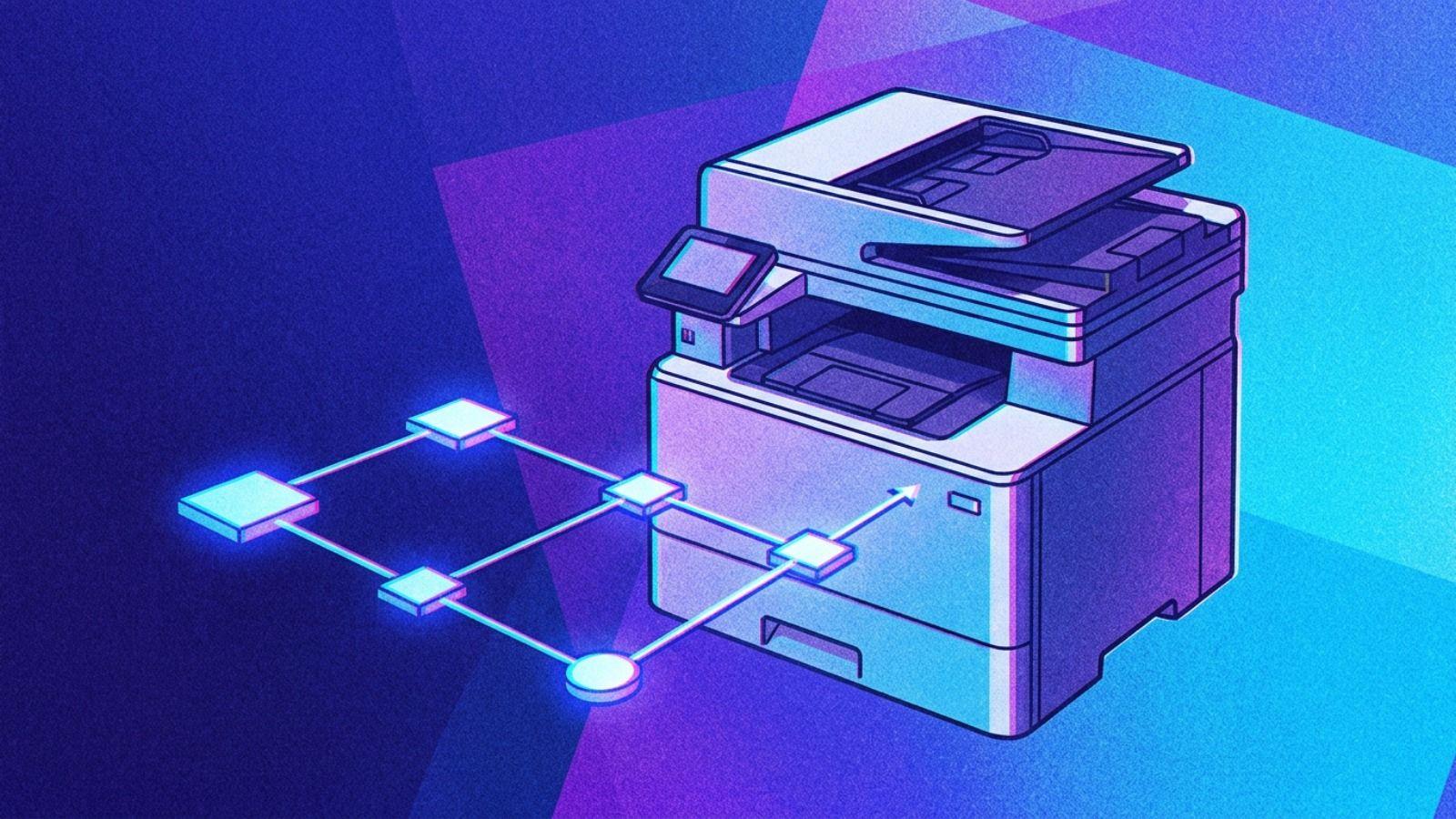
Microsoft ha emprendido un cambio de fondo en la manera en la que Windows 11 se entiende con las impresoras. La compañía de Redmond quiere dejar atrás los clásicos controladores v3 y v4 que cada fabricante desarrollaba por su cuenta y avanzar hacia un modelo mucho más unificado, apoyado en estándares abiertos como IPP y la certificación Mopria. La meta es que el sistema sea capaz de detectar y usar una impresora sin necesidad de descargar un paquete específico para cada modelo, algo que hasta ahora era la tónica habitual.
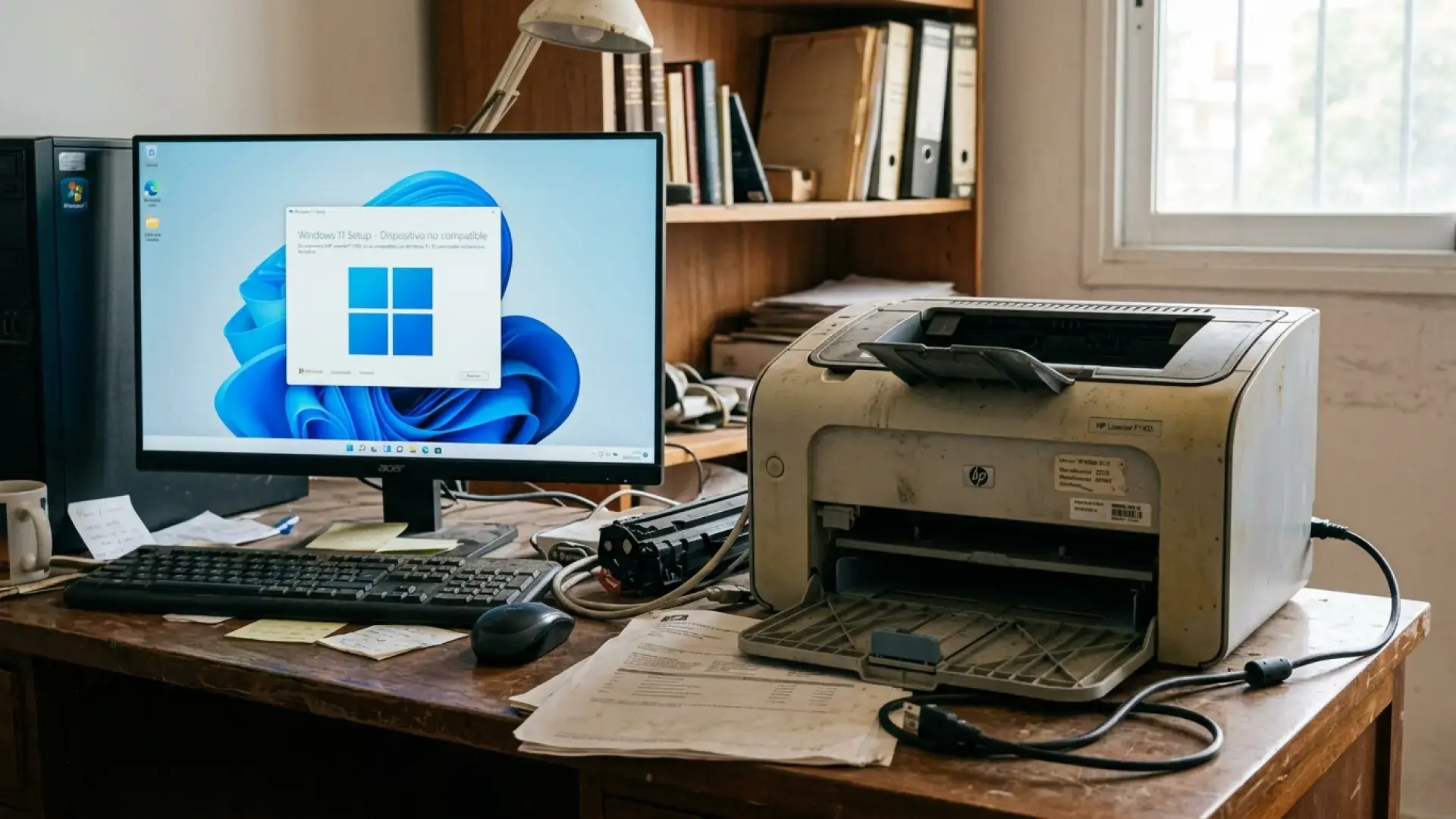
El movimiento no es nuevo, pero sí empieza a tener fechas concretas sobre la mesa. Desde comienzos de 2026, Windows Update ya no acepta con normalidad nuevos controladores de terceros, y a partir del 1 de julio de ese mismo año el sistema prioriza su propio controlador de clase IPP frente al del fabricante. Todo esto encaja dentro de una hoja de ruta que se prolongará hasta 2027 y que conviene entender bien para no llevarse sorpresas con impresoras que llevan años funcionando sin dar guerra.

Un cambio de rumbo en la gestión de impresoras en Windows 11
El objetivo que persigue Microsoft es doble. Por un lado está la comodidad del usuario, que deja de tener que instalar utilidades y controladores cada vez que cambia de equipo o reinstala el sistema operativo. Por otro, y quizá más importante, está la seguridad. Los controladores antiguos se ejecutaban con privilegios elevados, y cualquier fallo en su diseño podía abrir la puerta a un atacante dentro del sistema. Casos como PrintNightmare, que aprovechaba precisamente estos controladores heredados, dejaron claro que el modelo anterior tenía sus grietas.
La apuesta de la compañía pasa por Windows Ready Print, una plataforma integrada que se apoya sobre todo en Internet Printing Protocol. Con este enfoque, la impresión básica funciona sin depender del software propietario de cada marca, aunque los fabricantes pueden seguir publicando aplicaciones de soporte para funciones específicas. La ventaja, explican desde Microsoft, es que hay menos código de terceros circulando por el sistema, lo que se traduce en menos incompatibilidades tras cada actualización y menos superficie de ataque.
Este planteamiento también trae coletazos positivos en el mantenimiento diario. Menos controladores distintos significa menos conflictos entre versiones y una experiencia más predecible cuando se actualiza el sistema. Tampoco hay que olvidar que la impresión es una de esas funciones que deben funcionar siempre, sin dramas, y el spooler de Windows ha sido históricamente una fuente de quebraderos de cabeza.

El calendario de la transición, paso a paso
La primera medida relevante ya está en marcha. Desde el 15 de enero de 2026, Windows Update dejó de aceptar con normalidad nuevos controladores de impresora para Windows 11 y Windows Server 2025, salvo excepciones puntuales. Ese primer paso buscaba frenar la entrada de nuevos paquetes v3 y v4, aunque no impedía que los ya publicados siguieran circulando.
El segundo hito se fijó para el 1 de julio de 2026. A partir de esa fecha, cuando la impresora sea compatible, Windows da prioridad a su propio Microsoft IPP Class Driver por delante del controlador tradicional del fabricante. En la práctica, esto rompe una costumbre que se mantenía desde hacía décadas y que consistía en conectar el dispositivo e instalar después el paquete correspondiente.
El tercer punto llega el 1 de julio de 2027. Desde entonces, Microsoft dejará de aceptar actualizaciones generales para los controladores de terceros a través de Windows Update. Solo se admitirán correcciones de seguridad, lo que en la práctica congela la evolución funcional de los modelos v3 y v4. Eso sí, conviene aclarar que los paquetes ya publicados podrán seguir instalándose y que los fabricantes podrán seguir distribuyendo sus propios instaladores si así lo desean.

Windows Protected Print Mode, el punto crítico para los equipos antiguos
Aquí es donde algunas impresoras pueden encontrarse con problemas serios. El modo de impresión protegida de Windows bloquea directamente los controladores de terceros y obliga a usar únicamente la infraestructura integrada del sistema. Al activarlo, las impresoras que dependían de drivers externos se eliminan del equipo y no se pueden reinstalar mientras esa configuración permanezca activa.
De momento sigue siendo una función opcional, accesible desde Configuración, en la sección de Bluetooth y dispositivos. Sin embargo, Microsoft ya ha dejado claro que su intención es que acabe activándose por defecto en el futuro, aunque todavía no ha puesto fecha a ese movimiento. Los fabricantes que cuenten con certificación Mopria y compatibilidad con IPP podrán reinstalar sus equipos sin demasiados problemas.
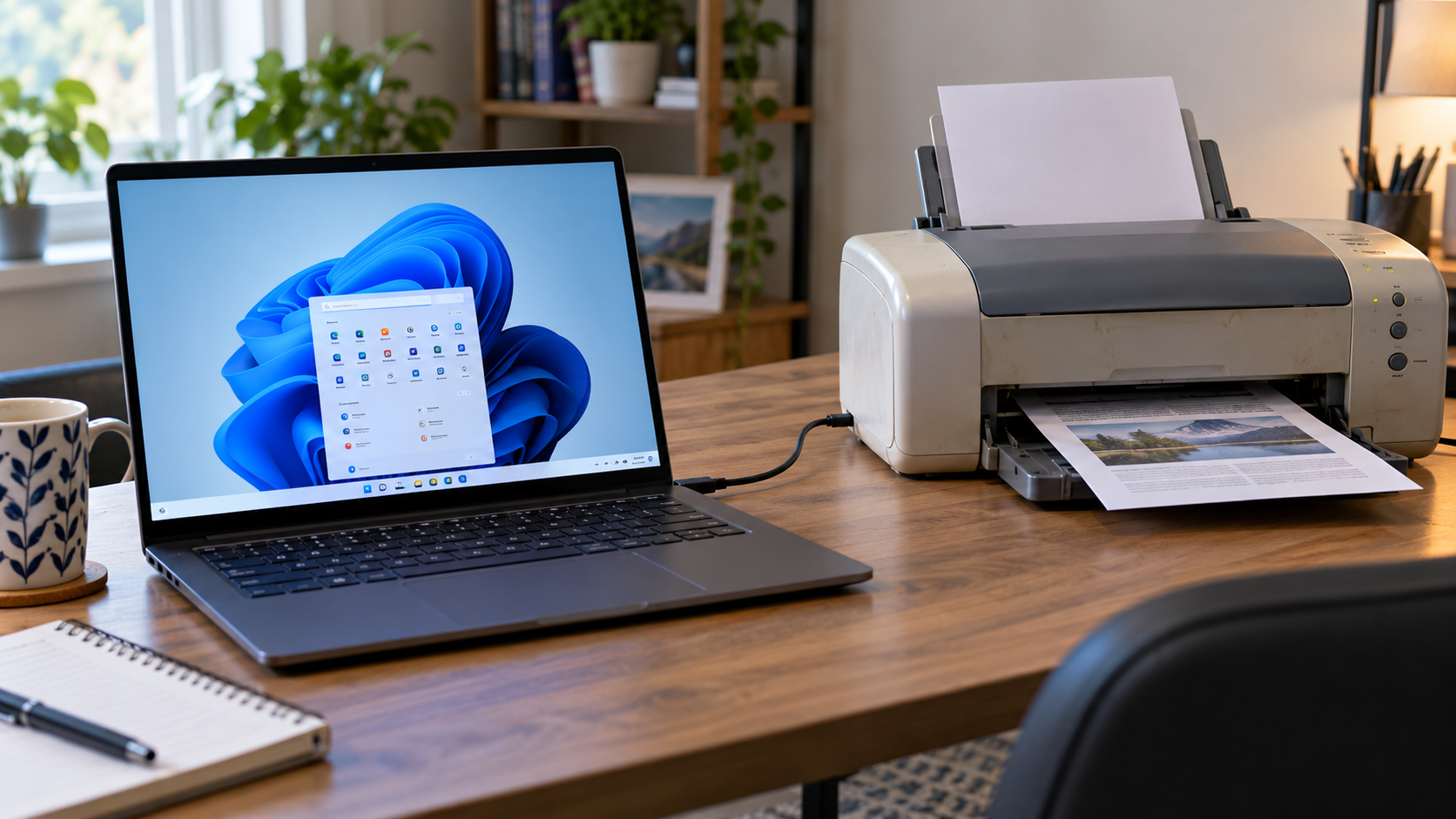
El asunto se complica con las impresoras USB antiguas que no soportan IPP ni IPP sobre USB. Para esos modelos no existe una ruta directa hacia la nueva plataforma, y quedarían inutilizables mientras el modo protegido esté activo. La antigüedad del equipo, ojo, no determina por sí sola la compatibilidad: hay impresoras con varios años a sus espaldas que ya incorporan Mopria e IPP, y modelos más recientes que todavía dependen del software del fabricante y de los tipos de puertos USB disponibles.
Multifunción y funciones avanzadas bajo la lupa
La transición pesa especialmente en los equipos que combinan impresión, escáner, fax y herramientas propias de la marca. IPP resuelve bien la parte de impresión mediante un estándar común, pero algunas funciones adicionales siguen dependiendo del software específico de cada fabricante. Un multifunción podría seguir imprimiendo sin problema con el controlador integrado y, al mismo tiempo, necesitar todavía la aplicación de la marca para aprovechar el escáner 3D o la gestión propia del dispositivo.
En el terreno doméstico, la mayoría de usuarios españoles con impresoras relativamente modernas no debería notar gran cosa. El cambio tiene mucho más impacto en entornos profesionales, estudios y talleres donde se usan flujos de impresión específicos o controladoras concretas, y donde la compatibilidad pasa a ser un requisito de hardware y no una simple opción de software.

Qué hacer si tienes una impresora antigua
Lo primero es no entrar en pánico ni salir corriendo a comprar otra impresora. Microsoft insiste en que no hay necesidad inmediata de sustituir un equipo que sigue funcionando, incluso después de julio de 2027, siempre que el fabricante siga distribuyendo el controlador clásico de forma manual. Guardar los instaladores oficiales en formato .exe o .msi es un detalle que puede ahorrar más de un disgusto si hay que reinstalar en un equipo antiguo.
Merece la pena comprobar si el modelo soporta IPP, IPP sobre USB y la certificación Mopria. Esa información suele aparecer en la ficha técnica o en la web del fabricante, y también se puede consultar desde Windows 11 en Configuración, dentro del apartado Bluetooth y dispositivos, en Impresoras y escáneres. Si el equipo no cuenta con esas certificaciones, lo más sensato es preguntar directamente a la marca antes de que el modo de impresión protegida pase a activarse por defecto.
El aterrizaje de IPP y Mopria como base de la impresión en Windows 11 supone un cambio de fondo que va más allá de una simple actualización. Se gana en seguridad, en simplicidad y en compatibilidad con hardware moderno, pero el proceso deja en una posición delicada a las impresoras más veteranas que dependan solo de controladores clásicos. Tener claro el calendario, conservar los instaladores y revisar la certificación del equipo son tres gestos sencillos que marcan la diferencia entre una transición tranquila y un dolor de cabeza.
