Si te estás peleando con un adaptador USB-C a HDMI y no tienes claro por qué tu monitor no pasa de cierta resolución o por qué no llegas a 120 Hz, no eres el único. La combinación de USB-C, HDMI, resoluciones 4K/8K y tasas de refresco altas puede ser un auténtico lío si no conoces bien las limitaciones de cada estándar y de tu propio equipo.
En esta guía vamos a bajar todo ese lenguaje técnico a tierra. Verás qué puedes esperar realmente de un cable o adaptador USB-C a HDMI en cuanto a resolución y Hz, qué mitos hay que desterrar, cómo elegir el conector adecuado y qué trucos hay para sacar 4K a 120 Hz en ordenadores Windows y Mac. La idea es que, cuando termines de leer, sepas exactamente qué necesitas comprar y qué puedes exigirle a tu hardware.
Qué es exactamente un cable o adaptador USB-C a HDMI
Cuando hablamos de USB-C a HDMI, nos referimos a un cable o adaptador USB-C a HDMI que convierte la señal de vídeo y audio que sale por un puerto USB-C en una señal HDMI estándar que pueda entender tu monitor, televisor o proyector. El extremo USB-C va en el portátil, tablet o móvil, y el HDMI se conecta a la pantalla.
Esta conversión no es algo «mágico» que todos los USB-C puedan hacer. Para que haya imagen, el puerto USB-C debe soportar salida de vídeo mediante DisplayPort Alt Mode o Thunderbolt; si solo sirve para datos y carga, por muy bonito que sea el adaptador, no aparecerá nada en la pantalla.
La gran ventaja de este tipo de conexión es que permite disfrutar de vídeo en alta definición y audio de calidad usando un único cable, algo muy práctico para presentaciones, jugar en un monitor externo, usar la tele como pantalla secundaria o montar puestos de trabajo con varios monitores.
Mitos habituales sobre USB-C a HDMI: resoluciones y compatibilidad
Alrededor de los cables y adaptadores USB-C a HDMI circulan unas cuantas ideas equivocadas que suelen llevar a compras erróneas o a frustraciones innecesarias cuando el equipo no da lo que esperábamos. Vamos a repasar los más importantes.
Mito 1: “Cualquier USB-C a HDMI soporta todas las resoluciones y tasas de refresco”
Este es el clásico. Muchos piensan que, si el cable pone 4K u 8K, ya está todo hecho. En realidad, la resolución máxima y la frecuencia de refresco dependen de una cadena de factores, y el cable es solo uno de ellos.
El punto clave es la tecnología de vídeo que viaja por el USB-C. Los puertos USB-C que sacan vídeo lo hacen normalmente usando DisplayPort en modo alternativo (DP Alt Mode) o Thunderbolt. Según la versión de DisplayPort disponible, cambian las posibilidades:
- DisplayPort 1.2 sobre USB-C suele permitir hasta 4K a 60 Hz en una pantalla.
- DisplayPort 1.4 puede llegar a 8K a 60 Hz o 4K a tasas superiores, siempre que la GPU y el adaptador acompañen.
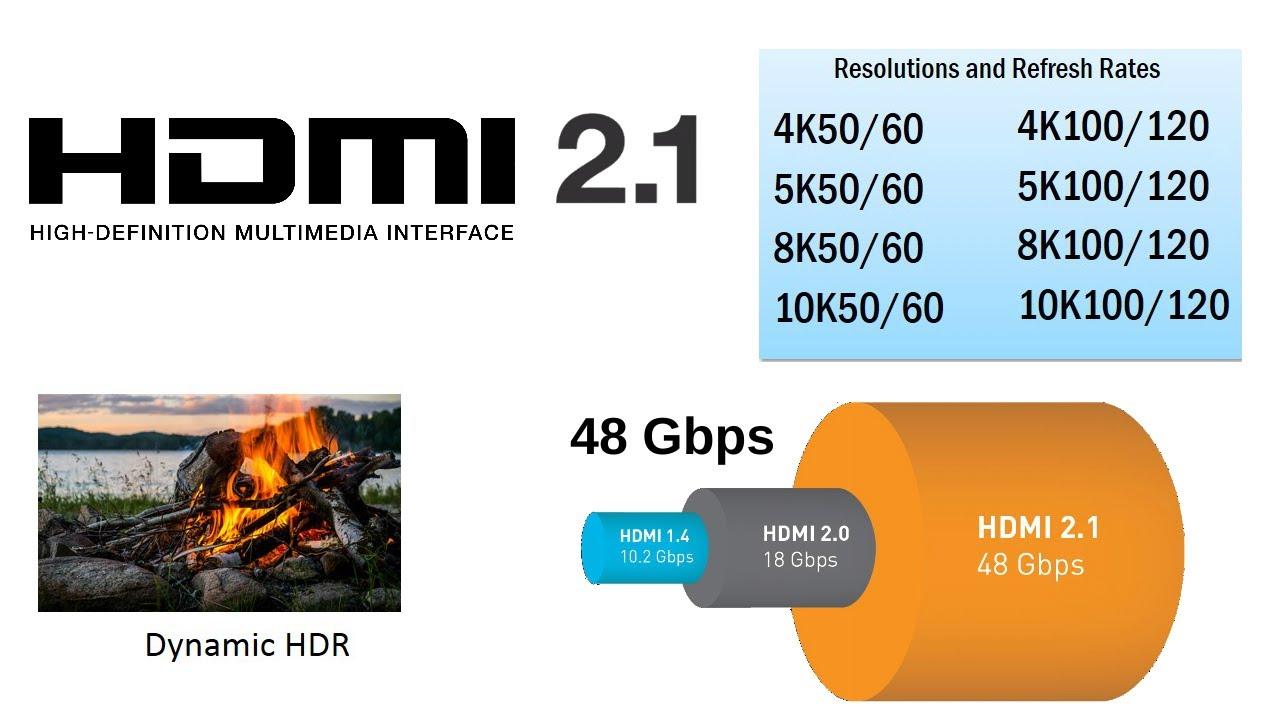
A eso se suma que el propio adaptador USB-C a HDMI tiene un “chip” interno que determina la versión de HDMI efectiva. No es lo mismo un adaptador HDMI 1.4 (4K a 30 Hz), que uno HDMI 2.0 (4K a 60 Hz) o HDMI 2.1 (hasta 4K a 120 Hz u 8K a 60 Hz).
La calidad de fabricación también pesa. Adaptadores baratos sin certificación pueden no alcanzar el ancho de banda que promete la etiqueta, limitarse a 1080p o forzar 4K pero a solo 30 Hz, dando una sensación de imagen “a trompicones”.
Por último, hay que mirar los extremos: si el equipo de origen o el monitor solo soportan 1080p, ese será el techo, por muy bueno que sea el adaptador. Y los drivers o el sistema operativo (sobre todo en portátiles antiguos) también pueden dejarte “capado” por software.
Mito 2: “Todos los puertos USB-C pueden sacar HDMI”
Que un conector sea USB-C solo te dice la forma, no lo que es capaz de hacer. Muchos fabricantes ponen puertos USB-C que solo sirven para carga y transferencia de datos, sin salida de vídeo. Es bastante común en portátiles baratos, algunos Chromebooks y gran cantidad de tablets y móviles.
Para que puedas usar un adaptador USB-C a HDMI, el puerto debe soportar DisplayPort Alt Mode o Thunderbolt 3/4. En estos casos, el USB-C puede “llevar dentro” señales de vídeo y el adaptador se encarga de traducirlas a HDMI.
¿Cómo se comprueba? Lo más fiable es mirar el manual o la ficha técnica del equipo. A veces también ayuda fijarse en los iconos junto al puerto: un símbolo de pantalla o el logo de Thunderbolt (un rayo) suelen indicar que hay salida de vídeo.
Si tu dispositivo tiene USB-C solo con Power Delivery para carga, por mucho que conectes un adaptador a HDMI no vas a obtener imagen, porque simplemente no existe señal de vídeo que convertir.
Mito 3: “Un cable USB-C a HDMI es lo mismo que un cable USB-C normal”
A nivel visual pueden parecer iguales, pero por dentro no tienen nada que ver. Un cable USB-C genérico está pensado para datos y alimentación, mientras que un cable USB-C a HDMI integra electrónica específica para convertir vídeo.
Los cables y adaptadores USB-C a HDMI están diseñados para transportar audio y vídeo de alta resolución desde un puerto USB-C compatible hasta una entrada HDMI. Por eso ves modelos que anuncian 1080p, 4K a 60 Hz o incluso 8K.
En cambio, un cable USB-C “normal” puede no entender absolutamente nada de vídeo: se limita a USB 2.0/3.x para datos y a enviar energía. Si intentas usarlo como si fuese un cable de vídeo, el resultado es que no verás señal en el monitor.
A la hora de comprar, fíjate siempre en que el producto especifique claramente salida de vídeo HDMI y la resolución máxima soportada. Y, si vas a exprimirlo con tasas altas de refresco, compensa escoger modelos certificados y de marcas serias.
Resolución, tasa de refresco y versiones HDMI: lo que de verdad importa
De forma general, nos encontramos con:
- HDMI 1.4: hasta 4K, pero a solo 30 Hz. Para escritorio básico puede valer, pero la fluidez se resiente, y en juegos es muy poco recomendable.
- HDMI 2.0: permite 4K a 60 Hz, que es el estándar actual en la mayoría de monitores y televisores 4K de gama media.
- HDMI 2.1: sube el listón hasta 8K a 60 Hz o 4K a 120 Hz, ideal para gaming de nueva generación y para aprovechar al máximo paneles de alta tasa de refresco.
Tu experiencia real dependerá de que puerto USB-C, adaptador y pantalla “hablen” el mismo idioma y tengan suficiente ancho de banda. Si cualquiera de los tres se queda atrás, todo el sistema se adaptará al “más lento”.
Por ejemplo, puedes tener un portátil con DisplayPort 1.4 por USB-C y un monitor 4K 144 Hz, pero si usas un adaptador USB-C a HDMI 1.4, terminarás limitado a 4K 30 Hz. En ese caso, el cuello de botella es el propio adaptador.
Además, cuando subes de resolución, es habitual que el sistema reduzca la tasa de refresco si no hay ancho de banda suficiente. De ahí los casos en los que un monitor 4K sí funciona a 120 Hz a 1080p, pero se queda en 60 Hz al usar 4K nativo.
Qué puede hacer un USB-C a HDMI de calidad
Si eliges bien el adaptador y tu equipo acompaña, un USB-C a HDMI te puede dar mucho juego. No se trata solo de “sacar imagen”, sino de aprovechar resoluciones altas, audio avanzado y configuraciones multimonitor.
Salida de vídeo en alta definición: de 1080p a 8K
La mayoría de adaptadores decentes ofrecen como mínimo 1080p (Full HD) y, cada vez más, 4K a 60 Hz, que hoy en día es el “punto dulce” para trabajar con claridad y disfrutar de contenido multimedia.
Con adaptadores basados en HDMI 2.0, lo habitual es:
- 1080p a tasas de refresco altas (120 Hz, 144 Hz) según monitor y GPU.
- 4K a 60 Hz, suficiente para la inmensa mayoría de usos de escritorio, cine y series.
Los modelos que integran HDMI 2.1 y un chipset moderno pueden llegar aún más lejos. Algunos cables USB-C a HDMI 2.1 anuncian compatibilidad con 4K a 120 Hz y 8K a 60 Hz, pensado tanto para ordenadores con Thunderbolt/DP 1.4 como para dispositivos preparados para 8K.
Un ejemplo ilustrativo es el adaptador USB-C a HDMI 4K60Hz RayCue, que está diseñado para ofrecer 4K a 60 Hz con una experiencia plug&play, sin controladores. Otros cables, como los de fabricantes que integran chipsets específicos tipo VMM7100, van un paso más allá y desbloquean 4K a 120 Hz y 8K a 60 Hz en Mac y Windows, siempre que la pantalla también sea HDMI 2.1.
Soporte HDR y características adicionales
Más allá de la resolución pura y dura, muchos adaptadores y cables modernos permiten transmitir señales con Alto Rango Dinámico (HDR). Esto se traduce en colores más vivos, negros más profundos y una imagen globalmente más impactante si tu monitor o televisor es compatible.
En el terreno profesional, otro punto interesante es el Multi-Stream Transport (MST), que algunos adaptadores o docks basados en DisplayPort pueden aprovechar para alimentar varias pantallas desde un solo USB-C. Aunque esta función es más habitual en salidas DisplayPort directas, también se da en hubs que combinan USB-C con múltiples HDMI.
Audio: del estéreo básico al Dolby Atmos
La señal HDMI no solo lleva imagen. Un buen USB-C a HDMI también transporta audio de alta calidad desde tu equipo hasta la tele, monitor con altavoces o barra de sonido.
Entre los formatos más habituales que pueden viajar por esta conexión están:
- Audio estéreo clásico, más que suficiente para uso ofimático o multimedia cotidiano.
- Sonido envolvente 5.1, muy presente en cine en casa y consolas.
- Sonido envolvente 7.1, con aún más canales para una inmersión superior.
- Formatos avanzados como Dolby Atmos, que posicionan el sonido en un espacio 3D para una sensación muy realista.
Eso sí, para disfrutar de estos formatos no basta con el cable: tanto la fuente (PC, consola, reproductor) como el receptor (AV, tele, barra) han de soportarlos, y a veces también hay que tocar ajustes en el sistema operativo o la aplicación de reproducción.
Configuraciones con varios monitores
Una de las grandes ventajas del USB-C moderno es que permite montar configuraciones multimonitor muy flexibles, sobre todo en portátiles que solo tienen uno o dos puertos físicos pero necesitan trabajar con varias pantallas.
Si el puerto USB-C soporta DisplayPort Alt Mode o Thunderbolt, puedes usar hubs o docks que ofrezcan uno o varios HDMI. Según el modelo, se puede:
- Conectar dos o más monitores HDMI desde un único USB-C.
- Elegir entre duplicar pantalla (modo espejo) o extender escritorio para tener más área de trabajo.
- Aprovechar distintas combinaciones de resolución y Hz en cada monitor, dentro de los límites de la GPU y del adaptador.
Un USB-C a HDMI bien elegido te permite, por ejemplo, tener un portátil cerrado en un soporte y trabajar solo con dos pantallas externas a 1440p o 4K, algo cada vez más habitual en entornos de productividad y edición de vídeo.
Limitaciones reales de USB-C a HDMI y casos en los que no funcionará
Aunque la tecnología da para mucho, conviene tener claro qué no vas a poder hacer con un USB-C a HDMI, por muy caro que sea el adaptador. Así evitas devoluciones y cabreos innecesarios.
En primer lugar, están los dispositivos con hardware limitado o sin salida de vídeo por USB-C. Muchos móviles, tablets económicas y algunos portátiles ligeros incluyen USB-C solo para carga y datos. En esos casos, ningún adaptador del mundo sacará imagen. Si te encuentras con problemas de señal, consulta nuestra guía USB-C a HDMI no funciona.
En segundo lugar, los equipos antiguos pueden carecer por completo de USB-C o tener salidas HDMI/DVI/VGA que no admiten resoluciones modernas. Ahí la alternativa pasa por usar otros adaptadores (por ejemplo, de DisplayPort o mini DisplayPort a HDMI) o directamente cambiar de máquina si necesitas 4K y altas tasas de refresco.
También hay que pensar en la alimentación: ciertos dispositivos no proporcionan suficiente energía por el USB-C para alimentar adaptadores muy completos (especialmente docks con muchos puertos). En ese escenario, es posible que necesites un hub alimentado externamente o renunciar a algunas funciones.
Por último, te puedes topar con limitaciones de resolución o Hz impuestas por el propio dispositivo origen. Si tu gráfica solo es capaz de sacar 1080p a 60 Hz, da igual que el monitor sea 4K 144 Hz y el cable HDMI 2.1: la señal que saldrá estará limitada a lo que la GPU puede generar.
Cómo elegir el cable o adaptador correcto para tu monitor
Antes de lanzarte a comprar nada, merece la pena pararse cinco minutos y revisar con calma qué conectores tienes en el ordenador y en el monitor. Esto te evitará gastos absurdos en cables que luego no puedes ni enchufar.
Lo ideal es mirar la parte trasera o lateral de ambos dispositivos e identificar claramente los puertos por su forma: HDMI, DisplayPort, VGA, DVI, USB-C, mini DisplayPort, Thunderbolt, etc. Solo podrás usar un tipo de cable directo si el mismo conector existe en ambas partes.
Si solo tienes HDMI en ambos lados, entonces bastará un HDMI a HDMI. El USB-C a HDMI entra en juego cuando el ordenador solo ofrece USB-C con vídeo y el monitor se queda en HDMI, muy típico en portátiles ultrafinos modernos conectados a pantallas algo más antiguas.
Una vez sepas qué conectores son viables, toca revisar la resolución nativa de tu monitor y la salida máxima de tu tarjeta gráfica. Si uno de los dos se queda en 1080p, ese será tu tope real, por mucha teoría que veas de 4K u 8K en el papel.
Cuando tengas todo eso claro, la recomendación es sencilla: elige siempre el estándar de mayor capacidad que puedas permitirte y que tus dispositivos soporten. Si tu portátil tiene DisplayPort por USB-C y el monitor también tiene DisplayPort, suele ser mejor opción que HDMI. Pero, si quieres un cable versátil para conectar a teles u otros equipos, un buen USB-C a HDMI 2.0 o 2.1 es una apuesta muy práctica.
Repaso rápido a otros conectores de vídeo y su relación con USB-C
Aunque el foco de este artículo es USB-C a HDMI, es útil entender qué ofrecen otros conectores para saber cuándo compensa usar adaptadores y cuándo no.
VGA: el veterano que mejor dejar como último recurso
VGA es un estándar analógico que ya está de retirada. Solo tiene sentido usarlo si tanto tu PC como tu monitor son muy antiguos y no cuentan con nada más moderno, pudiendo recurrir a un cable HDMI a VGA. Técnicamente puede llegar a resoluciones cercanas a 1080p, pero la calidad de imagen se degrada bastante a medida que subes de resolución.
DVI: transición entre lo antiguo y lo moderno
DVI es un mundo en sí mismo, con variantes para señal analógica (DVI-A), digital (DVI-D) o mixta (DVI-I), y versiones de enlace simple o doble. Los modelos de doble enlace pueden alcanzar resoluciones de hasta 2560 x 1600 a 60 Hz, pero hoy se consideran también bastante desfasados en comparación con HDMI y DisplayPort.
HDMI: el rey de los monitores y televisores domésticos
HDMI es el conector más extendido en televisores y monitores modernos. La mayoría de PCs, consolas y reproductores lo utilizan. Su “pega” es que tiene diversas versiones, y no siempre está claro cuál lleva cada dispositivo.
En general, te encontrarás sobre todo con:
- HDMI 1.4, que permite 4K a 30 Hz.
- HDMI 2.0, que sube a 4K a 60 Hz y mejora el ancho de banda.
- HDMI 2.1, el más moderno, pensado para 8K a 60 Hz y 4K a 120 Hz.
Al comprar un cable o adaptador USB-C a HDMI, te interesa que soporte al menos la versión de HDMI de tu pantalla. Si tu tele es HDMI 2.1 y quieres 4K 120 Hz, tendrás que ir a por un adaptador que también sea 2.1, no hay atajos.
DisplayPort: el favorito para altas tasas de refresco
DisplayPort se ha ganado fama de ser más flexible y potente que HDMI a la hora de manejar altas resoluciones y Hz, sobre todo en monitores gaming y profesionales. Versiones como DP 1.4 permiten 8K a 60 Hz o 4K a 120 Hz, y todas soportan sin problemas 1080p a 144 Hz o más.
Además, DisplayPort ofrece funciones como MST, que permite encadenar varios monitores desde un único puerto. Y, lo más interesante en este contexto, es que su protocolo se puede “meter” dentro de un USB-C a través de DP Alt Mode, que es justo lo que aprovechan los adaptadores USB-C a HDMI más avanzados.
Thunderbolt 3 y 4 sobre USB-C
Thunderbolt utiliza también conector USB-C, pero con capacidades ampliadas. Ofrece un ancho de banda muy alto y puede manejar vídeo para pantallas de hasta 5K o configuraciones Dual 4K a 60 Hz, además de datos y carga por el mismo cable.
Muchos portátiles modernos incluyen puertos Thunderbolt identificados con un rayo. Estos puertos son especialmente adecuados para docks y adaptadores múltiples USB-C a HDMI, ya que tienen margen de sobra para manejar varios monitores simultáneos.
USB-C a HDMI y Mac: cómo llegar a 4K a 120 Hz
Las últimas generaciones de Mac con chips Apple Silicon (M1, M2, M3, M4) pueden mover sin despeinarse 4K a tasas altas de refresco. Sin embargo, muchos usuarios se encuentran con que, al usar un adaptador USB-C a HDMI “normal”, el sistema se queda atascado en 4K 60 Hz.
El problema no suele ser de potencia gráfica, sino de cómo macOS negocia la señal HDMI cuando va encapsulada en USB-C. Con la mayoría de adaptadores genéricos, el sistema se limita a 4K a 60 Hz aunque el monitor y el cable soporten 120 Hz.
Para salvar este cuello de botella han surgido cables y adaptadores USB-C a HDMI 2.1 específicos, basados por ejemplo en chipsets como el VMM7100. Estos dispositivos permiten aprovechar el ancho de banda completo de HDMI 2.1 a través del USB-C de la Mac, desbloqueando:
- 4K a 120 Hz en monitores o televisores HDMI 2.1.
- 8K a 60 Hz en equipos y pantallas compatibles.
La ventaja es que funcionan como soluciones plug&play, sin necesidad de drivers extra ni actualizaciones de firmware. Basta con conectar el extremo USB-C al Mac, el HDMI 2.1 al televisor o monitor y, en la mayoría de casos, macOS detecta automáticamente 4K 120 Hz en las preferencias de pantalla.
Esta mejora no es solo para juegos. Animadores, editores de vídeo y usuarios que pasan muchas horas frente a la pantalla notan claramente la fluidez añadida de 120 Hz, incluso moviéndose por el escritorio o desplazando páginas web largas. Una vez te acostumbras, cuesta volver a 60 Hz.
Ejemplos de adaptadores USB-C a HDMI y compatibilidades
En el mercado puedes encontrar desde adaptadores muy sencillos hasta soluciones 2.1 de gama alta. Un ejemplo de gama media sería el adaptador USB-C a HDMI 4K60Hz RayCue, orientado a quienes necesitan 4K a 60 Hz sin complicaciones.
Este tipo de adaptador suele ofrecer:
- Conexión USB-C de entrada y HDMI de salida.
- Resolución máxima 4K a 60 Hz, adecuada para la mayoría de monitores actuales.
- Compatibilidad con un amplio abanico de dispositivos: MacBook, iMac, Mac mini, iPad Pro, portátiles Windows con USB-C con vídeo, Chromebooks, algunos móviles Samsung Galaxy y otros equipos con USB-C Alt Mode.
- Construcción en aleación de aluminio o similares para mejorar la disipación y la durabilidad.
Más arriba en la gama, hay cables USB-C a HDMI 2.1 como los de ciertos fabricantes que soportan 8K 60 Hz y 4K 120 Hz, con compatibilidad Thunderbolt 3/4 y HDR avanzado. Suelen publicitarse como ideales para MacBook Pro/Air recientes, iPad Pro, portátiles gaming, Steam Deck, etc.
Al otro lado, también existen dispositivos “incompatibles” que, aunque tengan USB-C, no pueden usar estos adaptadores. Es el caso de varios modelos de portátiles económicos, Chromebooks de gama baja o algunos ultraportátiles que integran USB-C solo para carga y datos. En sus fichas es habitual que se aclare explícitamente que no soportan salida de vídeo, y muchos fabricantes de cables listan esos modelos como no compatibles.
Aspectos de compra, garantías y servicio
Cuando compras cables y adaptadores online, no todo es ancho de banda y resoluciones. Las políticas de devolución, garantías y servicio posventa también tienen su peso, especialmente si vas a probar compatibilidad con equipos que no tienes del todo claros.
Tiendas especializadas en cables suelen ofrecer plazos de devolución que rondan los 14 días naturales, siempre que el producto esté sin usar, con embalaje original y en perfecto estado para su reventa. Algunas categorías (como productos de higiene) quedan excluidas, pero los cables y conectores suelen entrar sin problema.
En cuanto a la garantía legal, para cables y conectores se suele hablar de dos años desde la fecha de entrega, asumiendo defectos de fábrica y no daños por uso indebido. Si se detecta un defecto, el vendedor debe reparar, sustituir o reembolsar sin coste para el usuario.
También es habitual que se gestionen incidencias por envíos erróneos o daños en transporte siempre que se avise dentro de un plazo (a menudo 24-72 horas). En estos casos, se suelen pedir fotos del producto y del código de barras para agilizar la verificación y organizar una recogida o cambio.
En definitiva, a la hora de escoger dónde comprar tu USB-C a HDMI, no mires solo el precio: valora también la facilidad para tramitar devoluciones, la claridad en las fichas de compatibilidad y la respuesta del servicio de atención al cliente si algo no va como debería.
Dominar el terreno de USB-C a HDMI pasa por entender que la resolución y la tasa de refresco finales son el resultado de una cadena: puerto USB-C (DisplayPort/Thunderbolt) + versión HDMI del adaptador + capacidades de la pantalla + sistema operativo y controladores. Cuando cualquiera de estos eslabones flojea, aparecen límites como quedarse en 4K a 30 o 60 Hz. Sabiendo leer las especificaciones de tu equipo, eligiendo adaptadores certificados (idealmente HDMI 2.0 o 2.1 si quieres fluidez máxima) y comprobando bien la compatibilidad de tu puerto USB-C, podrás exprimir al máximo tu monitor 4K o 8K, montar varios monitores desde un solo conector y disfrutar de vídeo y audio de alta calidad sin quebraderos de cabeza.