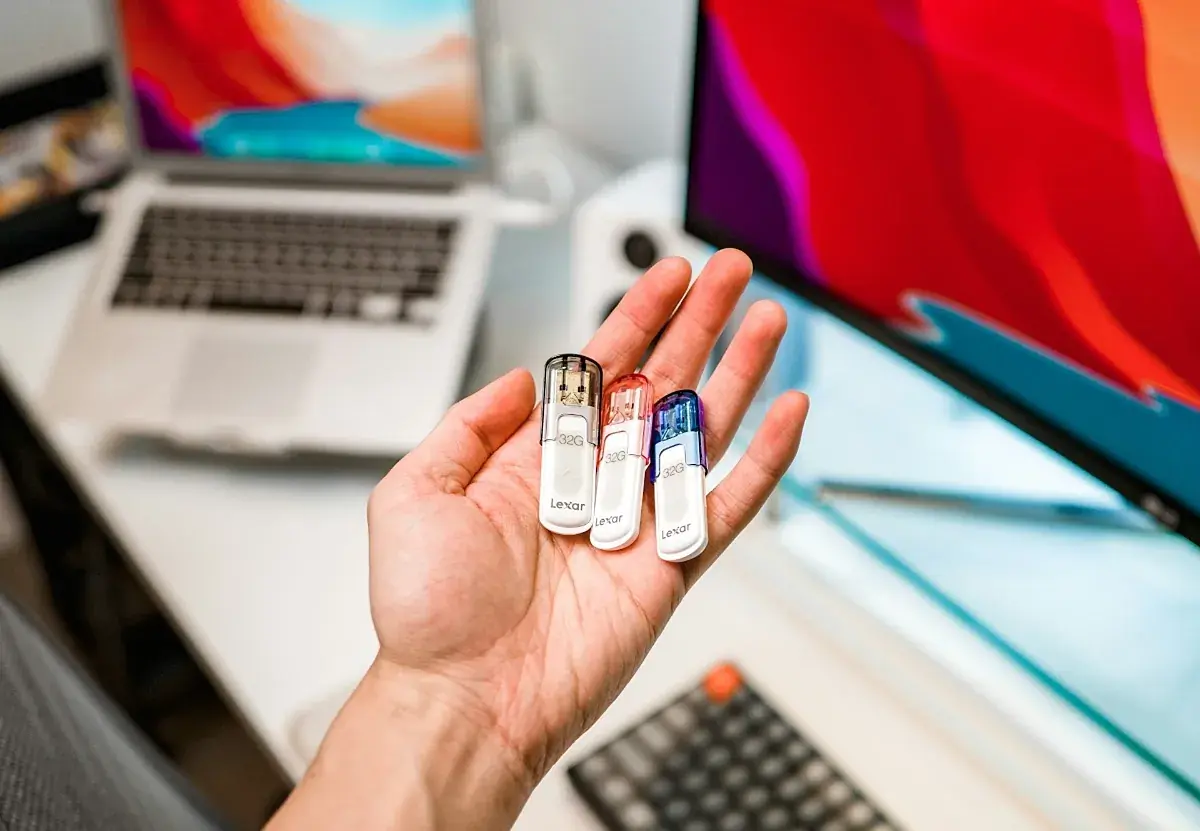
Si eres de los que tiene varios pendrives rodando por los cajones desde hace años, no estás solo ni mucho menos. Durante mucho tiempo fueron el rey del intercambio de archivos y ahora, con la nube y los discos SSD externos, parece que han quedado relegados al olvido. Aun así, en la mayoría de casos siguen funcionando perfectamente y, bien aprovechados, pueden convertirse en pequeños comodines tecnológicos más útiles de lo que parece.
Lejos de ser simplemente «trastos viejos», las memorias USB siguen teniendo una serie de ventajas técnicas: consumen muy poca energía, son compatibles con casi cualquier dispositivo, y su velocidad es más que suficiente para muchas tareas específicas. La clave está en asignarles un uso concreto y realista, no pedirles que compitan con un SSD moderno. Vamos a ver, con calma y sin humo, cómo exprimirlas a fondo con ejemplos prácticos, software concreto y trucos que usan tanto aficionados como técnicos profesionales.
Por qué una vieja memoria USB sigue siendo útil en 2025
Desde el punto de vista técnico, una memoria USB antigua no tiene por qué ser sinónimo de basura electrónica. La mayoría de pendrives de hace años montan memoria flash NAND de tipo MLC o TLC, con una durabilidad que, en cifras gruesas, ronda entre 3.000 y 10.000 ciclos de escritura. Para usos esporádicos, tareas de solo lectura o funciones de respaldo, eso se traduce en muchos años de servicio por delante.
En cuanto a velocidad, el estándar USB 2.0 ofrece hasta 480 Mbps teóricos, que en condiciones reales se suelen quedar en unos 20-35 MB/s. No es para editar vídeo 4K, pero va sobrado para sistemas de arranque, herramientas de recuperación, contenedores cifrados o pequeñas bibliotecas multimedia. Además, su consumo suele estar por debajo de 0,5 W, ideal para tenerlos conectados de forma permanente a routers, NAS o mini PCs sin que se note en la factura de la luz.
También hay un factor de compatibilidad importante: un pendrive clásico tipo A es reconocido de forma nativa por prácticamente cualquier sistema operativo de escritorio (Windows, Linux, macOS) y por infinidad de dispositivos: televisores, equipos de música para coche, reproductores multimedia, consolas, etc. No requiere drivers ni configuraciones raras; lo enchufas y funciona, algo que hoy sigue teniendo mucho valor.
Por último está el aspecto ambiental: fabricar nueva memoria flash implica procesos muy complejos y un consumo relevante de recursos. Darles una segunda vida a las unidades que ya tienes es una forma sencilla de reducir residuos electrónicos. Puede sonar filosófico, pero alargar la vida útil de estos «cacharros retro» es bastante más responsable que comprar otro pendrive nuevo por pura inercia.
Convertir el USB en sistema operativo portátil o de arranque
Uno de los usos más potentes para un pendrive viejo es transformarlo en una unidad de arranque con un sistema operativo. Aquí tienes varias opciones según quieras algo ligero para mantenimiento o un sistema completo que puedas llevar en el bolsillo.
Live USB con Ubuntu, Linux Mint o distribuciones ligeras
Con un USB de 4 GB o más puedes crear un entorno live de Linux muy completo. Distribuciones como Ubuntu, Linux Mint XFCE o similares permiten arrancar el sistema desde la memoria USB sin tocar el disco duro del PC. Durante el arranque, el kernel y los módulos principales se cargan en la RAM, reduciendo bastante las escrituras sobre el pendrive.
En equipos modernos, un live USB en 2.0 puede tardar entre 40 y 70 segundos en llegar al escritorio, un tiempo perfectamente asumible para tareas de mantenimiento, rescate de datos o pruebas rápidas. Si la memoria es USB 3.0 y el puerto también, el tiempo de carga mejora aún más. Este tipo de entorno es ideal para:
- Diagnosticar hardware cuando Windows no arranca.
- Recuperar archivos de discos que parecen «muertos».
- Navegar y trabajar puntualmente en un sistema limpio que no deja prácticamente rastro.
Si usas Mac, la Utilidad de Discos te permite preparar unidades de arranque sin recurrir a aplicaciones de terceros. En Windows, herramientas como Rufus, Ventoy o similares facilitan todo el proceso en pocos clics.
Linux portátil con datos persistentes
Si quieres algo más que un live USB de emergencia, puedes configurar un sistema Linux portátil con persistencia. Es decir, que recuerde tus cambios, programas instalados y archivos personales entre reinicios. Para ello:
- Descarga la ISO de la distribución (por ejemplo, Linux Mint).
- Comprueba su integridad con el hash SHA256 usando cualquier verificador de checksums.
- Usa Rufus u otra herramienta compatible y activa la opción de almacenamiento persistente.
De este modo, podrás arrancar prácticamente cualquier ordenador como si fuera tuyo, con tu escritorio, tus programas básicos y tus documentos. Es perfecto para trabajar en ordenadores ajenos sin dejar huellas en el sistema anfitrión más allá de los registros de la BIOS o UEFI cuando cambias el orden de arranque.
Distribuciones especializadas: Kali, Tails y similares
Si te preocupa la privacidad o la seguridad, hay distros pensadas para funcionar casi exclusivamente desde USB. Algunos ejemplos muy conocidos son:
- Kali Linux, orientada a auditoría de seguridad y pruebas de penetración, con un arsenal de herramientas para profesionales y entusiastas.
- Tails OS, centrada en el anonimato, que enruta el tráfico por la red Tor y está diseñada para no dejar rastro en el equipo que usas.
En estos casos conviene usar memorias de al menos 6-8 GB y, si es posible, USB 3.0, para que la experiencia sea fluida. Son entornos muy prácticos para tareas puntuales de seguridad o para acceder a información sensible en entornos en los que no te fías demasiado del ordenador anfitrión.
Memorias USB como herramientas de recuperación y mantenimiento
Más allá del sistema operativo portátil, un pendrive viejo puede convertirse en tu navaja suiza para rescatar PCs que no arrancan, eliminar malware complicado o restaurar copias de seguridad del sistema operativo.
Hiren’s BootCD PE: kit de emergencia todo en uno
Hiren’s BootCD PE es uno de los clásicos entre los técnicos: un entorno basado en Windows PE que cabe en un USB modesto de 4 GB y concentra un montón de utilidades de diagnóstico y reparación. Entre otras cosas, incluye:
- Herramientas de clonación de discos y particionado.
- Utilidades SMART para evaluar el estado de los discos.
- Recuperadores de contraseñas y reparación de cuentas.
- Tests de memoria RAM y herramientas de benchmark básico.
Al estar basado en Windows PE, carga una imagen comprimida en la RAM, reduciendo muchísimo las lecturas y escrituras constantes en el pendrive. Eso permite que incluso memorias antiguas den un rendimiento aceptable para estas tareas. Es un recurso casi imprescindible si sueles hacer de «servicio técnico» para familia y amigos o si trabajas de forma semi-profesional.
Unidad de recuperación del sistema operativo
Si tienes un USB de 16 GB o mayor, una de las mejores cosas que puedes hacer es convertirlo en unidad de recuperación de tu sistema. Los tres grandes sistemas lo permiten:
- Windows ofrece asistentes para crear unidades de recuperación con herramientas y, si quieres, una imagen completa del sistema.
- macOS permite crear instaladores y discos de rescate desde la propia Utilidad de Discos o desde la línea de comandos.
- Distribuciones Linux facilitan crear USBs con imágenes del sistema, listas para reinstalar o reparar instalaciones dañadas.
Tener esto a mano te puede salvar en caso de fallo grave, reinicios en bucle o corrupciones del sistema, sin necesidad de otro ordenador para descargar nada a contrarreloj. Si no te ves cómodo haciéndolo tú, puedes pedirle a un técnico que prepare uno en una memoria que ya no uses.
Antivirus portátil y discos de rescate
Hay malware moderno que, literalmente, secuestra el sistema hasta el punto de impedir que abras el antivirus instalado. En estos casos, arrancar desde un USB con una solución de rescate es muchas veces la única forma eficaz de limpiar el equipo.
Herramientas como Kaspersky Rescue Disk u otras suites de rescate permiten crear una unidad USB que arranca su propio mini sistema y realiza un análisis profundo sin que se cargue el Windows infectado. Esto reduce poco menos que a cero las oportunidades del malware para esconderse.
Lo mejor es que no necesitas una memoria enorme ni especialmente rápida; con una de 2-4 GB suele ser suficiente, y dado que es un uso esporádico, la cantidad de escrituras es muy baja, por lo que su vida útil apenas se ve afectada.
USB como refuerzo de seguridad: llaves físicas, cifrado y contraseñas
La seguridad es otro campo donde las viejas memorias USB siguen brillando. Funcionan muy bien como «llaves» físicas y como pequeñas cajas fuertes portátiles para datos críticos.
Convertir el pendrive en llave de seguridad del PC
Si te cuesta gestionar contraseñas fuertes o simplemente quieres dar un salto de seguridad, puedes usar un USB como llave de bloqueo y desbloqueo de tu ordenador. La idea es que el sistema solo funcione si esa memoria está conectada.
Hay varias herramientas para lograrlo. Algunas de las más comentadas son:
- USB Raptor, que permite crear una clave cifrada en el pendrive. Cuando está conectado, tienes acceso al sistema; al retirarlo, el equipo se bloquea de forma automática y discreta.
- Predator, muy popular en entornos de oficina, que pone el ordenador en suspensión o lo bloquea al sacar la memoria, como si fuera la llave de contacto de un coche.
Lo interesante de este planteamiento es que, al tratarse de una llave física, no es un objetivo fácil para atacantes remotos. Es especialmente útil en puestos compartidos, oficinas donde obligan a bloquear la pantalla al ausentarse o para usuarios que tienden a olvidarse de pulsar Windows + L cuando se levantan de la mesa.
Almacenamiento cifrado con VeraCrypt o BitLocker
Otra forma muy práctica de reutilizar un pendrive antiguo es darle el papel de caja fuerte cifrada para documentos sensibles. Aunque tenga solo 2 GB, eso da para muchos PDFs importantes, escaneos de DNI, escrituras, claves de recuperación u hojas de contraseñas impresas.
Con VeraCrypt, software de código abierto, puedes crear un contenedor cifrado dentro del USB o cifrar toda la unidad. Utiliza algoritmos robustos como AES-256 (entre otros posibles) y, en equipos modernos con soporte AES-NI, el impacto en el rendimiento al trabajar con archivos pequeños es mínimo. El resultado: un archivo «volumen» que montas cuando lo necesitas y que, sin la contraseña (y opcionalmente un keyfile), es prácticamente inservible para cualquiera que robe o encuentre el pendrive.
En Windows, si quieres algo integrado en el sistema, BitLocker permite cifrar la unidad USB de forma nativa. En ambos casos, la recomendación de los expertos es clara: nunca lleves datos realmente críticos en un pendrive sin cifrar, porque es un dispositivo que se pierde con demasiada facilidad.
El pendrive como llave física para tu gestor de contraseñas
Los gestores de contraseñas son casi obligatorios hoy en día, y aquí una memoria USB puede convertirse en un aliado extra. Con KeePass, por ejemplo, puedes guardar la base de datos cifrada directamente en el pendrive, de forma que solo esté accesible cuando la unidad está conectada.
La base de datos de KeePass ocupa poquísimo (unos pocos cientos de kilobytes), así que cabe en cualquier pendrive por pequeño que sea. Además, puedes configurar archivos de clave (key files) que se guarden únicamente en esa memoria, de modo que la propia existencia física del USB forme parte del proceso de autenticación.
Esta combinación de algo que sabes (la contraseña maestra) y algo que tienes (el pendrive) reduce bastante la superficie de ataque, sobre todo frente a amenazas que se basan en accesos remotos o robos de datos en la nube.
Integración con routers, NAS y otros dispositivos domésticos
En el entorno de red doméstica, un pendrive antiguo puede cumplir funciones muy discretas pero eficaces, sobre todo conectado a routers o pequeños servidores caseros.
Muchos routers domésticos, incluidos los que permiten instalar OpenWrt u otros firmwares avanzados, soportan almacenamiento USB. En estos casos, la memoria puede usarse para:
- Guardar logs del sistema sin saturar la memoria interna del router.
- Almacenar copias de configuración, scripts de automatización o paquetes adicionales.
- Servir como pequeño espacio compartido para archivos sencillos dentro de la red local.
Estas tareas generan muy poca escritura continuada, así que la vida útil del pendrive prácticamente no se ve afectada. Además, en este tipo de dispositivos, el cuello de botella no suele estar en la memoria USB sino en la CPU del router o en el ancho de banda de la red, de modo que la velocidad relativamente modesta de un USB 2.0 es más que suficiente.
Oficina y programas portátiles siempre en el bolsillo
Aunque muchas tareas han migrado a la nube, la idea de llevar una «oficina de bolsillo» en un pendrive sigue siendo tremendamente práctica, sobre todo cuando trabajas en varios equipos o en lugares donde no quieres instalar nada.
Aplicaciones portables: navegador, suite ofimática y más
Hay toda una filosofía alrededor del software portable: programas que no necesitan instalación y se ejecutan directamente desde el USB. Plataformas como PortableApps o proyectos individuales ofrecen versiones portátiles de navegadores, clientes de correo, editores de imágenes y un largo etcétera.
Un ejemplo muy útil es llevar Google Chrome o un navegador similar en versión portable. Puedes tener tu cuenta, marcadores y extensiones listas para usar en cualquier ordenador con conexión, sin tocar el sistema anfitrión. También es posible montar mini «oficinas» con suites ofimáticas, editores de texto, gestores de notas, o herramientas de edición de imágenes que solo uses de vez en cuando.
Si acostumbras a trabajar en cibercafés, ordenadores compartidos o en dispositivos corporativos con muchas restricciones, un USB con tus herramientas portables te da una independencia tremenda sin dejar rastro más allá de los archivos temporales que puedan generarse durante la sesión.
Documentos de trabajo y oficina offline
Más allá de las aplicaciones, un uso de toda la vida que sigue teniendo mucho sentido es transportar tus documentos importantes en una memoria USB. Para muchos profesionales, estudiantes y autónomos, es la forma más directa de:
- Llevar presentaciones y trabajos a ordenadores donde no tienen acceso a su nube.
- Imprimir documentos en copisterías sin tener que enviarlos por correo electrónico.
- Trabajar sin conexión cuando no hay WiFi o los datos móviles son limitados.
Eso sí, conviene combinar este uso con algunas buenas prácticas: mantener una copia de seguridad adicional (nube, otro disco, otro USB) y, si son documentos sensibles, cifrarlos con VeraCrypt o la herramienta que prefieras para que no supongan un problema en caso de pérdida.
Copias de seguridad inteligentes con un USB antiguo
Usar una memoria USB para copias de seguridad sigue siendo válido, siempre que tengas claro su papel dentro de la estrategia global de backup. No se trata de que un pendrive de 8 o 16 GB sea tu única salvación, sino de que refuerce tu protección frente a fallos.
Muchos usuarios configuran software de sincronización ligera para que, cada vez que se conecta el pendrive, se haga una copia automática de determinadas carpetas (documentos clave, fotos recientes, proyectos en curso…). Herramientas como FreeFileSync y otras similares facilitan esto sin demasiadas complicaciones.
Los especialistas en seguridad recomiendan la conocida regla 3-2-1: tener 3 copias de tus datos, en 2 soportes distintos, y al menos 1 copia fuera de tu ubicación física (por ejemplo, en la nube o en casa de un familiar). En este esquema, el USB se convierte en una copia adicional muy manejable, pero no en la única ni en la principal.
Es importante tener en cuenta la naturaleza de la memoria flash: los ciclos de escritura son limitados, por lo que no tiene sentido confiar en un pendrive muy veterano para guardar lo más crítico como único respaldo. Es mejor usarlo como copia secundaria o terciaria, vigilando periódicamente su estado con herramientas de comprobación de errores.
Centro multimedia portátil: música, pelis, fotos y juegos retro
Para ocio y entretenimiento, una vieja memoria USB puede seguir dando mucha guerra. No todo va a ser rescatar sistemas y cifrar documentos; también hay hueco para pelis, música y juegos de siempre.
Biblioteca musical y de vídeo para viajes
Uno de los usos más agradecidos es crear una mini biblioteca multimedia portátil. Puedes llenar el pendrive con archivos MP3, vídeos MP4, series comprimidas, podcasts descargados o audiolibros. Ordenando por carpetas (artistas, géneros, temporadas de series, etc.) tendrás un pequeño «catálogo» para:
- Conectar al puerto USB del coche y olvidarte de la radio durante un buen rato.
- Usar en televisores y reproductores multimedia que acepten USB para ver contenido sin depender de Internet.
- Llevarte entretenimiento a viajes largos, casas rurales o lugares sin buena cobertura.
En muchos coches y equipos antiguos, el soporte para USB sigue siendo más fiable que las conexiones Bluetooth modernas. En esos casos, un pendrive «musical» soluciona el problema mejor que ningún adaptador.
Juegos portátiles y emuladores retro
Si te gusta el retro gaming o los juegos indie ligeros, un USB puede convertirse en una pequeña «consola» portátil. Emuladores clásicos y roms de emulador funcionan sin problemas desde la memoria, y muchos títulos independientes tienen versiones portables.
Plataformas como PortableApps y otras colecciones de juegos portátiles facilitan el proceso: copias las carpetas al pendrive, conectas en cualquier PC y listo, sin instalaciones. Incluso hay configuraciones para llevar juegos como Minecraft en versión portátil, con tus mundos y ajustes sincronizados en la propia memoria.
Para este tipo de uso, eso sí, se agradece una memoria rápida (al menos USB 3.0) y con algo más de espacio, sobre todo si quieres tener varios juegos y mods. Pero si te quedas en títulos clásicos y roms de emulador, un pendrive de capacidad modesta va sobrado.
Copia de fotos, vídeos y otros archivos pesados
Las fotos y los vídeos son de lo que más llena discos y cuentas en la nube, pero también son de los recuerdos que menos apetece perder. Aquí un USB de buena capacidad que haya quedado «desfasado» puede servir estupendamente como almacén complementario.
Una opción bastante práctica es sacar de la nube o del móvil aquellas fotos y vídeos que ya no necesitas tener siempre a mano y guardarlos en un pendrive etiquetado por año o por evento (viajes, cumpleaños, etc.). Esto libera espacio en tus servicios online y ordenadores, a la vez que mantienes una copia local fácil de consultar en cualquier PC o televisor con puerto USB.
Los formatos habituales (JPG, PNG, MOV, MP4 y similares) no suponen ningún problema para este tipo de unidades, así que solo tendrás que preocuparte de organizarlos bien y, si los consideras sensibles, cifrarlos con un contenedor VeraCrypt.
Esos pendrives que parecían condenados a la oscuridad del cajón pueden convertirse en auténticas piezas clave de tu día a día: sistemas operativos portátiles, kits de emergencia, llaves de seguridad, pequeñas cajas fuertes cifradas, centros multimedia para el coche o la tele y mini oficinas con tus programas y documentos. Aprovecharlos es cuestión de entender sus límites, jugar con sus puntos fuertes (compatibilidad, bajo consumo, simplicidad) y, de paso, reducir un poco el volumen de residuos electrónicos que generamos sin pensar demasiado.