
Controlar un PC como si estuvieras delante de él usando solo un cable USB y una salida de vídeo ya no es cosa de grandes centros de datos ni de equipos carísimos. Los mini KVM-over-USB han democratizado algo que antes se reservaba a soluciones empresariales complejas, y hoy cualquier técnico, aficionado o pequeña oficina puede tener acceso directo a BIOS, consola y escritorio sin monitores, teclados ni ratones físicos.
El concepto de “control total del PC desde USB KVM” engloba varios tipos de dispositivos y enfoques: desde mini-KVM de bolsillo como Openterface KVM-GO o Mini-KVM, a soluciones más completas como Jet KVM que combinan acceso por red local y nube, pasando por funciones KVM integradas en monitores Dell con cambio automático entre PCs. Vamos a desgranar cómo funcionan, en qué se diferencian y qué casos de uso cubre cada uno.
Qué es un KVM y qué aporta el enfoque KVM-over-USB
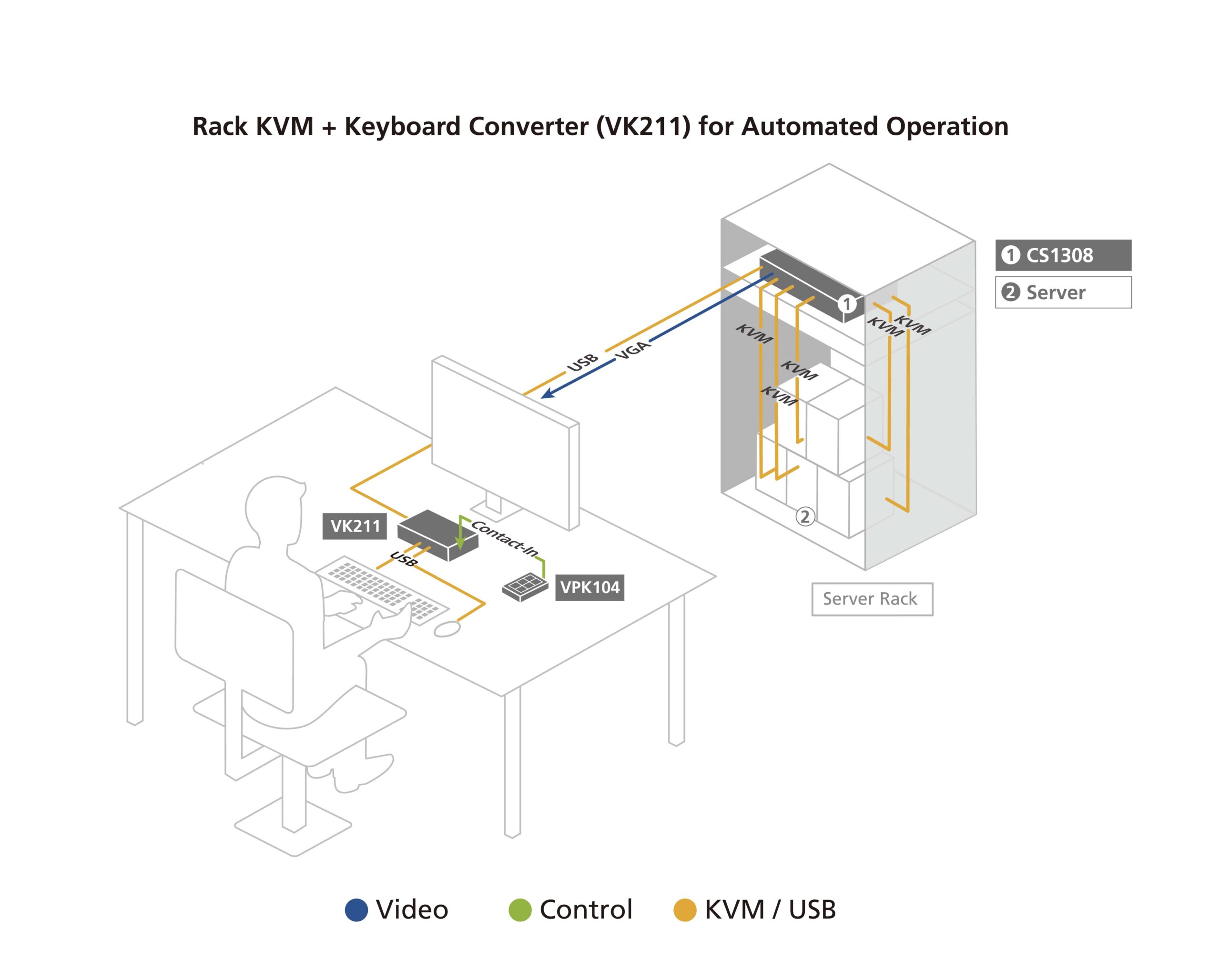
KVM son las siglas de Keyboard, Video y Mouse, es decir, teclado, vídeo y ratón. Un dispositivo KVM tradicional permite manejar uno o varios ordenadores desde un único juego de periféricos, normalmente mediante un conmutador físico y varios cables de vídeo y USB o PS/2 que se conectan a cada equipo.
El enfoque clásico de KVM implica una maraña de cables: un cable de vídeo por PC (HDMI, DisplayPort, VGA, etc.), más los conectores USB para teclado y ratón. Los conmutadores permiten cambiar de un equipo a otro, pero suelen estar pensados para entornos de escritorio o racks, no tanto para técnicos que necesitan moverse o trabajar con servidores “headless” sin monitor.
La variante KVM-over-IP da un paso más allá: el dispositivo KVM se conecta al equipo objetivo y a la red, y el control se realiza a través de TCP/IP desde otro ordenador. Esto permite acceso remoto desde cualquier lugar, pero a cambio introduce dependencia de la red, más configuración (switches, routers, cortafuegos) y una superficie de ataque mayor si no se securiza bien.
Los KVM-over-USB cambian radicalmente el juego: en lugar de depender de una infraestructura de red, concentran todo el control (vídeo + teclado + ratón) en una única conexión USB entre el host (el equipo desde el que controlas) y el target (el ordenador que quieres manejar). Capturan la señal de vídeo de la salida HDMI/DP/VGA del equipo objetivo y la presentan como un flujo de vídeo al host, mientras emulan un teclado y un ratón estándar HID hacia el target.
Este enfoque local vía USB elimina la latencia de la red y reduce la complejidad, ya que no necesitas configurar nada en switches o routers ni abrir puertos, a diferencia de soluciones basadas en red como Raspberry Pi Connect. La experiencia suele ser muy fluida, con retardos habituales por debajo de 140 ms entre que mueves el ratón y ves el resultado en pantalla, más que suficiente para administración, instalación de sistemas o resolución de incidencias.
Openterface KVM-GO y Mini-KVM: KVM de llavero con control total sin red
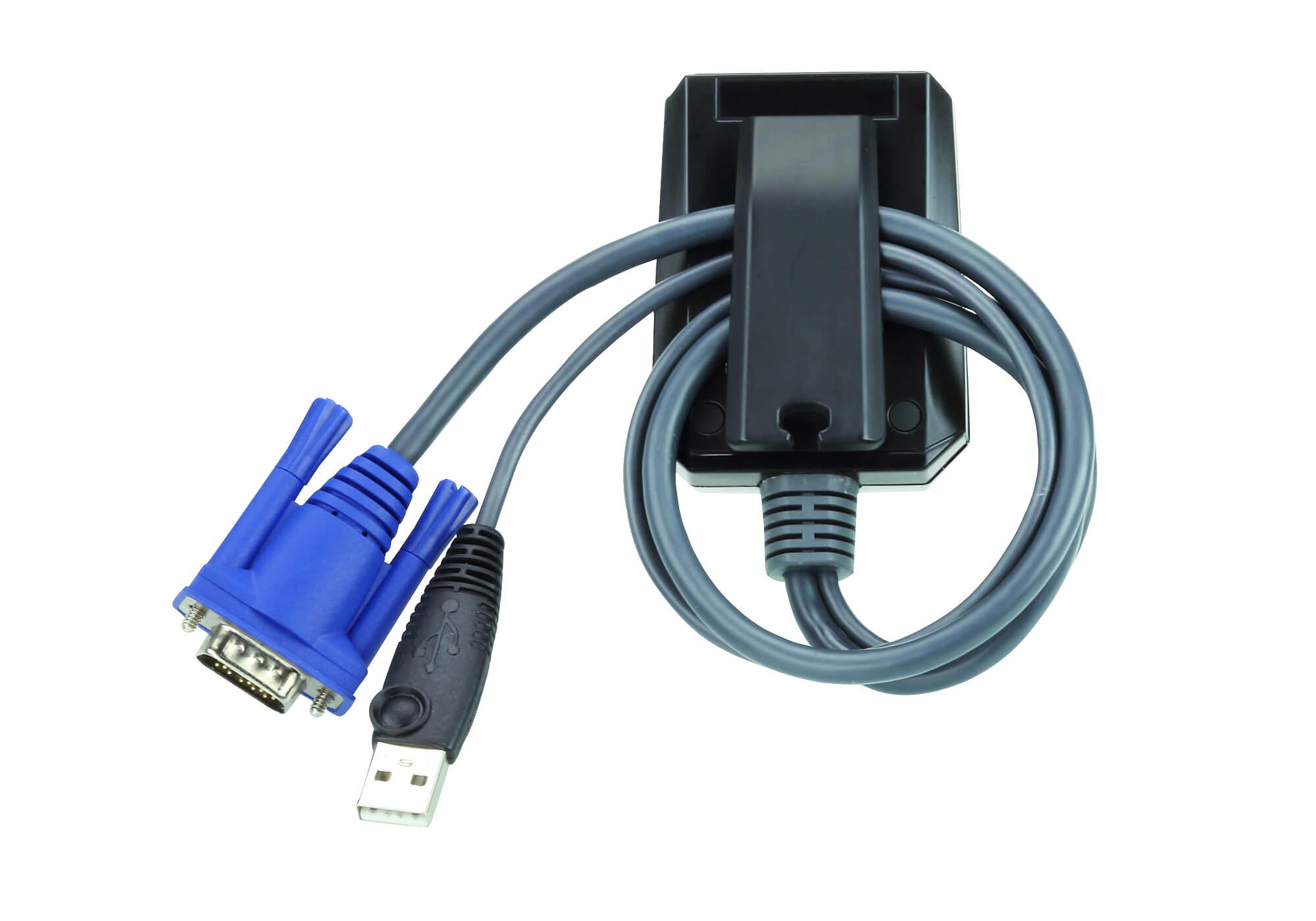
Openterface KVM-GO es uno de los mini-KVM-over-USB más llamativos por diseño y tamaño. Tiene unas dimensiones aproximadas de 18 × 18 × 55 mm y un peso de unos 25 g, lo que permite literalmente llevarlo en el llavero. La gran diferencia con otros mini-KVM es que integra directamente el conector de vídeo en el propio cuerpo del dispositivo.
Existen versiones con HDMI, DisplayPort o VGA según el modelo, de forma que puedes enchufar el KVM-GO directamente a la salida de vídeo del PC o servidor que quieras controlar. Esto evita tener que cargar con cables extra de vídeo, adaptadores voluminosos o conversores cuando vas de un rack a otro o de un puesto a otro.
En cuanto a vídeo, KVM-GO soporta entrada hasta 4096 × 2160 @ 60 Hz en un modo experimental para 4K, con salida típica en MJPEG o YUV420 hacia el host. El perfil recomendado y más estable es 1080p @ 60 Hz, que ofrece un equilibrio muy bueno entre nitidez, fluidez y consumo de recursos en el ordenador desde el que controlas el equipo.
Uno de los detalles más prácticos es la ranura para tarjeta microSD integrada. Esto permite usar el dispositivo no solo como consola remota, sino también como medio para transferir archivos o incluso montar imágenes de sistemas operativos y hacer instalaciones remotas sin tener que tocar físicamente el servidor. Para despliegues repetitivos o mantenimiento de varias máquinas, es un ahorro de tiempo brutal.
La conectividad se realiza mediante puertos USB-C con soporte para USB 3.0 en las versiones HDMI y DP. El ancho de banda adicional es clave para poder manejar vídeo en alta calidad con baja latencia, y a la vez enviar las señales de teclado y ratón emulados sin cuellos de botella.
Por el lado del host, las aplicaciones de control son multiplataforma: Openterface ofrece software para Windows, macOS, Linux y Android, además de clientes web y soporte nativo para iPadOS en el horizonte. La idea es que puedas enchufar tu portátil, tablet o incluso un móvil Android y tomar el control del servidor sin complicaciones de instalación.
Acceso a BIOS y control a bajo nivel: cómo funciona la emulación HID
Uno de los grandes puntos fuertes de los KVM-over-USB tipo Openterface es el acceso a nivel de BIOS. A diferencia de herramientas de escritorio remoto que dependen de que el sistema operativo arranque (como VNC, RDP o similares), aquí el control se ejerce desde el mismo momento en que la placa base empieza a mostrar imagen.
Esto es posible gracias a la emulación de dispositivos HID estándar (Human Interface Device), es decir, un teclado y un ratón USB que el equipo objetivo detecta como si fuesen periféricos físicos. El KVM inyecta las pulsaciones y movimientos que le envía el host, y la BIOS o el sistema operativo los interpreta como entradas normales, sin drivers adicionales.
En la práctica, esto significa que puedes entrar en la BIOS, modificar opciones, flashear firmware, cambiar el orden de arranque o intervenir en un sistema que ni siquiera llega a cargar el sistema operativo, todo ello viendo la salida de vídeo en tiempo real desde tu portátil.
La captura de vídeo se hace a un nivel transparente para el equipo objetivo: desde el punto de vista del PC o servidor, solo hay un monitor conectado a través de HDMI/DP/VGA, y un teclado/ratón USB. Todo el procesado, compresión y transmisión de la imagen se realiza en el dispositivo KVM y en la aplicación del host, lo que asegura compatibilidad incluso con hardware antiguo o BIOS poco modernas.
Este enfoque sin drivers en el target maximiza la compatibilidad con sistemas viejos, distribuciones Linux minimalistas, equipos embebidos o configuraciones peculiares de BIOS/UEFI. Para técnicos que se encuentran de todo en campo, es un seguro de vida.
Comparativa práctica con otras soluciones KVM y de acceso remoto
Cuando se compara un mini-KVM-over-USB con otras soluciones del mercado, conviene diferenciar claramente entre varios tipos de dispositivos que, aunque se llaman todos “KVM” o “acceso remoto”, juegan en ligas distintas.
Por un lado, tenemos los conmutadores USB clásicos tipo hub, como muchos modelos de 2 puertos de fabricantes como StarTech. Estos permiten compartir teclado y ratón entre dos ordenadores, pero no capturan señal de vídeo ni dan acceso a BIOS. Además, requieren que el monitor se conecte por separado a cada PC, lo que multiplica el cableado y limita su utilidad para administración remota real.
En el extremo opuesto están las soluciones KVM-over-IP dedicadas, como algunos aparatos de Epiphan o los módulos IP-KVM empresariales. Ofrecen acceso remoto robusto desde cualquier punto de la red (o incluso desde Internet), con funciones avanzadas, pero a costa de cierta complejidad: hay que configurar red, seguridad, usuarios, y a menudo requieren alimentación externa y varios cables (LAN, vídeo, USB…).
Las soluciones de software puro, tipo VNC o RDP, se sitúan en otro plano: no requieren hardware adicional, pero sí que el sistema operativo del equipo objetivo esté funcionando y tenga el servidor adecuado instalado. Además, el acceso a BIOS o a situaciones en las que la máquina no arranca simplemente no es posible con este enfoque.
Los mini-KVM USB como Sipeed NanoKVM-USB, Cytrence Kiwi KVM u Openterface KVM-GO se colocan en un punto intermedio muy interesante. Ofrecen captura de vídeo, emulación de teclado/ratón y acceso a BIOS, sin necesidad de red ni configuraciones complejas, y en un formato ultra portátil. La clave diferencial de KVM-GO frente a otros mini-KVM es el conector de vídeo integrado, que reduce todavía más los accesorios necesarios para trabajar.
En resumen, hay un trade-off claro entre simplicidad, alcance remoto, coste y seguridad: las soluciones over-USB son locales pero extremadamente simples y seguras al no depender de la red; las KVM-over-IP dan alcance global a cambio de mayor complejidad; y los conmutadores USB sencillos son baratos pero limitados al escritorio local sin captura de vídeo ni acceso profundo.
Usos habituales y escenarios reales para KVM-over-USB
El diseño y la filosofía de dispositivos como Openterface KVM-GO los hace ideales para técnicos de campo, administradores de sistemas y entusiastas que trastean con servidores, NAS o equipos “headless” (sin monitor ni periféricos conectados).
En un centro de datos o sala de servidores remota, un técnico puede llevar el KVM en el bolsillo y, cuando necesita intervenir un servidor que no arranca o que tiene la red mal configurada, solo tiene que conectar la salida HDMI/DP/VGA del servidor al KVM y el USB-C al portátil. En segundos tiene la consola delante, sin buscar un carrito con monitor, teclado y ratón.
En talleres de reparación de ordenadores y laboratorios de hardware, estos mini-KVM permiten tener una consola “universal” que se conecta a cualquier equipo de prueba sin montar estaciones fijas. Es especialmente útil para pruebas repetitivas, instalaciones masivas o configuración inicial de equipos nuevos.
La capacidad de trabajar con resoluciones de hasta 4K @ 60 Hz es interesante, pero en la práctica muchos usuarios preferirán 1080p por estabilidad y menor carga sobre el host. El modo 4K se considera experimental en algunos modelos porque aumenta el calor generado y requiere más CPU en el ordenador desde el que se visualiza la señal.
Para usuarios que solo necesitan ver logs de arranque, gestionar BIOS o configurar servicios, la resolución Full HD es más que suficiente, y la fluidez del ratón y el teclado pesa más que la nitidez absoluta de la imagen.
Openterface Mini-KVM: enfoque plug-and-play para control local
El Openterface Mini-KVM es otra variante KVM-over-USB orientada a ser plug-and-play y muy sencilla de utilizar. Su filosofía es similar: controlar un ordenador cercano sin periféricos mediante una conexión USB y HDMI, sin depender de la red.
La idea es que puedas manejar un ordenador “headless” directamente desde tu portátil, con solo dos cables: uno para la alimentación y datos vía USB, y otro HDMI (o adaptador) desde la salida de vídeo del equipo objetivo. Todo lo demás se gestiona a través de una aplicación anfitrión o, en algunos casos, una interfaz web local.
Este tipo de mini-KVM está diseñado para ofrecer alta portabilidad, alimentación normalmente vía USB sin adaptador externo, y un montaje muy rápido. Su complejidad de instalación es mínima: enchufar, abrir la aplicación y empezar a controlar.
Frente a soluciones basadas en red o KVM-over-IP, el Mini-KVM sacrifica el acceso remoto a larga distancia a cambio de simplicidad, menos cables (no necesitas LAN ni fuente externa en muchos casos) y un modelo de seguridad más sencillo, limitado al cable físico que tú conectas.
Jet KVM: control total por USB, red local y nube
Jet KVM es un dispositivo que combina el concepto de KVM con acceso remoto por red y servicios en la nube. Nació como proyecto en Kickstarter con un precio inicial muy contenido (alrededor de 69 €), buscando acercar funcionalidades típicamente profesionales al usuario doméstico y a pequeñas oficinas.
La idea de Jet KVM es permitir controlar un ordenador sin monitor, teclado ni ratón, tanto en red local como desde Internet, manteniendo acceso a BIOS y a todo el ciclo de arranque. Es especialmente interesante para servidores caseros, máquinas de domótica, PCs secundarios o equipos que se encuentran en ubicaciones poco accesibles.
En cuanto a diseño, Jet KVM apuesta por una carcasa metálica robusta, preparada para aguantar un uso intensivo, golpes y el desgaste del día a día. Aun así, mantiene un formato compacto que facilita su instalación en escritorios, racks o incluso pegado a la parte trasera de un PC.
La conectividad es bastante versátil y va más allá del simple USB + HDMI. Suele incluir:
- HDMI mini para la captura de vídeo del equipo objetivo.
- USB-C para alimentación y datos.
- RJ45 para conexión a red Ethernet.
- RJ11 para funciones adicionales como encendido y apagado remoto.
La presencia de un panel LED frontal facilita la gestión, mostrando información útil como la IP asignada por la red, el estado de la conexión HDMI y qué dispositivos están conectados. Esto simplifica el diagnóstico cuando algo no va bien.
La interfaz de usuario de Jet KVM se basa en el navegador: basta con escribir la IP que aparece en el panel del dispositivo para acceder a la consola remota desde cualquier equipo conectado a la misma red. Desde ahí se pueden ajustar la calidad del vídeo, parámetros de ratón, opciones de seguridad y más.
Carga de ISOs y funciones avanzadas de Jet KVM
Una de las características estrella de Jet KVM es su capacidad para cargar imágenes ISO directamente en el dispositivo, gracias a su memoria interna (por ejemplo, 16 GB). Esto permite montar ISOs como si fueran unidades de CD/DVD o USB virtuales en el equipo controlado.
Para instalar sistemas operativos o ejecutar herramientas de recuperación, esta función es oro puro: subes la ISO al Jet KVM a través de la web, la montas, cambias el orden de arranque en la BIOS si hace falta, y puedes reinstalar o reparar el sistema sin acercarte físicamente al equipo.
La velocidad de transferencia está limitada por la interfaz de red (por ejemplo, 100 Mbps en algunos modelos de Jet KVM), pero es suficiente para la mayoría de casos. Una ISO de unos 5 GB puede subirse en unos cinco minutos, lo cual, teniendo en cuenta que puedes hacerlo desde tu sofá, no está nada mal.
Además de la carga de ISOs, la consola web ofrece funciones como pantalla completa, teclado virtual, ajustes de calidad de vídeo (alta, media, baja según la velocidad de red) y opciones de control de alimentación como Wake-on-LAN, que permite encender PCs remotos mediante un “magic packet” enviado por la red.
La integración de Jet KVM con la nube amplía aún más las posibilidades. A través de su servicio Jet KVM Cloud puedes registrar el dispositivo con una cuenta (por ejemplo, Google), establecer túneles seguros y acceder al PC conectado desde cualquier lugar del mundo, sin necesidad de configurar VPNs o reglas complejas en el router.
Configuración típica y casos de uso reales de Jet KVM
Poner en marcha un Jet KVM es bastante directo y no exige conocimientos avanzados. El flujo típico sería:
- Conectar los cables básicos: USB-C para alimentación, HDMI al PC objetivo y RJ45 a tu red.
- Acceder a la IP mostrada en el panel LED desde un navegador en un equipo de la misma red.
- Configurar opciones iniciales: contraseña de acceso, parámetros de vídeo, ajustes de ratón, etc.
- Empezar a controlar el equipo remoto directamente desde la interfaz web.
En entornos domésticos, Jet KVM brilla con servidores caseros y PCs secundarios que se usan como NAS, máquinas de juegos, sistemas de domótica o equipos para pruebas. Permite mantenerlos sin monitor ni teclado conectados, y solo acudir a la consola remota cuando algo falla o hay que cambiar la BIOS.
En pequeñas oficinas, es ideal para gestionar varios ordenadores desde un único puesto, especialmente si no hay presupuesto ni necesidad para soluciones empresariales tipo iLO, DRAC o KVM sobre IP dedicados. Por un coste bastante low, se obtiene acceso a BIOS, gestión remota y capacidad de reinstalar sistemas desde ISOs.
Entre los puntos fuertes de Jet KVM destacan su precio muy ajustado frente a alternativas profesionales, la robustez del hardware, la combinación de acceso local y en la nube, la compatibilidad con la BIOS y la facilidad para montar ISOs rápido.
Como contrapartida, hay algunas limitaciones a tener en cuenta: la interfaz de red a 100 Mbps se queda corta para entornos muy exigentes, los 16 GB internos pueden resultar escasos si trabajas con muchas ISOs grandes, y se puede notar un pequeño retardo en el movimiento del ratón, algo habitual en este tipo de soluciones orientadas a administración más que a uso interactivo intensivo.
KVM integrado en monitores Dell y Auto KVM: cambiar de PC al vuelo
Más allá de los dispositivos externos, muchos monitores Dell modernos incorporan funciones KVM integradas en el propio monitor. Esto permite usar un solo monitor, teclado y ratón con dos PCs distintos sin hardware adicional, ideal para quien combina portátil personal y PC de trabajo.
El funcionamiento básico es el de un KVM “de escritorio”: se conectan las dos fuentes de vídeo al monitor (por ejemplo, HDMI y DisplayPort) y los cables USB ascendentes a cada PC. Mediante Dell Display Manager y la pestaña “Input Manager”, se puede configurar qué entrada de vídeo y qué puerto USB ascendente corresponde a cada PC.
El asistente KVM de Dell guía al usuario en un proceso de cuatro pasos: seleccionar cuántos PCs se conectarán (normalmente dos), elegir las entradas de vídeo para cada uno, asignar los puertos USB correspondientes y personalizar la disposición de pantalla (modo imagen en imagen o imagen por imagen).
En modo imagen por imagen, el monitor muestra dos pantallas lado a lado, cada una procedente de un PC distinto, mientras que en modo imagen en imagen una de las pantallas aparece en una ventana flotante sobre la otra. Esto resulta muy útil para flujos de trabajo donde se necesita ver contenido de varias máquinas a la vez.
La guinda la pone la posibilidad de asignar atajos de teclado para alternar entre PCs a pantalla completa o cambiar las disposiciones de imagen en imagen / imagen por imagen. De esta forma, con una simple combinación de teclas puedes pasar de trabajar en el PC 1 al PC 2 o intercambiar qué equipo se ve a lo grande.
La función Auto KVM (KVM automático) va un paso más allá y detecta automáticamente una segunda PC conectada por USB-C. Cuando, por ejemplo, en un escritorio compartido alguien llega con su portátil y lo enchufa al monitor por USB-C, Auto KVM transfiere el control a esa máquina al instante.
Escritorios compartidos y productividad con Auto KVM de Dell
En el contexto actual de trabajo híbrido, los escritorios compartidos son cada vez más habituales. Varias personas usan el mismo puesto físicamente, cada una con su propia portátil o PC, en distintos momentos del día.
Con Auto KVM, el monitor actúa como un hub central de productividad: todos los periféricos (teclado, ratón, auriculares, webcam, unidades de almacenamiento USB, etc.) se conectan directamente al monitor. Este, a su vez, está conectado a una torre de escritorio y tiene un cable USB-C preparado para los portátiles de los usuarios.
El flujo típico es muy sencillo: la primera persona (por ejemplo, “Susan”) trabaja con la torre de escritorio conectada todo el día, y cuando se va, simplemente se desconecta. La siguiente persona (por ejemplo, “Rob”) llega, conecta su portátil al USB-C del monitor, y Auto KVM detecta automáticamente la nueva fuente, cambiando el control del teclado, ratón y periféricos a su portátil.
Cuando Rob termina y desconecta su portátil, el monitor y los controles vuelven automáticamente al PC de escritorio original. Este proceso se repite con cada nuevo usuario que se sienta en el mismo puesto, sin necesidad de andar cambiando cables manualmente o trasteando con menús del monitor.
Además, Dell Display Manager puede restaurar automáticamente el diseño de ventanas predefinido mediante Easy Arrange, de manera que, aunque desconectes y reconectes, los paneles y aplicaciones se recolocan como los tenías antes, lo que mejora bastante la sensación de continuidad al cambiar de máquina.
Este tipo de KVM integrado y automático resulta especialmente útil para profesionales del diseño gráfico que alternan entre equipos, trabajadores financieros con múltiples fuentes de datos o cualquier entorno donde se combine PC de oficina y portátil personal en varios monitores.
Visto en conjunto, el ecosistema de soluciones KVM actuales cubre prácticamente todos los escenarios: desde el técnico que necesita un llavero KVM-over-USB para entrar en BIOS de servidores sin red, hasta el usuario doméstico que controla su servidor casero con Jet KVM desde la nube, pasando por oficinas con monitores Dell que reparten un único puesto completo entre varias personas a lo largo del día.
Puntos clave a la hora de elegir tu solución KVM
A la hora de escoger la herramienta adecuada para tener control total del PC desde USB KVM, conviene que te fijes en varios aspectos: si necesitas acceso solo local o también remoto, si valoras la portabilidad extrema, si vas a usarlo en BIOS con frecuencia, y qué nivel de complejidad de configuración estás dispuesto a asumir.
Los KVM-over-USB como Openterface KVM-GO o Mini-KVM son imbatibles en portabilidad y simplicidad, ideales para técnicos de campo y servidores sin red fiable. Las soluciones híbridas como Jet KVM aportan flexibilidad con red local y nube, muy útiles para hogares y pequeñas oficinas con acceso remoto continuo.
Las opciones integradas en monitores Dell con KVM y Auto KVM sacan partido al hardware que ya tienes en el escritorio para manejar varios PCs con un solo conjunto de periféricos, sin añadir cajas ni cables extra, y con funciones inteligentes de cambio automático y restauración de ventanas.
Si valoras la seguridad y quieres minimizar riesgos, las soluciones puramente locales por USB reducen la exposición a la red. Si, por el contrario, necesitas acceder a tus equipos desde cualquier lugar del mundo, los KVM con funcionalidad en la nube sacrifican algo de simplicidad a cambio de comodidad y alcance global.
Combinando estos enfoques, es posible tener un ecosistema muy completo: un mini-KVM-over-USB siempre en la mochila para emergencias presenciales, un Jet KVM en el servidor doméstico para mantenimiento diario desde la red o Internet, y monitores con KVM automático en la oficina para exprimir la productividad en escritorios compartidos sin complicaciones.
