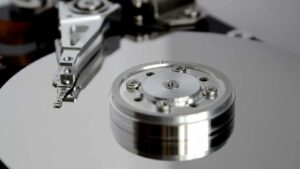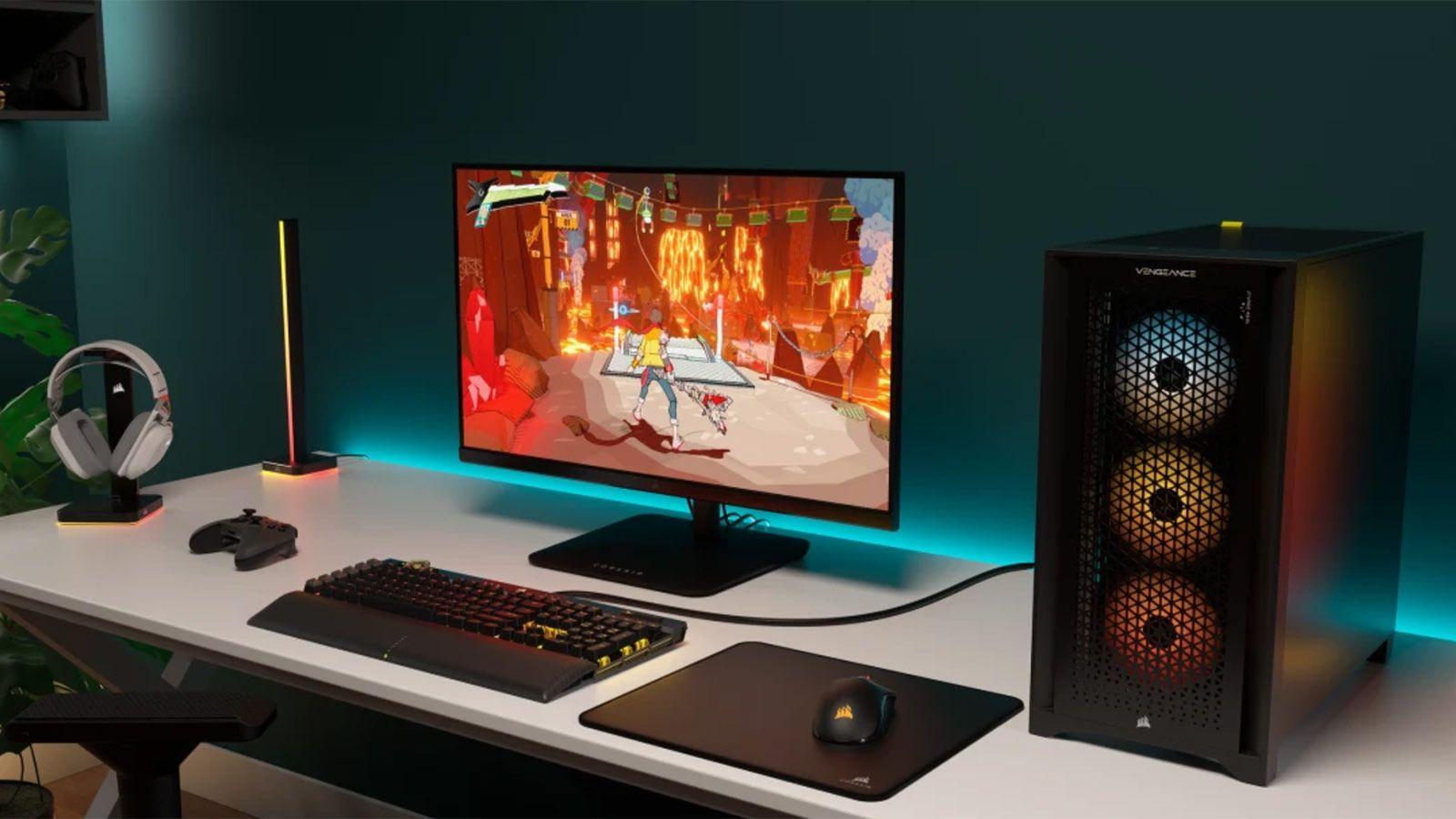
Revisar a fondo el hardware de un PC es la mejor forma de adelantarse a cuelgues, pantallazos azules y pérdidas de datos que llegan sin avisar; puedes consultar nuestra guía de recuperación de datos con PhotoRec. Con unas cuantas herramientas bien escogidas puedes saber si tu procesador, memoria, disco, gráfica o incluso la red WiFi están dando síntomas de fatiga, sin tener que recurrir de primeras a un servicio técnico.
Hoy en día existen montones de utilidades gratuitas y de pago para hacer análisis de hardware para PC, pero no todas sirven para lo mismo ni todas merecen la pena. A continuación tienes una guía muy completa, en español y con un tono lo más claro posible, donde se reúnen las herramientas nativas de Windows, los programas más usados por técnicos y entusiastas y algunos trucos para distinguir si el fallo viene del hardware o del software.
Cuándo sospechar que tu PC tiene problemas de hardware
Antes de empezar a pasar pruebas como loco, conviene saber qué síntomas suelen apuntar a un posible fallo de hardware. Windows es relativamente estable, pero cuando algo del equipo físico empieza a ir mal, lo normal es notar cosas como estas:
- Programas que se abren y funcionan mucho más lentos de lo normal, sin haber cambiado nada en el uso diario.
- Arranques eternos de Windows, con la pantalla de carga dando vueltas una y otra vez.
- Bloqueos aleatorios del sistema, tanto al usar aplicaciones como al mover archivos o navegar.
- Pantallazos azules (BSOD) que aparecen de vez en cuando sin una causa clara.
- Procesador o memoria al 100% en el Administrador de tareas sin que haya ningún programa pesado abierto.
- Mensajes de error al intentar instalar programas o al acceder a determinadas carpetas.
A eso hay que sumar errores más sutiles, como pequeños fallos aleatorios, ficheros que se corrompen, reinicios espontáneos cuando juegas o renderizas vídeo, o cortes en la conexión de red. Muchas veces todo esto empieza por un módulo de RAM tocado, sectores defectuosos en el disco, temperaturas demasiado altas o controladores mal instalados.
Herramientas de diagnóstico incluidas en Windows
Antes de descargar nada conviene exprimir lo que trae Windows. Tanto Windows 10 como Windows 11 cuentan con utilidades integradas que permiten revisar memoria, archivos del sistema, recursos y eventos del sistema sin instalar software adicional.
Comprobador de archivos de sistema (SFC)
El comando SFC funciona como un auditor interno de Windows. Analiza los archivos esenciales del sistema operativo y los compara con una copia “limpia” guardada en el almacén de componentes. Si encuentra algo modificado por una actualización fallida, un corte de luz o un malware, lo reemplaza por la versión correcta.
Para usarlo abre el Símbolo del sistema como administrador y ejecuta:
sfc /scannow
Este análisis puede reparar muchos problemas de estabilidad, cuelgues del Explorador y algunos pantallazos azules relacionados con archivos del sistema. Si SFC indica que no puede reparar la imagen porque está dañada, toca recurrir a DISM para descargar de nuevo los componentes desde los servidores de Microsoft.
Diagnóstico de memoria de Windows
La memoria RAM defectuosa es una causa clásica de fallos raros: aplicaciones que se cierran sin motivo, errores al descomprimir archivos, pantallazos azules aleatorios, etc. Windows integra una prueba básica llamada Diagnóstico de memoria.
Para lanzarla pulsa Windows + R, escribe mdsched y pulsa Enter. El sistema te pedirá reiniciar para realizar el test fuera de Windows, de forma que la RAM esté lo más libre posible.
El análisis suele durar entre 5 y 10 minutos, y tras el reinicio Windows muestra si ha encontrado errores. Es una prueba útil como primera criba, aunque para un chequeo profundo lo ideal es usar Memtest86+.
Monitor de rendimiento y Monitor de recursos
El Monitor de rendimiento es una utilidad poco conocida que permite seguir el uso de CPU, disco, red, memoria, energía y otros contadores en tiempo real. Puedes abrirlo buscando “monitor de rendimiento” en el menú Inicio.
Esta herramienta muestra gráficas y datos sobre cuánta CPU se usa, cuánto se accede al disco, qué procesos disparan el uso de recursos, etc. Es perfecta para detectar si el problema es un cuello de botella por consumo excesivo y no tanto un fallo físico del componente.
El Monitor de recursos, muy ligado al anterior, ofrece una vista detallada por procesos: CPU, RAM, disco y red. Te deja ver, por ejemplo, qué programa está leyendo sin parar en un disco que va lento, o cuál está saturando la memoria.
Herramienta de diagnóstico de DirectX (DxDiag)
Para problemas de sonido y vídeo basados en DirectX (juegos que se cierran, fallos de audio, errores al arrancar títulos), la herramienta DxDiag recopila información de las APIs gráficas y de sonido.
Se lanza con Windows + R y escribiendo dxdiag. Tras unos segundos, podrás guardar un informe de texto con detalles de la GPU, controladores, códecs de audio y posibles incidencias detectadas.
Este informe resulta muy útil para compartirlo en foros o con soporte técnico del fabricante, ya que lista versiones de controladores, compatibilidades, memoria de vídeo, etc.
Visor de eventos
El Visor de eventos registra todo lo que pasa en el PC: servicios que fallan, drivers que no cargan, cortes de energía, reinicios inesperados, errores de disco… es una especie de “caja negra” del sistema.
Accede buscando “visor de eventos” en el Inicio. Dentro, ve a “Registros de Windows > Sistema”. Ahí verás una lista de sucesos con códigos y fechas. Los que interesan suelen tener un triángulo amarillo con exclamación o un icono rojo.
Al hacer clic en cada evento se muestra qué componente o controlador está involucrado. Si siempre aparece el mismo dispositivo asociado a errores, tienes una pista bastante clara del origen del problema.
Administrador de dispositivos y estado de los drivers
Los controladores son el puente entre Windows y el hardware. Cuando uno falla, el componente correspondiente puede dejar de funcionar o hacerlo de forma errática.
Desde el Administrador de dispositivos (clic derecho en el botón Inicio > Administrador de dispositivos) puedes ver si hay dispositivos con un icono amarillo. Eso indica problemas de driver (dañado, ausente o incompatible).
En ese caso, clic derecho > Actualizar controlador suele ser el primer paso. También es buena idea descargar el driver directo de la web del fabricante (NVIDIA, AMD, Intel, Realtek, etc.) para asegurarse de tener la última versión estable.
Herramientas especializadas de análisis de hardware
Una vez exprimidas las utilidades de Windows, toca tirar de programas de terceros que dan información muchísimo más detallada de cada componente, permiten hacer pruebas de estrés y registrar el comportamiento del PC en distintas situaciones.
CPU-Z, GPU-Z y CPU-X
CPU-Z es uno de los clásicos para conocer el hardware al detalle. A pesar del nombre, no solo da datos del procesador, también de la placa base, la memoria RAM y, en parte, de la tarjeta gráfica.
Con CPU-Z puedes ver el modelo exacto de la CPU, litografía, voltaje, frecuencias en tiempo real, cachés, número de núcleos e hilos y el socket que usa. Esto va de lujo para comprobar si un overclock u underclock se ha aplicado bien, o si la CPU está funcionando por debajo de lo que debería.
En el apartado de placa base muestra el modelo, el chipset, la versión de BIOS y la configuración de bus PCIe. Así puedes confirmar, por ejemplo, si tu gráfica está trabajando a x16 o si el firmware de la placa está desactualizado.
Sobre la RAM, CPU-Z enseña frecuencia real, latencias, perfil XMP y voltajes. De esta forma sabes si tus módulos van a la velocidad para la que fueron diseñados o si el sistema los está dejando “capados”. También revela el modelo exacto por si quieres comprar más módulos idénticos.
Para la GPU, su “prima” es GPU-Z, que se centra en la tarjeta gráfica: fabricante, chip concreto, tipo y cantidad de VRAM, frecuencias, ancho de bus y tecnologías soportadas. Además, permite monitorizar temperaturas, carga de GPU, velocidad de ventiladores y consumo.
En Linux existe CPU-X como alternativa a CPU-Z, ofreciendo datos muy similares de CPU, placa y memoria adaptados al entorno del pingüino y comparativas sobre SBC como Raspberry Pi RP2350 vs RP2040.
HWMonitor, HWiNFO y Open Hardware Monitor
Si quieres controlar temperaturas, voltajes y ventiladores de prácticamente todo el PC, estas tres utilidades están entre las favoritas de muchos usuarios avanzados.
HWMonitor es ligera y muy directa: lista sensores de CPU, GPU, placas base y discos, mostrando temperatura actual, mínima y máxima, voltajes e incluso RPM de ventiladores. Ideal para ver de un vistazo si algo se está calentando demasiado.
HWiNFO va un paso más allá. No solo enseña valores en tiempo real, también permite registrar en logs, crear informes extensos de todo el hardware, exportarlos a CSV o HTML y visualizar gráficos. Es tan completa que hasta se usa en entornos profesionales como la NASA y en sistemas embebidos como panel PC de alto rendimiento.
Con HWiNFO puedes ver la carga y temperatura de cada núcleo de la CPU, sensores de la placa base, estado de los VRM, temperaturas de SSD NVMe, velocidad de ventiladores de caja y disipador, y mucho más.
Open Hardware Monitor, por su parte, es de código abierto y ofrece una visión muy similar: temperaturas, voltajes, frecuencias, RPM de ventiladores y uso de componentes. Es compatible con buena parte de sensores de Intel, AMD, NVIDIA y placas modernas.
Estas utilidades son imprescindibles si haces overclocking o si sospechas de problemas de temperatura (thermal throttling): verás si la CPU baja frecuencias para evitar freírse, si la GPU se ahoga por falta de ventilación o si un SSD NVMe se pone a temperaturas peligrosas.
AIDA64 y HardInfo
AIDA64 es uno de los programas más completos para diagnóstico, auditoría y monitorización de PCs con Windows. Ofrece decenas de páginas de información sobre cada componente, desde la placa base hasta los dispositivos USB.
Permite generar informes muy detallados en formato HTML, CSV u hoja de cálculo, hacer pruebas de rendimiento de la CPU, memoria y almacenamiento, y ejecutar tests de estrés para comprobar la estabilidad del sistema al límite.
Aunque es de pago, cuenta con versiones de evaluación y varios niveles de licencia (Extreme para usuarios domésticos, Engineer y Business para entornos profesionales). Su versión de la Microsoft Store viene algo recortada, por lo que suele interesar más descargarla desde la web oficial.
En Linux, HardInfo juega un papel parecido: recopila información de CPU, GPU, RAM, placa, dispositivos y ofrece pequeños benchmarks comparativos para ver cómo rinde tu equipo frente a otros.
Speccy y SysInspector
Speccy es una utilidad freemium muy cómoda para usuarios menos técnicos. Resume de forma clara los componentes del sistema: procesador, RAM, placa, discos, tarjeta gráfica, sonido y red, incluyendo temperaturas básicas.
Una de sus ventajas es que permite guardar los resultados como captura de pantalla, archivo XML o texto, lo que facilita compartir la información en foros o con soporte técnico sin tener que ir describiendo todo a mano.
SysInspector, de ESET, es otra herramienta pensada para diagnosticar problemas a nivel de sistema. Analiza procesos, servicios, drivers, conexiones de red y configura un informe que ayuda a detectar malware, drivers sospechosos o conflictos en el sistema.
OCCT: pruebas de estrés de CPU, GPU, RAM y fuente
OCCT es una de las suites más potentes para estresar hardware. Permite someter a la CPU, la tarjeta gráfica, la RAM e incluso la fuente de alimentación a cargas muy altas para ver si el equipo aguanta el tirón sin errores ni cuelgues.
La aplicación incluye monitorización integrada, de modo que ves en tiempo real temperaturas, voltajes y frecuencias mientras se ejecutan los tests. Es ideal para localizar inestabilidades que solo aparecen cuando el equipo va realmente exigido (juegos pesados, render, etc.).
OCCT deja fijar límites de temperatura máxima para evitar daños: en cuanto la CPU o la GPU superan la cifra que marques, la prueba se detiene. Aun así, siempre conviene vigilar y no dejar el test durante horas sin supervisión.
La versión gratuita permite pruebas de estabilidad y monitorización, mientras que las de pago añaden informes detallados, tests sin límite de duración, exportación de resultados y otras funciones avanzadas.
HE – Hardware Read & Write Utility
Esta herramienta está orientada a usuarios avanzados que necesitan una visión muy profunda de todos los dispositivos del sistema. Muestra datos del procesador, memoria, pantalla, almacenamiento, buses PCI, USB, sistema operativo, etc.
Su capacidad para destripar cada componente es enorme, y permite generar informes muy detallados. Sin embargo, la interfaz es algo antigua y mucha de la información puede ser difícil de interpretar para un usuario medio.
Análisis de almacenamiento: CrystalDiskInfo y WinDirStat
Si sospechas de problemas en el disco duro o SSD (ruidos extraños, tiempos de carga eternos, archivos que se dañan, reinicios al acceder a ciertos datos), conviene revisar tanto el estado físico como el uso del espacio.
CrystalDiskInfo y S.M.A.R.T.
CrystalDiskInfo se apoya en la tecnología S.M.A.R.T. integrada en HDD y SSD para evaluar su “salud”. Lee parámetros como temperatura, horas de uso, sectores reasignados, tasa de errores, ciclos de encendido, etc.
La herramienta muestra un código de color muy claro: azul cuando la unidad está en buen estado, naranja cuando hay advertencias de posible fallo cercano y rojo cuando el disco ya presenta problemas serios.
Además de la salud general, puedes ver la temperatura en tiempo real, el firmware instalado, interfaz (SATA, NVMe), velocidad negociada, tamaño, modo de transferencia y otras características. Si te interesa el futuro del almacenamiento, lee sobre discos HAMR de 100 TB.
Si aparece en naranja o rojo, lo suyo es hacer copia de seguridad cuanto antes y planificar el cambio de unidad. No esperes a que “muera del todo” porque entonces recuperar los datos será mucho más complicado (y caro).
WinDirStat: quién se come tu disco
WinDirStat no analiza el estado físico del disco, sino el uso del espacio. Escanea la unidad y genera un mapa gráfico de colores donde cada rectángulo representa un archivo, proporcional a su tamaño.
Es perfecto para detectar carpetas y archivos gigantes que no sabías ni que tenías: instalaciones de juegos olvidados, copias de seguridad duplicadas, cachés enormes, etc.
La aplicación es gratuita y de código abierto, e incluye listados por extensiones y directorios. Aunque no “arregla” un disco lento, sí ayuda a liberar gigas y a ordenar un poco el caos de ficheros.
Memoria RAM: Memtest86+ y diagnóstico adicional
Cuando la RAM empieza a fallar, los errores pueden parecer de cualquier otra cosa: cierres de aplicaciones, cuelgues, archivos corruptos, instalaciones que no terminan… Por eso, si sospechas, conviene pasar un test intensivo.
Memtest86+ es una de las soluciones más usadas para este fin. Se carga desde un USB de arranque y realiza varias pasadas de pruebas sobre toda la memoria disponible, escribiendo y leyendo patrones muy variados para detectar bits defectuosos.
El análisis puede llevar bastante tiempo si tienes mucha RAM, pero lo ideal es dejar al menos varias pasadas completas. Si aparecen errores, lo habitual es que uno o varios módulos estén dañados, y lo más sensato es sustituirlos.
Combinado con el Diagnóstico de memoria de Windows, obtienes una visión bastante completa del estado de tus módulos, tanto en un test rápido integrado como en un análisis profundo fuera del sistema.
GPU y pantalla: FurMark, GPU-Z y JScreenFix
Las tarjetas gráficas suelen fallar bajo carga: artefactos en pantalla, cuelgues al iniciar juegos, ventiladores a tope, bajadas bruscas de FPS, etc. Para comprobar si la GPU aguanta, se usan herramientas específicas.
FurMark y pruebas de estrés de GPU
FurMark es un clásico para estresar la gráfica. Renderiza un “donut peludo” en 3D que carga muchísimo la GPU y hace subir la temperatura en pocos segundos.
Sirve para ver si la tarjeta es estable bajo máxima carga y si el sistema de refrigeración (ventiladores, disipador, flujo de aire de la caja) es suficiente. Si aparecen artefactos, cuelgues o temperaturas desorbitadas, algo no va bien.
Es importante usarlo con cabeza: vigilar temperaturas con HWMonitor o HWiNFO, no alargar la prueba más de lo necesario y, si tienes una GPU antigua o con dudas, marcar límites conservadores.
GPU-Z: información y monitorización precisa
Ya comentado de pasada arriba, GPU-Z se centra en la tarjeta gráfica. Además de la ficha técnica, su pestaña de sensores enseña temperatura, carga, velocidad de ventilador, frecuencia de núcleo y memoria, consumo, etc.
Combinando GPU-Z con FurMark puedes ver exactamente cómo responde la gráfica al esfuerzo: si hace throttling por temperatura, si el ventilador sube correctamente, si el consumo se dispara, etc.
JScreenFix: píxeles atascados
Cuando el problema está en la pantalla y aparece un punto de color que no cambia (píxel atascado), puedes probar con JScreenFix, una herramienta web que muestra un patrón de parpadeos de colores sobre la zona afectada.
Este método puede “desatascar” algunos píxeles en paneles LCD u OLED en menos de 10 minutos, aunque no es infalible. Si el píxel está realmente muerto (negro permanentemente), no hay herramienta que lo recupere. Si te interesa cómo han evolucionado las pantallas, consulta nuestro análisis de pantallas OLED.
Diagnóstico de red: WiFi Analyzer y Angry IP Scanner
No todo es CPU, RAM y disco. Los problemas de conectividad también son frecuentes: cortes, WiFi lento, latencias altas… Aquí entran en juego utilidades enfocadas a la red.
WiFi Analyzer
WiFi Analyzer, disponible sobre todo en móviles Android, permite analizar las redes inalámbricas a tu alrededor, ver qué canales están más saturados y medir la intensidad de la señal en distintos puntos de la casa.
Con esta información puedes elegir el canal óptimo en el router, recolocar el equipo o el punto de acceso y confirmar si los cortes vienen de una señal floja o de interferencias con otras redes.
Angry IP Scanner
Angry IP Scanner es un escáner de red multiplataforma (Windows, macOS, Linux) que rastrea rangos de direcciones IP y muestra qué dispositivos están activos, su ping, puertos abiertos y servicios.
Es útil para diagnosticar saltos de IP, latencias raras o conflictos de red, además de comprobar qué equipos tienes realmente conectados (PCs, móviles, impresoras, dispositivos IoT, etc.).
Mantenimiento, limpieza y comprobaciones de software
Aunque el foco está en el hardware, no hay que olvidar que muchos problemas aparentes de “componentes rotos” vienen de un Windows lleno de basura, espacio insuficiente en disco o malware.
CCleaner y WinDirStat
CCleaner es una herramienta muy conocida para eliminar archivos temporales, cachés, restos de instalaciones y limpiar el registro de Windows. Esto puede aliviar problemas leves de rendimiento o arranques lentos.
Tiene además funciones para desinstalar programas, gestionar los que arrancan con Windows y buscar archivos duplicados que ocupan espacio sin aportar nada.
Combinado con WinDirStat, puedes hacer limpieza a fondo: eliminar grandes carpetas olvidadas, limpiar temporales y aligerar la carga del sistema. Eso sí, que nadie espere que por usar CCleaner un disco físicamente dañado “se cure” o una RAM mala funcione bien.
Malwarebytes y compañía
Malwarebytes no sustituye al antivirus, pero lo complementa muy bien. Especializado en adware, PUPs y ciertos tipos de malware que pasan más desapercibidos, puede ayudar a descartar que los síntomas sean por infección.
Es importante pasarlo cuando hay comportamientos raros que podrían confundirse con fallos de hardware: procesos que consumen CPU en segundo plano, conexiones extrañas, pop-ups, cambios de navegador, etc.
Pruebas y benchmarks tras montar o actualizar un PC
Si acabas de montar un PC o has hecho un gran cambio (nueva gráfica, más RAM, cambio de fuente, etc.), es muy buena idea realizar una batería básica de pruebas y benchmarks para comprobar que todo funciona perfecto.
- Test de estabilidad de CPU y memoria: OCCT, AIDA64 o Prime95 (con monitorización de temperaturas mediante HWMonitor o HWiNFO).
- Test de GPU: FurMark y algún benchmark de juegos, observando estabilidad, temperaturas y rendimiento esperado para tu modelo.
- Test de RAM: al menos una pasada de Memtest86+ desde USB para asegurarte de que los nuevos módulos no tienen errores.
- Test de disco: CrystalDiskInfo para comprobar salud y herramientas de benchmark de disco (CrystalDiskMark, por ejemplo) para confirmar velocidades acordes a lo anunciado.
Con ese pequeño plan de pruebas puedes detectar problemas de montaje (disipador mal colocado, RAM mal pinchada, cable de alimentación flojo), componentes defectuosos de fábrica o configuraciones de overclock demasiado agresivas.
Cómo prevenir problemas de hardware a largo plazo
Aunque los fallos de hardware son inevitables con los años, hay varias prácticas que ayudan mucho a retrasarlos y a reducir los sustos.
Mantener los drivers actualizados es clave. Los controladores enlazan Windows con el hardware y, si están desfasados o corruptos, pueden generar errores, bloqueos y rendimiento pobre. Puedes:
- Revisar el Administrador de dispositivos periódicamente y actualizar desde ahí lo que dé problemas.
- Usar utilidades oficiales como GeForce Experience (NVIDIA), Radeon Software (AMD) o Intel Driver & Support Assistant.
- Echar mano de herramientas de terceros fiables (como Driver Booster) si necesitas automatizar algo más, siempre descargadas de fuentes oficiales.
Controlar las temperaturas es igual de importante. Un exceso de calor continuo acorta la vida de CPU, GPU y discos. Conviene:
- Vigilar con HWMonitor, HWiNFO u Open Hardware Monitor las temperaturas habituales en juegos y tareas pesadas.
- Limpiar el polvo de la caja y los ventiladores cada cierto tiempo para mejorar el flujo de aire.
- Revisar que los ventiladores funcionan y que los disipadores están bien sujetos y con pasta térmica en condiciones.
Evitar sobrecargas continuas e overclocking mal hecho también ayuda. Minar criptomonedas con hardware modesto, renderizar 24/7 sin buenos disipadores o hacer overclock sin probar estabilidad y sin monitorizar temperaturas es una receta para acortar la vida del equipo.
Por último, marcar un calendario razonable de chequeos es muy útil: para un uso doméstico normal, un diagnóstico completo cada 3-6 meses suele ser suficiente. Si usas el PC para tareas intensivas (juegos exigentes, edición de vídeo, 3D, etc.), tiene sentido revisar temperaturas y estado de discos cada 1-2 meses.
Contar con un buen conjunto de herramientas de diagnóstico y usarlas con criterio marca la diferencia entre ir apagando fuegos a base de formateos y detectar a tiempo un módulo de RAM que empieza a fallar, un SSD que avisa de que está llegando al final de su vida o una gráfica que se calienta más de la cuenta; con estas utilidades bien dominadas podrás localizar de forma bastante precisa qué está fallando en tu PC y decidir si basta con ajustar software o es momento de cambiar piezas.