Si has llegado hasta aquí es porque tu adaptador o cable USB C a HDMI no funciona como debería: pantalla negra, mensaje de “sin señal”, parpadeos, sin sonido o resoluciones raras. Tranquilo, le pasa a muchísima gente y no siempre está claro si el culpable es el cable, el puerto, el sistema operativo o la tele.
En esta guía vas a encontrar una explicación detallada, ordenada y práctica de todos los problemas típicos con adaptadores y cables USB C a HDMI y sus soluciones. Vamos a cubrir compatibilidad del puerto, configuraciones en Windows, macOS, Android y TV, fallos del hardware, sobrecalentamiento, cortes de WiFi, problemas con 4K/60 Hz o 144 Hz, ausencia de audio y cuándo merece la pena dejar de pelearse y pasar a un dock o a un adaptador mejor.
Qué hace realmente un adaptador USB C a HDMI
Un adaptador USB C a HDMI actúa como un puente entre tu dispositivo con USB C y una pantalla HDMI (monitor, televisor, proyector, capturadora, etc., o mediante adaptadores como cable HDMI a VGA). Su misión es convertir la señal de vídeo que sale por el USB C en una señal HDMI que la pantalla pueda entender.
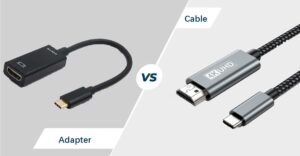
Estos adaptadores suelen ser compactos, ligeros y pensados para llevar encima, perfectos para usar el portátil con un segundo monitor, conectar una tablet a la tele o sacar la imagen del móvil a una pantalla grande. Muchos son “plug and play”, sin necesidad de instalar nada… siempre que el puerto USB C sea compatible, claro, y conviene igualmente conocer las diferencias entre cable y adaptador USB C a HDMI.
La mayoría de modelos modernos soportan resoluciones altas (1080p, 1440p o 4K) y tasas de refresco de hasta 60 Hz, e incluso 120/144 Hz en algunos casos. Sin embargo, no todos los adaptadores cumplen lo que prometen: algunos sólo dan 4K a 30 Hz, otros no manejan bien 144 Hz y otros se vienen abajo en cuanto la señal o el cable no son perfectos.
Además del vídeo, muchos adaptadores también transportan audio por el mismo HDMI, de forma que el sonido sale directamente por la tele o el monitor, siempre que el dispositivo de origen y el sistema estén bien configurados.
Problemas más frecuentes con USB C a HDMI

Aunque en teoría es enchufar y listo, en la práctica es frecuente encontrarse con fallos que se repiten una y otra vez. Estos son los escenarios típicos que los usuarios reportan:
- No hay señal en la pantalla (“Sin señal HDMI”, pantalla en negro o el monitor entra en reposo).
- Pantalla detectada pero en negro (el sistema cree que hay un monitor, pero no se ve nada).
- Imagen parpadeante o conexión inestable (se enciende y apaga, cortes cada pocos segundos).
- No se consigue 4K60 Hz o 144 Hz aunque el adaptador diga que lo soporta.
- Problemas de audio: hay imagen pero no sale sonido por la tele o el monitor.
- Baja resolución o aspecto deformado (imagen borrosa o estirada).
- Adaptador no reconocido por el dispositivo.
- Sobrecalentamiento del adaptador y cortes de señal tras unos minutos.
- Interferencia con el WiFi, HDR que no funciona, batería que se drena rápido, etc.
Para cada uno de estos problemas hay varias causas posibles: puertos USB C sin salida de vídeo, cables defectuosos, drivers viejos, configuraciones mal ajustadas, adaptadores de mala calidad o incluso bugs en Windows o macOS. Vamos a ir desgranando cada caso y las soluciones realistas que puedes aplicar en casa.
Antes de nada: ¿tu USB C realmente saca vídeo?
Este punto es clave y mucha gente se lo salta: no todos los puertos USB C sirven para conectar una pantalla. Algunos sólo valen para cargar o para datos, así que da igual lo que enchufes, nunca saldrá imagen.
Para que un adaptador USB C a HDMI funcione, el puerto tiene que ser compatible con DisplayPort Alternate Mode (DP Alt Mode) o Thunderbolt 3/4. Esa compatibilidad suele venir indicada con pequeños símbolos junto al puerto: un icono de rayo (Thunderbolt) o un logo de “D”/pantalla para DisplayPort.
Si no ves ningún símbolo, toca revisar las especificaciones oficiales del portátil, tablet o móvil en la web del fabricante o en el manual. Muchos modelos de gama media o algunos all-in-one sólo tienen USB C para datos y carga, sin salida de vídeo.
Cuando el puerto no soporta vídeo, el resultado típico es que el adaptador ni se detecta o la pantalla sigue poniendo “Sin señal”. En ese caso no hay solución por software: necesitas un dock específico que incluya salida de vídeo propia (por DisplayLink u otra tecnología) o usar otro puerto con HDMI nativo si lo hay.
Problemas de conexión física y señal inestable
Una causa muy común de “no va” es tan simple como una conexión floja o un cable HDMI tocado. Un ligero movimiento puede cortar la señal, provocar parpadeos o que el monitor vaya y venga.
Conviene revisar primero, con calma, que el conector USB C está completamente insertado en el puerto y que el HDMI entra hasta el fondo tanto en el adaptador como en la tele o monitor. Cualquier ligera holgura genera errores de sincronización.
También es importante comprobar el estado físico del cable HDMI y del propio adaptador. Si el cable está pellizcado, con el recubrimiento abierto, los conectores doblados o el adaptador muestra signos de golpes, es muy probable que ahí esté el fallo.
Cuando la resolución que intenta usar el sistema no es compatible con la pantalla, se producen cortes de señal o pantallazos negros intermitentes. Ajustar la resolución y la tasa de refresco a algo que el monitor soporte (por ejemplo 1920×1080 a 60 Hz) suele estabilizar la imagen.
Por último, algunos adaptadores requieren alimentación adicional (por ejemplo, a través de un segundo USB C para carga) para funcionar bien a resoluciones o frecuencias altas. Si el adaptador dispone de puerto de alimentación, merece la pena probarlo conectado a un cargador adecuado para descartar problemas de falta de energía.
Calidad de vídeo pobre, artefactos o audio defectuoso
Otra queja habitual es que, aunque se vea algo, la imagen salga borrosa, duplicada, con artefactos o el sonido vaya a trompicones. En la mayoría de los casos el problema está en el ancho de banda o en una configuración poco realista.
Un cable HDMI antiguo o de baja calidad puede no aguantar bien una señal 4K, especialmente a 60 Hz. Apostar por un cable HDMI “High Speed” o “Ultra High Speed” de buena marca mejora mucho la estabilidad y la nitidez, sobre todo si el cable es largo.
Si fuerzas una resolución o una tasa de refresco que el adaptador o la pantalla no soportan, el sistema puede bajar de calidad de forma automática, mostrar artefactos o simplemente dejar la pantalla en negro. Es recomendable empezar probando con 1080p/60 Hz y, si va bien, ir subiendo.
Otro factor clave es la interferencia de señal. Tener el cable HDMI enredado con cables de alimentación, routers, regletas o transformadores puede introducir ruido. Siempre que puedas, intenta separar el cable de otros dispositivos electrónicos y evita usar cables excesivamente largos.
Y no hay que olvidar que no todos los adaptadores baratos cumplen su ficha técnica. Muchos anuncian 4K60 pero en realidad sólo trabajan de forma fiable a 1080p. Usar un adaptador de una marca con buena reputación y soporte suele ahorrar tiempo y dolores de cabeza.
El dispositivo no reconoce el adaptador USB C a HDMI
En ocasiones, al conectar el adaptador no pasa absolutamente nada: ni el sistema detecta una pantalla nueva ni aparece ningún sonido de conexión. Aquí entran en juego tanto la compatibilidad de hardware como los controladores.
Lo primero es confirmar, como decíamos antes, que el puerto USB C es compatible con salida de vídeo. Si lo es, revisa de nuevo que no haya suciedad o daño físico en el puerto: polvo, pelusas o un pequeño golpe pueden impedir un buen contacto.
Si físicamente todo parece correcto, el siguiente sospechoso son los controladores de la tarjeta gráfica y del propio sistema. En Windows, conviene actualizar los drivers desde la página oficial de Intel, NVIDIA o AMD y comprobar en el Administrador de dispositivos si la pantalla aparece como “monitor genérico” o similar.
También es importante tener el sistema operativo al día. Se han dado casos en los que una actualización grande de Windows 10 o Windows 11 rompía la compatibilidad con adaptadores basados en DisplayLink y, tras instalar los drivers correctos o volver a una compilación anterior, todo volvía a funcionar.
Cuando ni actualizando ni probando otros puertos funciona, hay que valorar que el adaptador esté defectuoso o que haya una incompatibilidad concreta con ese modelo de portátil. Probar el adaptador en otro ordenador o móvil compatible ayuda a saber si el problema es del adaptador o del equipo.
Windows, macOS, Android y otros casos típicos
Cada sistema tiene sus particularidades, y algunos errores con adaptadores USB C a HDMI son bastante específicos de una plataforma. Conviene tener en cuenta los escenarios más frecuentes:
En Windows 10 y Windows 11 es muy común que, tras una gran actualización, un adaptador que antes funcionaba deje de dar imagen o provoque pantallas negras. Muchos usuarios han tenido que reinstalar drivers DisplayLink, buscar cambios de hardware en el Administrador de dispositivos o incluso volver a una build anterior para recuperar la funcionalidad.
En algunos all-in-one o portátiles (como ciertos modelos HP o Acer Nitro), el puerto USB C puede no soportar salida de vídeo a pesar de la presencia del conector. En esos casos, aunque el USB C sirva para cargar o para datos, ningún adaptador USB C a HDMI funcionará hasta que se use una base con chip propio de vídeo o una conexión diferente.
En macOS, los problemas más habituales tienen que ver con la configuración de pantallas y de salida de audio. Es habitual tener que entrar en Preferencias del Sistema > Pantallas para habilitar el monitor externo y ajustar la resolución, y en Preferencias del Sistema > Sonido > Salida para seleccionar el HDMI como dispositivo de audio.
Con Android (móviles y tablets) la clave vuelve a ser la compatibilidad: sólo algunos modelos de gama media-alta soportan modo escritorio, DeX (Samsung) o simplemente salida de vídeo por USB C. Muchos teléfonos sólo usan el USB C para carga y datos, y en ellos ningún cable USB C a HDMI directo servirá, por muy caro que sea.
Sin imagen: pantalla negra o “Sin señal HDMI”
El fallo más desesperante es cuando enchufas todo y la pantalla sigue totalmente negra. A veces Windows detecta un monitor, pero el monitor dice que no hay señal; otras veces ni siquiera se detecta nada.
Un primer paso sencillo es probar otro puerto HDMI del monitor o televisor, si lo tiene. Hay entradas que fallan con el tiempo, mientras que otras siguen funcionando bien. También puedes cambiar a otro cable HDMI para descartar que sea el culpable.
Después, revisa la configuración de pantalla. En Windows, pulsa Win + P y selecciona “Duplicar” o “Extender”, porque a veces se queda en “Sólo pantalla de PC” y parece que no haya nada conectado. En macOS, entra en el panel de Pantallas y comprueba que la segunda pantalla esté activa.
Si todo parece correcto pero sigue sin verse nada, un truco que ha funcionado a varios usuarios es hacer un apagado completo y “reseteo suave” del portátil: apagar, mantener el botón de encendido pulsado 20-30 segundos y volver a encender. En algunos modelos esto descarga restos de energía y reinicia controladores internos que se habían quedado colgados.
En casos más rebeldes, sobre todo tras actualizaciones de sistema, puede ayudar el desinstalar el adaptador en el Administrador de dispositivos (si aparece allí), reiniciar y dejar que Windows lo vuelva a detectar desde cero, o incluso restaurar una compilación anterior cuando el problema claramente empezó tras una update concreta.
Imagen que parpadea, cortes y conexión inestable
Si la pantalla se enciende y se apaga, o la imagen parpadea como si el HDMI se conectara y desconectara constantemente, casi siempre hablamos de señal al límite: falta de alimentación, cables justos de calidad o resoluciones demasiado ambiciosas.
En primer lugar, asegúrate de que el adaptador recibe la energía que necesita. Algunos modelos, sobre todo los que incluyen varios puertos (USB, red, lector de tarjetas, etc.), requieren estar conectados además a un cargador USB C para funcionar de forma estable.
Después, reduce la carga de la señal: baja la resolución y la frecuencia de refresco. Si estabas intentando 4K a 60 Hz, prueba 1080p a 60 Hz. Si el parpadeo desaparece, ya sabes que el conjunto adaptador + cable + pantalla no está cómodo con la configuración anterior.
El siguiente paso lógico es cambiar el cable HDMI por uno diferente y, si es posible, más corto y de mejor calidad. Muchos parpadeos se deben a cables baratos o viejos que no aguantan bien el ancho de banda.
Si el problema sólo aparece en un puerto concreto de la tele o del monitor, prueba en otro. Hay entradas HDMI que, por diseño o desgaste, son más sensibles a pequeños fallos de contacto y causan inestabilidad.
Resolución baja, imagen deformada o problemas con 4K/144 Hz
Otro caso típico: la pantalla se ve, pero se ve mal. La imagen aparece estirada, hay bandas negras extrañas o no consigues que el monitor vaya a la resolución nativa que indica en la caja.
Muchas veces esto se debe a que dispositivo, adaptador y pantalla no se ponen de acuerdo en la combinación de resolución y frecuencia. Por ejemplo, algunos adaptadores anuncian 4K, pero sólo lo soportan a 30 Hz; otros monitores gaming piden 144 Hz por DisplayPort y, vía HDMI, sólo admiten 120 Hz o 60 Hz a ciertas resoluciones.
Además, hay dispositivos (como algunos móviles o portátiles) cuya resolución máxima real no es 4K, aunque el adaptador sí pueda. Un ejemplo típico es un móvil que tiene pantalla QHD (tipo 3088×1440) y que nunca va a sacar 3840×2160 nativos.
La solución pasa por entrar en la configuración de pantalla de tu sistema y ajustar manualmente la resolución a la nativa del monitor y una frecuencia realista (normalmente 60 Hz). Si entonces todo se ve nítido, ya sabes que el problema era de negociación automática.
Si, aun así, el sistema no te deja seleccionar la resolución correcta, puede deberse a limitaciones del adaptador, del cable HDMI o de la propia gráfica. En equipos de gama baja o con gráficos integrados antiguos, sacar 4K a 60 Hz no siempre es posible por limitaciones de hardware.
Hay imagen pero no hay sonido por HDMI
Es bastante común conectar el adaptador USB C a HDMI, ver todo perfectamente en la pantalla externa pero no tener nada de audio en la tele o el monitor. Aquí casi siempre se trata de configuración.
En Windows, hay que ir al panel de Sonido y seleccionar el dispositivo de salida correspondiente a la tele o al monitor HDMI. Muchas veces el sistema sigue enviando el audio a los altavoces del portátil o a unos cascos Bluetooth aunque haya una salida HDMI disponible.
En macOS, el proceso es similar: entra en Preferencias del Sistema > Sonido > Salida y selecciona el dispositivo HDMI. Luego cierra la ventana y, si hace falta, reinicia la aplicación que quieras usar para que coja el cambio.
También puede ocurrir que el monitor o la tele tengan el volumen al mínimo, en mute o seleccionada otra entrada. Parece una obviedad, pero pasa más de lo que parece, sobre todo en teles con varios HDMI.
En algunos adaptadores muy básicos o genéricos, el soporte de audio por HDMI es limitado o inestable. Cuando tras revisar la configuración sigues sin sonido, conviene probar con otro adaptador o con otro puerto para ver si se trata de una limitación de hardware o de una incompatibilidad concreta.
Sobrecalentamiento del adaptador y cortes tras un rato
Si notas que el adaptador se pone muy caliente al tacto y después de un rato la señal se corta, es que el diseño térmico va muy justo o que se le está pidiendo más de lo que puede manejar.
Un cierto calentamiento es normal, sobre todo trabajando a resoluciones altas, pero cuando quema o empieza a fallar suele deberse a carcasa poco ventilada, alimentación insuficiente o chips trabajando al límite. En ese estado los adaptadores tienden a colgarse o a desconectarse.
Lo primero que puedes hacer es colocar el adaptador en un lugar con buena ventilación, sin apoyarlo sobre superficies que acumulen calor ni taparlo con manteles, fundas o similares. Si está muy cerca de la parte caliente del portátil, aléjalo un poco.
También ayuda limitar la carga: bajar de 4K a 1080p, reducir la tasa de refresco o desconectar otros periféricos si usas un hub con varios puertos. Cuanta menos exigencia, menos calor generará.
Si el adaptador tiene firmware actualizable, es buena idea visitar la web del fabricante y buscar actualizaciones, ya que a veces corrigen problemas de gestión de energía que reducían su vida útil. Si aun así sigue quemando, es probable que toque cambiar de modelo por uno de calidad superior.
Interferencias, cortes de WiFi y otros efectos secundarios
Hay casos curiosos en los que, al usar un adaptador USB C a HDMI, el WiFi pierde señal o se corta, el Bluetooth va peor o aparecen chasquidos en el audio. Todo esto se suele relacionar con interferencias y con cableado poco protegido.
Algunos adaptadores y cables, sobre todo los muy baratos, tienen un blindaje deficiente y emiten ruido electromagnético que puede afectar a las antenas WiFi o Bluetooth del portátil o de la tele, especialmente si están muy cerca.
Para minimizar estos problemas, intenta alejar el adaptador y el cable HDMI de la zona donde estén las antenas (normalmente, la parte superior de la tapa del portátil o los laterales del televisor). Utilizar cables mejor apantallados también reduce mucho la interferencia.
Si notas cortes de conexión o errores raros al mismo tiempo que el adaptador está muy caliente, puede que haya una combinación de sobrecalentamiento e interferencias. En esos casos, hacer pausas para que se enfríe y probar con otro adaptador suele ser la mejor prueba para descartar problemas mayores.
Cuando nada de esto ayuda, merece la pena revisar si el fabricante ofrece soporte técnico específico, actualizaciones de firmware o incluso un reemplazo en garantía, ya que algunos modelos han tenido problemas reconocidos de interferencia o estabilidad.
Cómo elegir un buen adaptador USB C a HDMI y cuándo pedir ayuda
Si después de hacer pruebas llegas a la conclusión de que el problema no está en tu portátil ni en la tele, sino en el propio adaptador, llega el momento de valorar si te compensa seguir peleando o pasarte a un modelo mejor o a un dock completo.
A la hora de escoger un nuevo adaptador, es fundamental fijarse en la compatibilidad con tu dispositivo concreto. No te quedes sólo con “USB C a HDMI” en el título: revisa en la ficha si soporta el sistema operativo que usas (Windows 10/11, macOS, Android…), si menciona DP Alt Mode o Thunderbolt y si hay avisos sobre dispositivos no soportados.
Leer opiniones y reseñas de otros usuarios te da una idea muy clara de si ese modelo suele dar problemas de parpadeo, de calentamiento, de audio o de compatibilidad con ciertas marcas (HP, Samsung, Apple, etc.). Muchas veces verás casos exactamente iguales al tuyo y sabrás de antemano si es buena compra o no.
También conviene apostar por marcas con soporte y garantía decentes. Firmas especializadas en cables y adaptadores suelen ofrecer 1 o 2 años de garantía y soporte técnico, frente a modelos genéricos sin marca que apenas tienen documentación.
Si ya has probado varios cables, puertos, configuraciones y actualizaciones sin éxito, lo más sensato es contactar con el servicio de atención al cliente de tu portátil, tele o del propio adaptador. Ellos pueden confirmar si tu puerto realmente soporta vídeo, si hay alguna incidencia conocida o si merece la pena actualizar el dispositivo o el convertidor.
Hacer funcionar un adaptador USB C a HDMI que parece no responder suele ser cuestión de seguir un orden: comprobar si el puerto admite vídeo, revisar conexiones y cables, ajustar resolución y audio, mantener drivers y sistema actualizados, vigilar el sobrecalentamiento y no subestimar la calidad del adaptador. Con este enfoque paso a paso se resuelven la gran mayoría de problemas en casa, y sólo en los casos más rebeldes hace falta recurrir a un dock más avanzado o al soporte técnico del fabricante.