
Cuando hablamos de ordenadores y tecnología solemos centrarnos en los programas, las apps o el sistema operativo, pero dejamos en un segundo plano a los componentes PTH y SMD que hacen posible que todo eso funcione. Si alguna vez te has preguntado qué hay realmente dentro de tu PC, portátil o incluso de tu móvil, estás en el sitio adecuado: vamos a destripar, con calma, qué es el hardware y cómo se organiza.
Además de revisar la típica lista de piezas de un ordenador, vamos a enlazar ese conocimiento con aspectos más avanzados: generaciones de hardware, arquitectura del computador, tipos de memorias, buses, periféricos, hardware de red, mantenimiento y criterios para elegir componentes. La idea es que, tanto si eres principiante como si ya controlas un poco, acabes este artículo con una visión muy completa de los componentes de hardware y de cómo encajan entre sí.
Qué es el hardware y en qué se diferencia del software
En informática llamamos hardware a todo aquello físico y tangible que forma parte de un sistema electrónico: desde la placa base de un PC hasta un router, una impresora o el propio microprocesador de un smartphone. Son las piezas que puedes ver, tocar e incluso oír (como los ventiladores).
El software, en cambio, es la parte lógica: programas, aplicaciones, sistema operativo, drivers y datos. El software da las instrucciones y el hardware las ejecuta. Una forma muy usada de explicarlo es pensar en el hardware como el “cuerpo” y el software como el “cerebro”… aunque, siendo estrictos, el verdadero “cerebro” físico es la CPU.
Sin hardware, el software no tendría dónde ejecutarse; sin software, el hardware sería un montón de piezas inertes. En cualquier ordenador moderno encontramos una combinación de hardware principal (imprescindible para que el equipo funcione) y hardware complementario (periféricos y ampliaciones que añaden funciones extra).
Evolución y generaciones del hardware

El hardware no siempre ha sido como el de hoy en día; ha pasado por varias generaciones marcadas por saltos tecnológicos muy claros en la electrónica interna. Conocer esta evolución ayuda a entender por qué ahora tenemos equipos tan potentes, pequeños y eficientes.
En la llamada primera generación (aprox. 1940‑1956), los ordenadores usaban tubos de vacío. Eran máquinas gigantescas, lentas, que consumían cantidades enormes de energía y se calentaban muchísimo. Se utilizaban sobre todo en laboratorios, universidades y proyectos militares.
La segunda generación (1956‑1963) sustituyó los tubos por transistores. Los equipos se hicieron más pequeños, rápidos y fiables, y aparecieron los primeros lenguajes de programación y sistemas operativos. La lógica seguía siendo parecida, pero la implementación física cambió por completo.
Con la tercera generación (a partir de 1964) llegaron los circuitos integrados o chips, que permiten integrar muchos transistores en una sola pastilla de silicio. Esto disparó la capacidad, redujo costes y tamaño y sentó las bases de los ordenadores tal y como los entendemos hoy.
La aparición del microprocesador (como el Intel 4004 en 1971) suele considerarse el inicio de la cuarta generación para muchos autores: una CPU completa integrada en un único chip. Paralelamente se popularizaron los circuitos de muy alta integración (VLSI), con millones de transistores, y se abrió la puerta a los PC domésticos, los portátiles y, más adelante, a los teléfonos inteligentes.
En la actualidad, más que saltos bruscos, vivimos una evolución continua: cada pocos años mejora la densidad de integración, la velocidad, la eficiencia energética y aparecen tecnologías como la Inteligencia Artificial, la realidad virtual, el Internet de las Cosas (IoT) o los sistemas en un solo chip (SoC), que integran CPU, GPU, controladores de memoria, Wi‑Fi, Bluetooth y más en un único circuito.
Arquitectura de un sistema informático: bloques esenciales
Si simplificamos un ordenador a sus funciones más básicas, siempre encontramos los mismos bloques: entrada, procesamiento, memoria, salida y almacenamiento. Sobre este esquema se construye la arquitectura clásica de los computadores.
En el centro está la Unidad Central de Procesamiento (CPU), que ejecuta instrucciones y realiza operaciones aritmético‑lógicas. Alrededor se organizan la memoria principal (RAM), las memorias auxiliares (discos HDD, SSD, cintas, etc.), los dispositivos de entrada (teclado, ratón, escáner…), los de salida (monitor, impresora, altavoces) y los periféricos mixtos (discos, tarjetas de red, pantallas táctiles…).
La mayoría de los componentes electrónicos que dan vida a este sistema se montan sobre la placa base o placa madre, una gran placa de circuito impreso que aloja el chipset, los zócalos para el procesador y la RAM, los buses de datos, las ranuras de expansión y muchos conectores y controladores integrados.
En los últimos años se ha ido integrando cada vez más funcionalidad directamente en la placa o incluso en el propio procesador (gráficos integrados, controladores de memoria, módulos de conectividad). Los sistemas “System on a Chip (SoC)” llevan esto al extremo, algo muy habitual en móviles, tablets y dispositivos IoT y miniPCs como Khadas VIM2.
Componentes internos principales del hardware
Dentro de la torre (o del chasis de un portátil) encontramos una serie de elementos sin los cuales el ordenador sencillamente no arrancaría. Vamos a repasar los componentes de hardware más importantes y su papel dentro del equipo.
Placa base o placa madre
La placa base es el punto de encuentro de todos los componentes. Es un circuito impreso de gran tamaño donde se sueldan el chipset, los zócalos de CPU y RAM, las ranuras de expansión (PCIe, M.2…), los conectores SATA, los puertos traseros (USB, HDMI, audio, red, etc.) y los conectores internos para ventiladores, panel frontal, etc.
Sus funciones clave son proporcionar conexión física, distribuir la alimentación eléctrica, gestionar la comunicación de datos, temporizar y sincronizar las señales y monitorizar ciertos parámetros (temperaturas, voltajes, velocidad de ventiladores…). La calidad del chipset y del diseño de la placa condiciona el rendimiento global y las posibilidades de ampliación.
En la propia placa encontramos también números de serie, etiquetas y revisiones que permiten identificar el modelo exacto, la fecha de fabricación o la versión del producto. Estos datos son muy útiles para buscar drivers, BIOS adecuadas o comprobar compatibilidades.
Microprocesador o CPU
El microprocesador, o CPU, es el verdadero “cerebro” físico del ordenador: interpreta y ejecuta las instrucciones de los programas, realiza los cálculos y coordina el resto de componentes. Internamente consta de dos bloques principales: la Unidad Aritmético‑Lógica (ALU o UAL), que se encarga de las operaciones con números binarios y las funciones lógicas, y la Unidad de Control, que decide el orden en que se ejecutan las instrucciones y por dónde circulan los datos en cada momento.
Dos parámetros muy importantes de una CPU son el número de bits internos con los que trabaja en paralelo (el ancho de banda interno: hoy en día, prácticamente todos los procesadores de consumo son de 64 bits) y la frecuencia de reloj, medida en Hz, MHz o GHz, que indica cuántos ciclos por segundo puede realizar el procesador.
Además, la CPU se comunica con el resto del sistema a través del bus de datos. Cuanto mayor sea su ancho (número de bits que puede transportar de golpe) y mayor su frecuencia, más rápida será la transferencia entre procesador, memoria y otros dispositivos. En la práctica, el rendimiento final depende de una combinación de todos estos factores: arquitectura, frecuencia, número de núcleos, caché y velocidad de los buses.
Los procesadores modernos se montan sobre un zócalo específico de la placa base (socket) y necesitan un buen sistema de refrigeración: disipador térmico y ventilador, y en muchos casos pastas térmicas de buena calidad o incluso refrigeración líquida. El consumo de un micro actual puede rondar los 40‑130 W o más, que se convierten directamente en calor.
Memoria principal: RAM
La memoria RAM (Random Access Memory) es la memoria de trabajo de la CPU. Allí se cargan el sistema operativo y los programas que se están ejecutando, así como los datos con los que se está trabajando en cada momento. Es una memoria volátil: al apagar el equipo, su contenido se pierde.
La RAM moderna se suministra en forma de módulos (DIMM para sobremesa, SO‑DIMM para portátiles) que se insertan en las ranuras de la placa. Internamente suele ser memoria DRAM (dinámica), organizada en matrices de celdas muy simples (un transistor y un condensador por bit), que necesitan ser “refrescadas” constantemente para mantener la información.
Existen varias generaciones de memoria: SDR SDRAM, DDR, DDR2, DDR3, DDR4 y DDR5, cada una con mejoras en velocidad, transferencia por ciclo y eficiencia energética. Las DDR actuales pueden transferir datos a varios gigatransfers por segundo y trabajan con anchos de banda enormes, algo clave para alimentar adecuadamente a CPUs y GPUs modernas.
Además de las DRAM típicas, hay otros tipos de memorias RAM con usos específicos: la SRAM (rápida, no necesita refresco, se usa en cachés), la NVRAM (no volátil, mantiene datos sin alimentación, muy presente en memorias flash, pendrives, etc.) o la VRAM, usada en tarjetas gráficas para almacenar texturas e información de pantalla.
Memoria ROM, BIOS y pila de la placa
Junto a la RAM, existe otra memoria fundamental: la ROM (Read Only Memory), que originalmente alojaba información de solo lectura imprescindible para el arranque y la configuración básica del sistema. Hoy en día se utiliza una variante reprogramable conocida como BIOS o, en versiones más modernas, UEFI.
La BIOS/UEFI es un pequeño programa almacenado en un chip de la placa base que se ejecuta nada más encender el equipo. Se encarga de inicializar y probar los componentes, detectar discos, configurar parámetros de bajo nivel y ceder el control al sistema operativo. Parte de su configuración se guarda gracias a una pequeña pila o batería en la placa; cuando esa pila se agota, se pierden ajustes como la fecha, la hora o ciertos parámetros de arranque.
Memoria caché y memoria virtual
La memoria caché es una RAM de altísima velocidad integrada en el procesador (y en algunos casos muy cercana a él) que almacena los datos e instrucciones que la CPU utiliza con más frecuencia. Su misión es reducir al mínimo el tiempo que tarda el micro en obtener lo que necesita, evitando accesos constantes a la RAM, que es bastante más lenta.
Suele organizarse en varios niveles: caché L1 (muy rápida y pequeña, por núcleo), L2 (algo más grande y lenta) y L3 (aún más grande y compartida entre núcleos). El micro busca primero en la caché L1, luego L2, después L3 y, si no encuentra lo que necesita, recurre a la RAM. Cuanta más caché (y mejor gestionada) tenga un procesador, más eficiente será en muchas cargas de trabajo.
Por otro lado, la memoria virtual es un mecanismo del sistema operativo por el cual utiliza parte del disco duro o SSD como ampliación de la RAM. Cuando la memoria física se queda corta, el sistema mueve a disco los datos que menos se usan para liberar RAM. Esto permite abrir más programas, pero si se abusa de la memoria virtual el rendimiento cae en picado, porque el disco es mucho más lento que la RAM.
Almacenamiento masivo: discos duros HDD, SSD y más
El almacenamiento masivo es el encargado de guardar datos de forma permanente o semipermanente: sistema operativo, programas, documentos, fotos, vídeos, copias de seguridad, etc. Tradicionalmente este papel lo ha desempeñado el disco duro mecánico (HDD), aunque hoy en día compite (y en muchos casos se ve desplazado) por las unidades de estado sólido (SSD).
Un HDD guarda la información en varios platos magnéticos que giran a gran velocidad (7200 rpm es un valor típico actual) y que se leen mediante cabezales muy precisos. La superficie de cada plato se organiza en pistas, sectores y clústeres; estos últimos son las unidades mínimas de asignación. La capacidad (en GB o TB) y la velocidad de giro son dos parámetros clave a la hora de elegir un disco duro.
Las unidades SSD, por su parte, utilizan memoria flash sin partes mecánicas. Esto reduce enormemente el tiempo de acceso y aumenta la velocidad de lectura y escritura. Son más resistentes a golpes y vibraciones, pero suelen ser más caras por gigabyte que un HDD. En la práctica, es muy habitual usar un SSD para el sistema operativo y programas y un HDD de gran capacidad para datos.
En entornos profesionales encontramos también discos SAS o soluciones basadas en NVMe sobre PCIe, con anchos de banda todavía mayores. Además, podemos añadir a la lista otros medios de almacenamiento: unidades ópticas (CD, DVD, Blu‑ray), cintas magnéticas para copias de seguridad, pendrives USB, tarjetas de memoria, etc.
Fuente de alimentación
La fuente de alimentación se encarga de transformar la corriente alterna de la red (230 V en España) en corrientes continuas estabilizadas (+3,3 V, +5 V, +12 V, etc.) que puedan usar los componentes del ordenador. Una mala fuente puede provocar cuelgues, inestabilidad o incluso dañar el equipo.
Cuando elegimos una fuente hay que fijarse en la potencia total (vatios), la calidad del diseño, la eficiencia energética (80 PLUS y similares) y el número y tipo de conectores disponibles (para CPU, placa base, GPU, discos, etc.). Los equipos más potentes, con varias tarjetas gráficas o muchos discos, requieren fuentes de bastante más capacidad que un ordenador de ofimática sencillo.
Chasis y sistemas de refrigeración
El chasis o caja no es solo “el envoltorio”: es el soporte estructural donde se montan todos los componentes y juega un papel clave en la ventilación del sistema. Un chasis más grande suele ofrecer más bahías para discos, más espacio para tarjetas de expansión y mejor flujo de aire, además de facilitar el montaje y la gestión de cables.
Para que todo funcione a temperaturas razonables necesitamos buenos sistemas de refrigeración: disipadores pasivos (bloques de metal con aletas), ventiladores de aire y, en equipos más exigentes, refrigeración líquida en circuito cerrado o personalizado. Una mala ventilación puede provocar que la CPU, la GPU o el chipset se calienten demasiado, reduzcan su frecuencia (throttling) o incluso se apaguen para protegerse.
Tarjeta gráfica y hardware de vídeo
La tarjeta gráfica, o GPU, es un componente especializado en procesar y generar imágenes, animaciones y gráficos 2D/3D. Las GPUs modernas son auténticos monstruos de cálculo en coma flotante y se utilizan no solo para videojuegos, sino también para edición de vídeo, diseño 3D, cálculo científico o inteligencia artificial (lo que se conoce como GPGPU).
Hay dos grandes tipos: soluciones integradas (IGP), que van dentro del propio procesador o de la placa base y utilizan la RAM del sistema, y tarjetas gráficas dedicadas, con su propia memoria VRAM y una GPU mucho más potente. Estas últimas se conectan habitualmente mediante ranuras PCI Express y son las preferidas para juegos y tareas gráficas intensivas.
En cuanto a las conexiones de vídeo, hoy en día encontramos puertos VGA (ya casi en desuso), DVI, HDMI y DisplayPort. HDMI y DisplayPort son los más comunes para monitores modernos y televisores, al permitir altas resoluciones, altas tasas de refresco y transmisión simultánea de audio y vídeo.
Puertos, buses y controladoras
Para que todos estos componentes puedan comunicarse y, además, se conecten dispositivos externos, el ordenador dispone de buses internos y puertos de entrada/salida. Aquí entran en juego conceptos como PCIe, SATA, USB, Ethernet, etc.
Las ranuras de expansión PCI y, sobre todo, PCI Express permiten conectar tarjetas adicionales: gráficas, de sonido, de captura de vídeo, tarjetas de red de alto rendimiento, etc. A nivel de almacenamiento, las antiguas interfaces IDE/ATA han sido sustituidas casi por completo por SATA y, en los SSD más rápidos, por NVMe sobre PCIe.
Las controladoras o interfaces son los circuitos que gestionan el flujo de datos entre la CPU/memoria y los distintos dispositivos (discos, unidades ópticas, buses externos…). Antiguamente muchas controladoras eran tarjetas separadas; hoy la mayoría vienen integradas en el chipset o incluso en el propio dispositivo (por ejemplo, las controladoras SCSI, FireWire o ciertas controladoras RAID). En determinados diseños electrónicos se emplean optoacopladores para aislar y proteger líneas de señal.
En cuanto a puertos físicos externos, los más habituales son los USB (1.x, 2.0, 3.x, USB‑C), el puerto de red RJ45 (Ethernet), puertos de audio analógicos, HDMI, DisplayPort y, en equipos antiguos, PS/2 para teclado y ratón, o puertos serie y paralelo. Además, en portátiles y dispositivos móviles se recurre mucho a tecnologías inalámbricas como Wi‑Fi, Bluetooth o incluso infrarrojos en su día.
Periféricos: entrada, salida y dispositivos mixtos
Los periféricos son los aparatos externos que permiten al ordenador comunicarse con el mundo: recibir información (entrada), mostrar resultados (salida) o ambas cosas (E/S). Aunque muchos se consideran accesorios, otros son fundamentales para el uso cotidiano.
Dispositivos de entrada
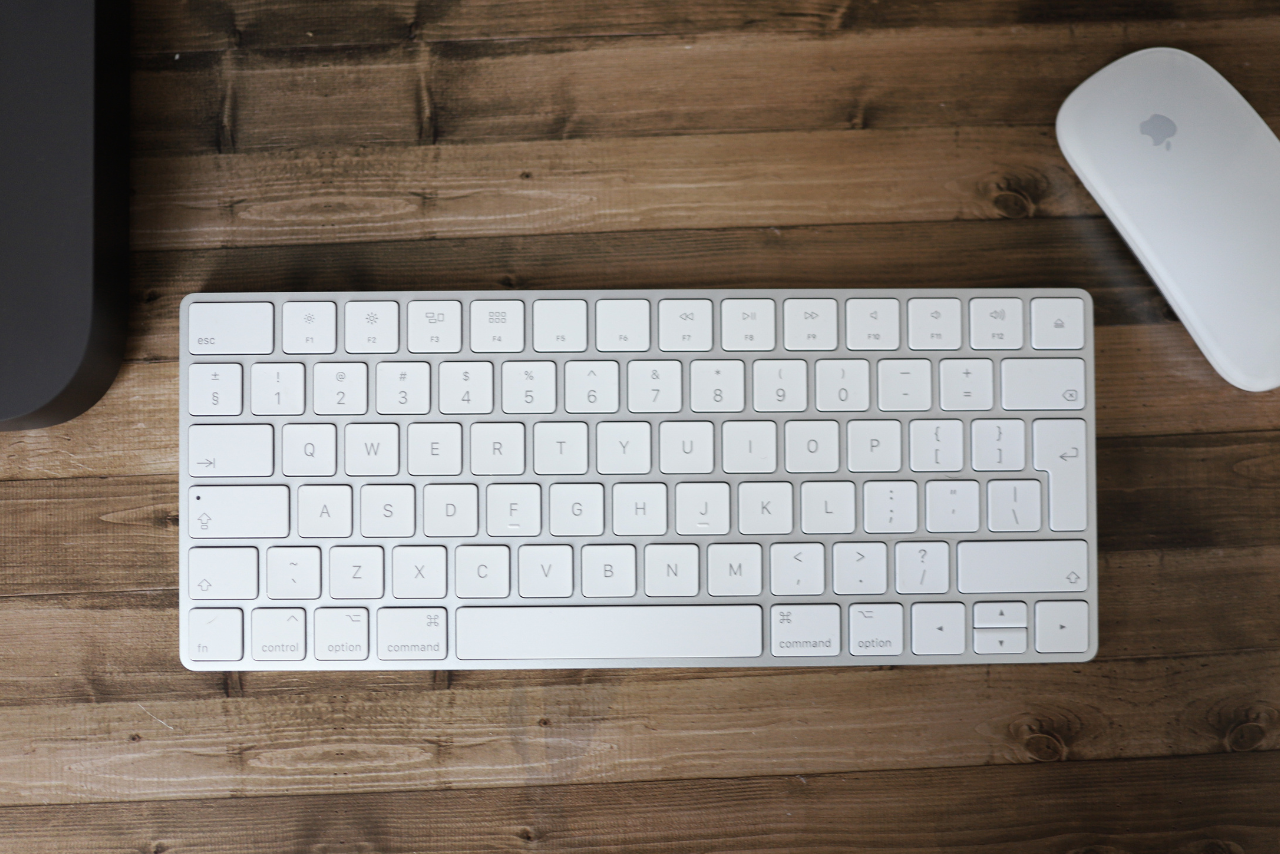
Los dispositivos de entrada facilitan que el usuario o un sistema externo envíen datos e instrucciones al ordenador. Los ejemplos más típicos son el teclado y el ratón, imprescindibles en la mayoría de PCs de escritorio, pero hay muchos más.
En esta categoría entrarían también escáneres, micrófonos, cámaras web, lectores de código de barras, joysticks, tabletas digitalizadoras, así como unidades lectoras de CD, DVD o Blu‑ray cuando se usan solo en modo lectura. En entornos industriales es muy común encontrar tarjetas de adquisición de datos, sensores y sistemas de control específicos.
Dispositivos de salida
Los dispositivos de salida muestran o reproducen los resultados del procesamiento. El caso más obvio es el monitor, que visualiza el escritorio, los programas y todo lo que ocurre en el sistema. Junto a él, las impresoras y los altavoces son los otros grandes periféricos de salida: permiten obtener en papel lo que hemos hecho o escuchar sonidos, música, notificaciones, etc.
Aunque podrían funcionar sin impresora o sin altavoces, la mayoría de usuarios consideran estos periféricos casi tan básicos como el propio monitor, sobre todo en entornos de oficina, educación o entretenimiento.
Periféricos mixtos y almacenamiento externo
Los periféricos mixtos son aquellos que pueden funcionar tanto como dispositivos de entrada como de salida. El ejemplo más claro son los discos duros, SSD, pendrives USB, tarjetas de memoria o unidades de cinta magnética, que permiten leer y escribir datos sobre ellos.
También se consideran periféricos mixtos las tarjetas de red, los módems, las tarjetas de captura/salida de vídeo, las pantallas táctiles (que muestran información y reciben toques) o, en general, cualquier dispositivo que intercambie información en ambas direcciones con el sistema.
Los dispositivos de almacenamiento masivo externos, como discos USB o unidades en red (NAS, SAN), juegan un papel clave en copias de seguridad, archivado de grandes volúmenes de datos y movilidad de la información. Aunque el sistema podría arrancar sin ellos, en entornos profesionales son casi imprescindibles.
Hardware de red y conectividad
En un mundo hiperconectado es impensable hablar de hardware sin mencionar el hardware de red, encargado de que los equipos se comuniquen entre sí y con Internet. Este tipo de componentes es fundamental tanto en empresas como en hogares.
Los dispositivos básicos son los routers, switches (conmutadores), puntos de acceso Wi‑Fi, firewalls y tarjetas de interfaz de red (NIC). El router dirige el tráfico entre la red local y el exterior, el switch organiza la comunicación interna entre varios dispositivos y el firewall actúa como barrera de seguridad frente a ataques y accesos no autorizados.
En servidores y centros de datos se utilizan soluciones más avanzadas: switches gestionables, enlaces de alta velocidad (10/40/100 GbE), hardware específico para balanceo de carga, sistemas redundantes y configuraciones complejas para garantizar disponibilidad, escalabilidad y seguridad.
Otros tipos de hardware según su comercialización
Además de clasificarse por función, el hardware también se suele diferenciar según cómo se comercializa y a qué tipo de usuario va dirigido. Aquí entran en juego términos como OEM, Box, Retail o Refurbished.
El hardware OEM (Original Equipment Manufacturer) es el que se vende normalmente a fabricantes o montadores de equipos. Suele venir sin caja vistosa, sin extras, a veces sin manual en papel ni soporte directo, pero a cambio resulta más económico. Lo habitual es que llegue ya montado dentro de un PC o servidor de marca.
El llamado hardware Box es el que se vende al usuario final en un embalaje completo, con manuales, discos (o accesos a software), licencia donde aplica y, a menudo, mejores condiciones de garantía. El precio suele ser más alto que el del mismo producto en versión OEM.
Cuando se habla de hardware Retail se hace referencia a la venta directa en tienda al consumidor, aplicando el precio comercial que marque el distribuidor. Y, por último, el hardware Refurbished o renovado son productos que han sido devueltos al fabricante por algún defecto o exceso de stock, han sido revisados o reparados y se ponen de nuevo a la venta con un precio inferior y, normalmente, una garantía más corta.
Velocidad, capacidad y rendimiento del hardware
Para evaluar y comparar componentes de hardware conviene tener claras algunas unidades de medida básicas. En almacenamiento utilizamos el byte como unidad fundamental y sus múltiplos: KB, MB, GB, TB… Recordemos que 1 KB en informática clásica son 1024 bytes, 1 MB son 1024 KB, y así sucesivamente.
En transmisión de datos se emplean habitualmente bytes por segundo (B/s, KB/s, MB/s, GB/s) o, muy a menudo, bits por segundo (b/s, Kbps, Mbps, Gbps), sobre todo en conexiones de red e Internet. Ojo con esto, porque 1 byte son 8 bits, así que 100 Mbps no equivalen a 100 MB/s.
La velocidad de los componentes electrónicos se expresa muchas veces en Hz (hertzios), que significan veces por segundo que se repite algo. Un procesador a 3 GHz realiza tres mil millones de ciclos de reloj por segundo; un bus a 533 MHz permite transportar su ancho de banda de datos cientos de millones de veces por segundo.
La rapidez global de un ordenador depende de varios factores combinados: capacidad y velocidad de la RAM, frecuencia y arquitectura de la CPU, ancho y velocidad de los buses, tipo de almacenamiento, rendimiento de la GPU, etc. No sirve de mucho montar un procesador tope de gama si lo acompañamos de poca RAM lenta, un disco duro antiguo y una gráfica muy limitada.
Criterios para elegir y montar componentes de hardware
Cuando planteamos montar o actualizar un PC, un servidor o un simple equipo de oficina, es importante que los componentes estén equilibrados entre sí y sean compatibles. De lo contrario podemos terminar con lo que muchos llaman “motor de Mercedes en carrocería de 600”.
Para trabajos de ofimática básica, navegación y uso ligero, bastará con un procesador de gama media/baja, una cantidad decente de RAM (por ejemplo, 8‑16 GB), un SSD como unidad principal y una gráfica integrada. En cambio, para edición de vídeo, juegos o diseño 3D necesitaremos CPUs más potentes, más memoria, una GPU dedicada y quizá varias unidades de almacenamiento rápidas.
También conviene pensar en el futuro: elegir una placa base que permita ampliar la RAM, cambiar la CPU, añadir más discos o tarjetas y que cuente con suficientes puertos USB, SATA, M.2, etc. La fuente de alimentación debe tener margen para posibles ampliaciones, y el chasis, espacio y ventilación adecuados.
Por último, hay que revisar bien la compatibilidad: tipo de socket para la CPU, generación de RAM soportada, formato físico de la placa (ATX, microATX, ITX), dimensiones de la tarjeta gráfica, conectores de alimentación necesarios, etc. Un buen planning previo ahorra disgustos y devoluciones.
Mantenimiento y cuidado del hardware
Incluso el mejor hardware del mundo se vendrá abajo si no se cuida mínimamente. Un mantenimiento básico pero constante es clave para alargar la vida útil de los componentes, prevenir fallos y mantener un rendimiento estable.
Lo primero es mantener el equipo limpio: el polvo y la suciedad obstruyen rejillas, ventiladores y disipadores, elevan las temperaturas y pueden causar desde reinicios aleatorios hasta averías serias. Unas pasadas periódicas con aire comprimido (con el equipo apagado y desconectado) ayudan muchísimo.
También es importante vigilar la salud del sistema con herramientas que monitoricen temperaturas de CPU y GPU, estado de los discos (SMART), voltajes, velocidad de ventiladores, etc., y consultar guías sobre cómo probar componentes electrónicos cuando se detectan anomalías.
Otro punto clave es mantener actualizados el firmware (BIOS/UEFI) y los drivers de los principales componentes. Esto mejora compatibilidad, corrige errores y en ocasiones incluso mejora el rendimiento. Eso sí, las actualizaciones de firmware hay que hacerlas con cuidado y siguiendo las instrucciones del fabricante.
A la hora de manipular hardware interno, es recomendable descargar la electricidad estática (usando pulseras antiestáticas o tocando una superficie metálica conectada a tierra) y trabajar con orden: desconectar el equipo, organizar bien los cables para evitar tirones y comprobar dos veces antes de encender.
En el fondo, entender qué hace cada pieza y cómo se relaciona con las demás nos permite tomar decisiones más inteligentes al comprar, montar o mantener un ordenador, evitar cuellos de botella y sacar mucho más partido a nuestro hardware sin necesidad de gastar de más.
