
Si tienes una Raspberry Pi 4 Model B, ya sabrás que depender de una tarjeta microSD puede ser un dolor de cabeza. No solo son más lentas en lectura y escritura, sino que tienen una vida útil bastante limitada y suelen corromperse si hay un corte de luz. Por suerte, existe una alternativa mucho más robusta y veloz: hacer que tu placa arranque directamente desde una unidad SSD conectada por USB, lo que transforma tu pequeñajo en una máquina mucho más fiable.
Pasar el sistema operativo a un disco sólido no es solo cuestión de velocidad, sino de estabilidad para proyectos serios. Gracias a las actualizaciones del firmware, este proceso se ha vuelto bastante sencillo, aunque hay algunos trucos y detalles técnicos, como el tema de los adaptadores USB-SATA, que pueden darte guerra si no eliges el hardware adecuado. Vamos a ver paso a paso cómo dejar tu Raspberry a punto.
Material necesario para el montaje
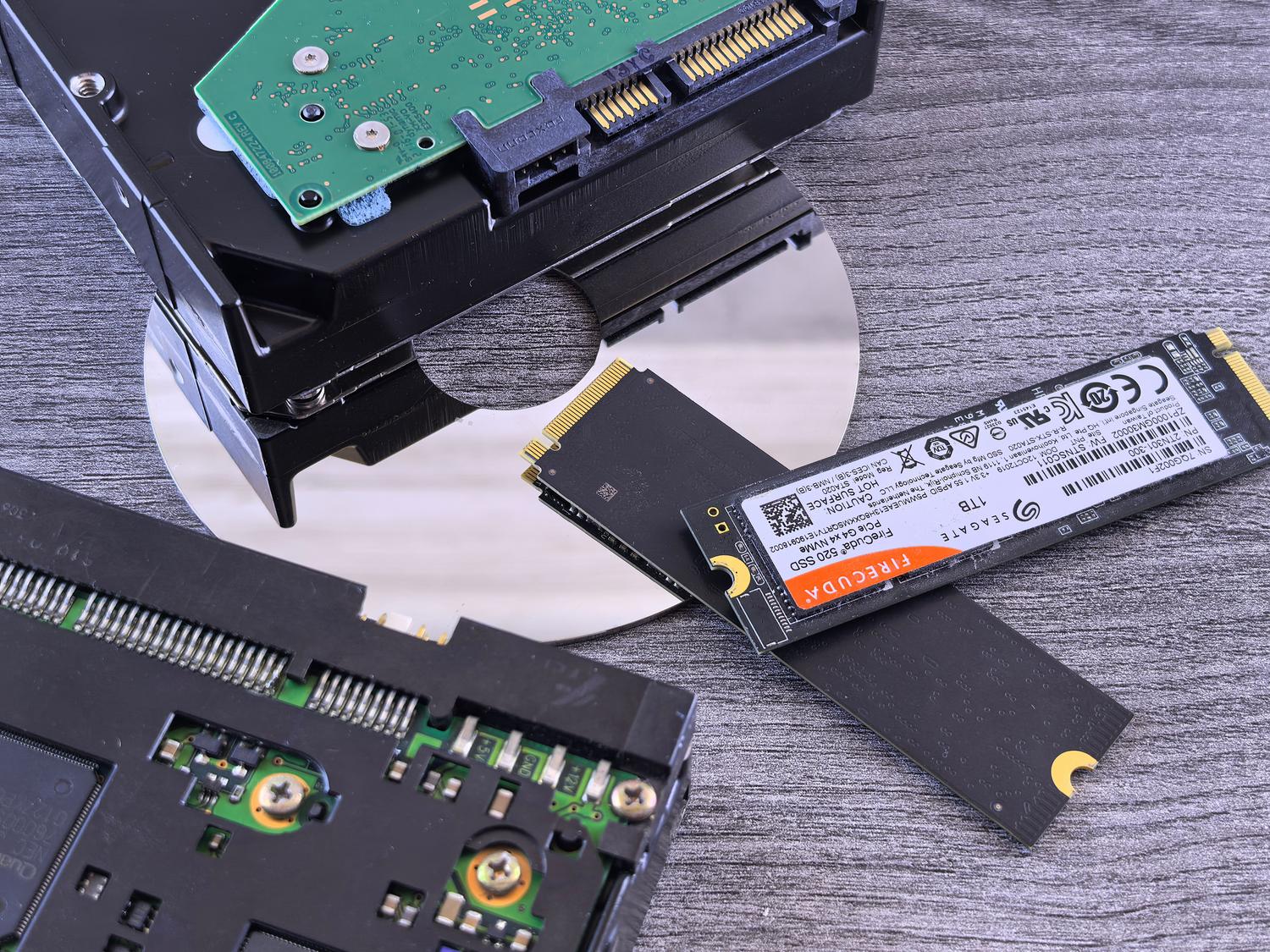
Para montar este sistema no necesitas gastar una fortuna, pero sí ser selectivo con los componentes. Lo fundamental es disponer de una unidad SSD de 2.5 pulgadas; una opción equilibrada en precio y rendimiento es la Kingston A400, que ha demostrado funcionar de maravilla en diversos benchmarks.
El punto crítico es el adaptador de SATA a USB 3.0 o la carcasa del disco. No todos son compatibles con la arquitectura de la Raspberry Pi. Se recomienda encarecidamente utilizar adaptadores de marcas como StarTech, ya que algunos modelos genéricos no funcionan «out of the box» y pueden dar errores de arranque. Recuerda conectar siempre el disco a los puertos USB 3.0 (los azules) para aprovechar el ancho de banda máximo.
Preparación del sistema y actualización del firmware

Antes de dar el salto al SSD, debes asegurarte de que tu placa esté preparada. Arranca primero con la tarjeta microSD habitual y abre la terminal para poner el sistema al día. Ejecuta sudo apt update y sudo apt full-upgrade para que todo esté en su última versión, y reinicia el equipo para aplicar los cambios.
El siguiente paso es garantizar que el bootloader esté actualizado. Utiliza el comando sudo rpi-eeprom-update -d -a. Si el sistema te indica que ya está actualizado, genial; si no, se descargará la versión más reciente. Este paso es vital porque es lo que permite que la placa busque dispositivos de arranque USB antes o en lugar de la microSD.
Configuración del orden de arranque
Una vez actualizado el firmware, entra en la herramienta de configuración mediante sudo raspi-config. Dentro del menú, dirígete a las opciones avanzadas (Advanced Options) y busca el apartado de «Boot Order».
Aquí debes seleccionar la opción USB Boot. Al hacer esto, le estás diciendo a la Raspberry que, si no encuentra una tarjeta microSD insertada, intente levantar el sistema desde el puerto USB. Guarda los cambios y reinicia la placa para que la configuración quede grabada en la EEPROM.
Instalación del Sistema Operativo en el SSD

Ahora toca preparar el disco sólido. Lo más cómodo es usar Raspberry Pi Imager para quemar la imagen de Raspberry Pi OS directamente en el SSD. Se recomienda usar la versión oficial de Raspbian u Ubuntu 20.10, ya que otras distribuciones podrían dar problemas de compatibilidad en el arranque USB.
Cuando la imagen esté grabada, apaga la Raspberry, retira la tarjeta microSD y conecta el SSD en uno de los puertos azules. Al encenderla, la placa debería reconocer el disco y cargar el escritorio automáticamente.
Solución de problemas: El modo UASP
Si ves que la Raspberry no arranca o notas un rendimiento errático, es muy probable que el culpable sea el adaptador SATA-USB debido al protocolo UASP. En algunos casos, la solución es deshabilitar el modo UAS para ganar estabilidad, aunque pierdas un pelín de velocidad.
Para lograrlo, primero identifica el ID de tu adaptador usando el comando lsusb (si no lo tienes, instálalo con sudo apt install usbutils). Una vez tengas el ID (por ejemplo, 152d:0578), debes editar el archivo cmdline.txt en la partición de arranque del SSD. Añade al principio de la línea el texto usb-storage.quirks=XXXX:XXXX:u sustituyendo las X por tu ID. Guarda, reinicia y el problema debería haber desaparecido.
Optimización post-arranque
Ya que estás volando con el SSD, conviene hacer un par de ajustes finales. Primero, verifica con df -h que todo el espacio del disco sea usable y que la partición raíz se haya expandido correctamente.
Otro punto clave es el comando uptime; comprueba que la carga de la CPU sea cercana a 0. Si notas que el procesador está trabajando demasiado sin motivo, podrías tener un proceso conflictivo. Finalmente, aunque es un proceso más técnico, se recomienda activar la función TRIM para prolongar la vida útil de las celdas de memoria de tu SSD.
Uso avanzado y desarrollo en la Raspberry Pi 4
Más allá del arranque, la Pi 4 es una bestia para el desarrollo. Puedes instalar entornos completos de Java con default-jdk o herramientas de C/C++ como cmake, gdb y git. Para quienes prefieren trabajar sin monitor, habilitar SSH y VNC desde la configuración es fundamental para controlar la placa remotamente.
Una experiencia muy fluida es conectar la Raspberry a Visual Studio Code mediante la extensión de Remote SSH. De esta forma, escribes el código en tu PC principal pero los archivos y la ejecución ocurren en la Pi. En cuanto al hardware, recuerda que puedes interactuar con los pines GPIO usando la librería gpiod en C o Pi4J en Java, teniendo cuidado de no superar los 16mA por pin para no quemar la placa.
Configurar el arranque por SSD es la mejor mejora que puedes hacerle a tu Raspberry Pi 4, eliminando el cuello de botella de la microSD y ganando una robustez profesional. Combinando un buen adaptador USB 3.0, la actualización correcta del bootloader y un ajuste fino del sistema, obtienes un mini ordenador capaz de gestionar desde servidores domésticos hasta entornos de desarrollo complejos con una velocidad sorprendente.